
DOC-Windows: Manipulação de selos na ordem de serviço
Data da última revisão: 23/12/2022
Criado por: Jonatas
Software a que se aplica este artigo: DOC-Windows
Implementado na versão/release: v2017
Este artigo tem como finalidade mostrar como vincular, desvincular e excluir selos das ordens de serviço do módulo financeiro, útil para casos onde o selo tenha sido gerado de forma avulsa e ficado sem vínculo a uma ordem de serviço, ou quando o selo precisar ser vinculado em uma ordem de serviço diferente da que ele se encontra ou até mesmo quando ele precisar ser excluído do sistema, procedimentos exclusivos para licenças DOC-Windows que possuam módulo Financeiro.
Passo a passo
- Vinculando o selo na ordem de serviço
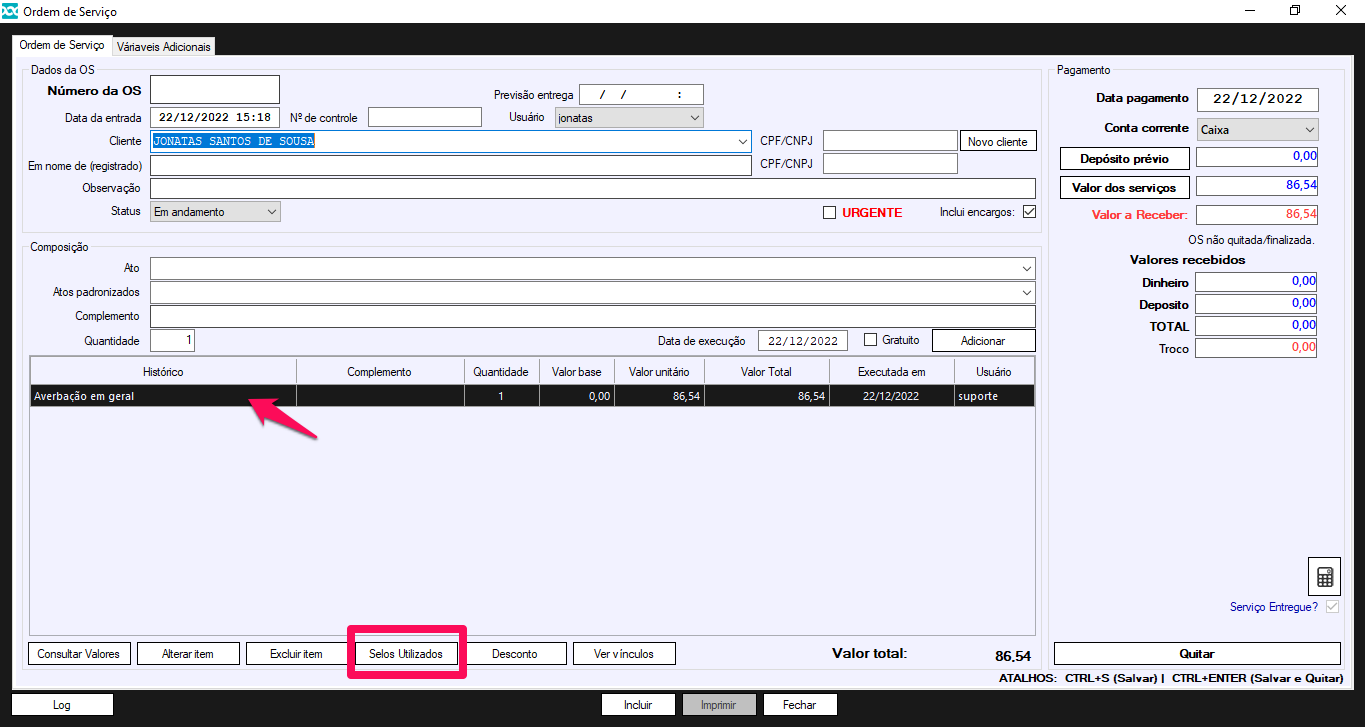
- Estando na tela da ordem de serviço, selecione o item que está sem vínculo com o selo e clique no botão SELOS UTILIZADOS.
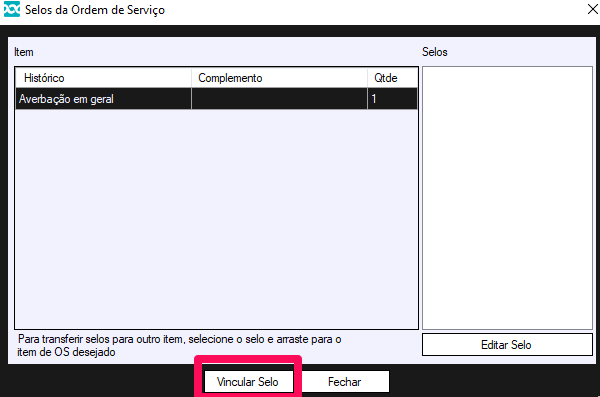
- Clique no botão VINCULAR SELO.
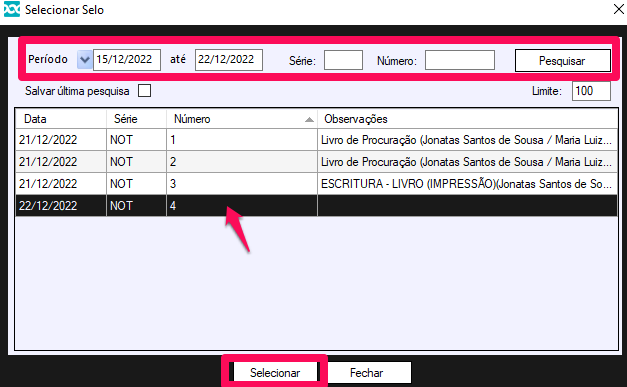
- Use um dos filtros da parte superior para localizar o selo. Após encontra-lo, selecione-o e clique no botão SELECIONAR.
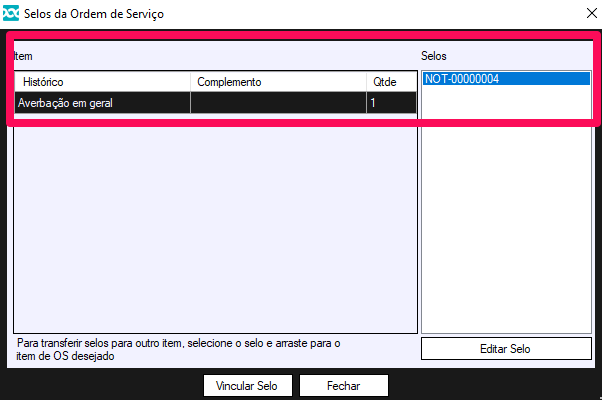
- Neste exemplo, vinculei o selo NOT-0000007 ao item da ordem de serviço chamado AVERBAÇÃO EM GERAL.
- Finalize clicando no botão FECHAR.
- Repita o mesmo procedimento com outros itens da ordem de serviço caso julgue necessário.
- Estando na tela da ordem de serviço, selecione o item que está sem vínculo com o selo e clique no botão SELOS UTILIZADOS.
- Desvinculando o selo da ordem de serviço
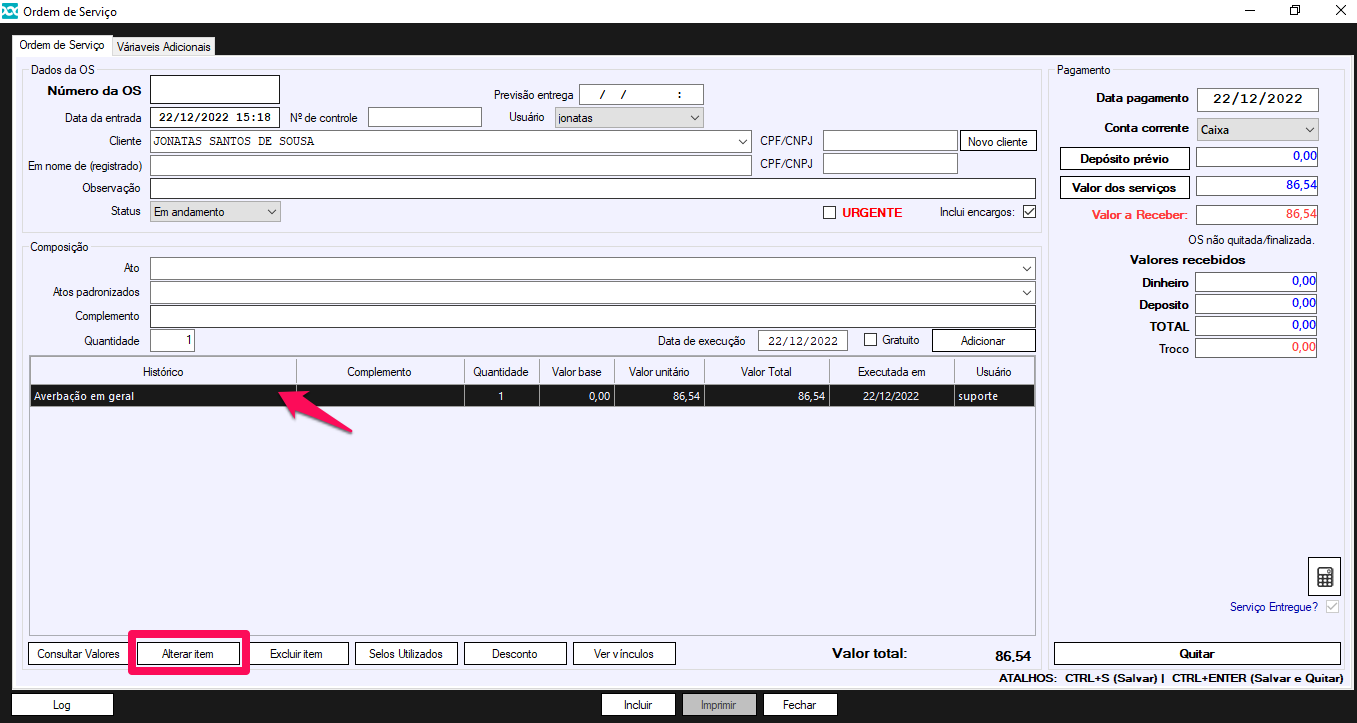
- Estando na tela da ordem de serviço, selecione o item que terá o selo desvinculado e clique no botão ALTERAR ITEM.
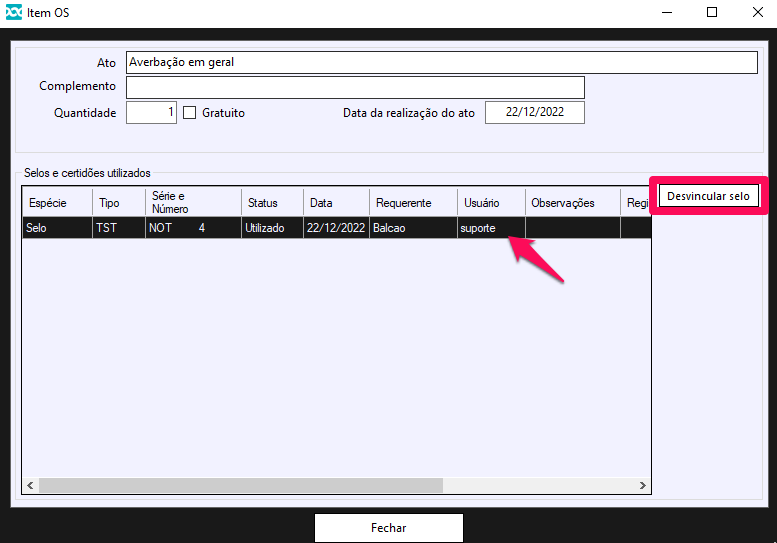
- Selecione o item que terá o selo desvinculado e clique no botão DESVINCULAR SELO.
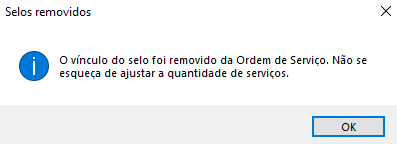
- Uma mensagem de sucesso será apresentada.
- Lembre-se de ajustar a ordem de serviço após o desvinculo do selo caso seja necessário.
- Estando na tela da ordem de serviço, selecione o item que terá o selo desvinculado e clique no botão ALTERAR ITEM.
- Excluindo o selo do sistema através da ordem de serviço
- Caso se encontre numa situação em que o selo gerado precisa ser excluído do sistema (removido do módulo de selagem), é possível exclui-lo, desde que o mesmo não tenha sido informado ao Tribunal de Justiça do seu estado.
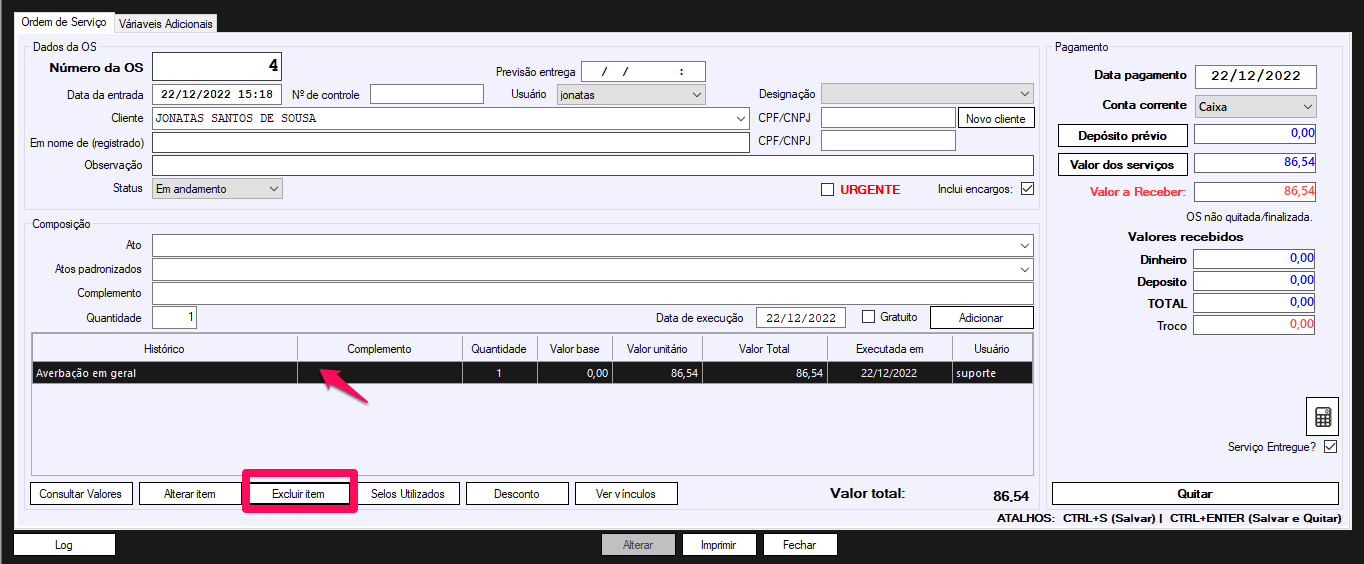
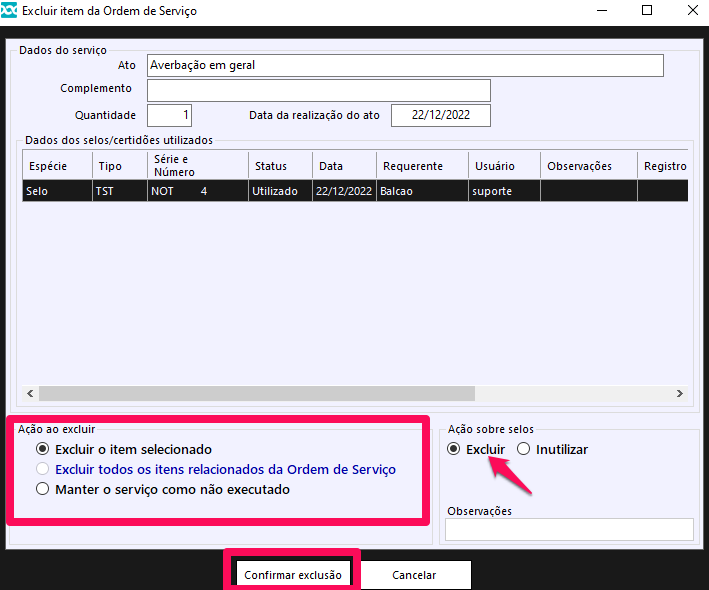
- Estando na tela da ordem de serviço, selecione o item que terá o selo excluído e clique no botão EXCLUIR ITEM.
- Defina se o item da ordem de serviço deverá ser excluído juntamente com o selo ou se o mesmo deverá continuar na ordem de serviço sem a data de execução preenchida.
- Mantenha a opção EXCLUIR selecionada (canto direito) e clique no botão CONFIRMAR EXCLUSÃO.
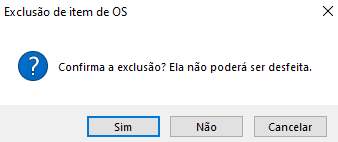
- Confirme clicando no SIM.
- Insira uma justificativa para o selo estar sendo excluído do sistema e clique em OK.
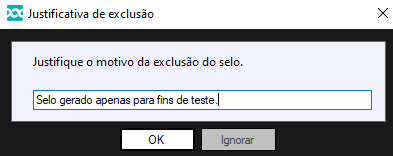
- Com isso o selo irá desaparecer não só da ordem de serviço como também da utilização do módulo de selagem.
Assim concluímos as explicações sobre como manipular os selos através das ordens de serviço do módulo financeiro do DOC-Windows.



Deixar um comentário?