
Exclusivo SP (capital): Nota Fiscal Eletrônica

Data da última revisão: 05/01/2023
Criado por: Jonatas
Software a que se aplica este artigo: DOC-Windows
Implementado na versão/release: v2017 r3.29.7
Este artigo tem como finalidade mostrar como gerar lotes de RPS (Recibo Provisório de Serviços) que irão auxiliar a serventia na emissão da nota fiscal pelos serviços prestados, recurso exclusivo para os cartórios que façam parte do município de São Paulo (capital) e que possuem o módulo financeiro na licença DOC-Windows.
IMPORTANTE: os passos 1 e 2 obrigatoriamente devem ser executados pelo suporte técnico da DeMaria. Após a execução dos mesmos, prossiga com a configuração do recurso seguindo do passo 3 em diante.
Passo a passo
- 1º Passo – Habilitando o recurso
- Acesse o banco de dados da serventia e execute o seguinte comando:
UPDATE aux_preferencias_tb SET valor = ‘True’ WHERE nome = ‘u_controla_nfe’;
- Acesse o banco de dados da serventia e execute o seguinte comando:
- 2º Passo – Incluindo o código do serviço e a alíquota nos itens da tabela de emolumentos
- Com o banco de dados aberto, execute o seguinte comando:
UPDATE u_emolumento_tb SET codigo_servico_iss = 3877, aliquota_iss = 2.00, tributado_iss = TRUE WHERE ano_tabela = 2023;
Obs.: o número 2023 do exemplo acima deve ser substituído pelo ano vigente.
- Com o banco de dados aberto, execute o seguinte comando:
- 3º Passo – Concedendo a permissão
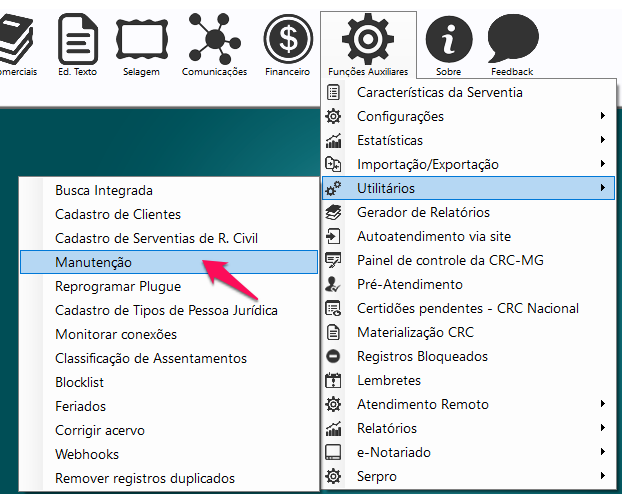
- Acesse FUNÇÕES AUXILIARES > UTILITÁRIOS > MANUTENÇÃO.
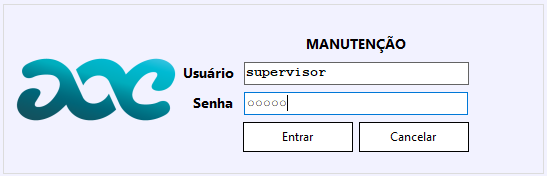
- Acesse a manutenção com o usuário supervisor.
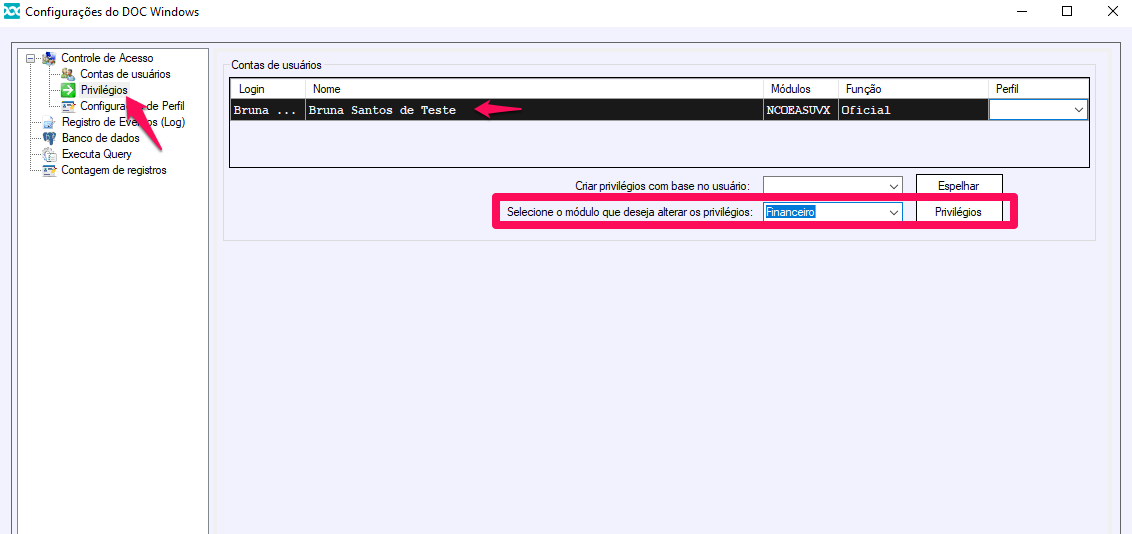
- Clique em PRIVILÉGIOS (canto esquerdo), selecione o usuário que terá acesso ao recurso, selecione o módulo financeiro e clique no botão PRIVILÉGIOS (canto direito).
- Selecione a preferência LOTE DE NOTA FISCAL ELETRÔNICA.
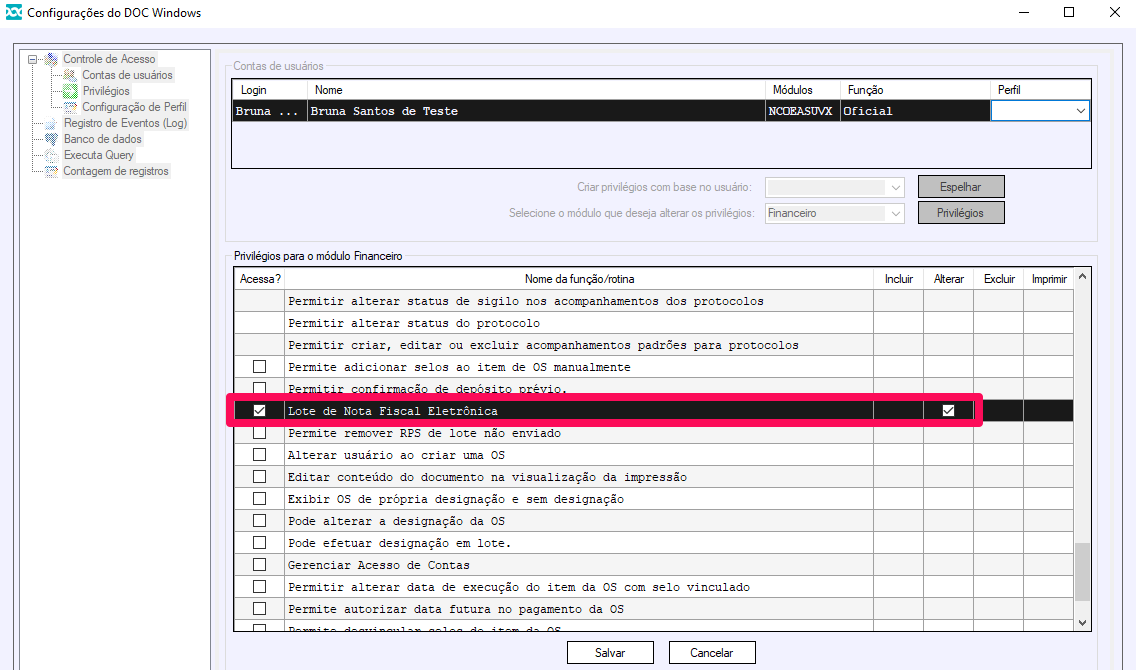
- Finalize clicando no botão SALVAR.
- Repita este passo para cada usuário que poderá usar o recurso.
- Acesse FUNÇÕES AUXILIARES > UTILITÁRIOS > MANUTENÇÃO.
- 4º Passo – Alterando o código do ato nos itens de Fotocópia, Autenticação e Reconhecimento
- Acesse FINANCEIRO > CONFIGURAÇÕES > TABELA DE EMOLUMENTOS.
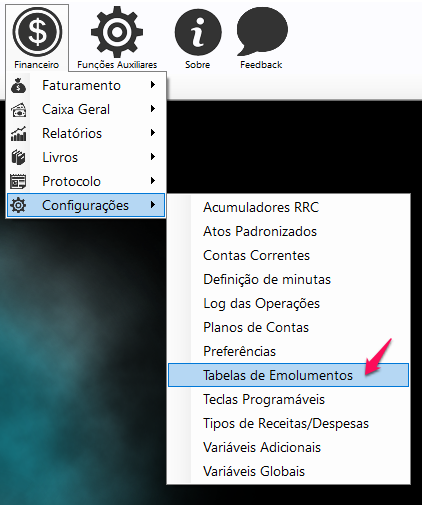
- Selecione a tabela de emolumentos do ano vigente e clique no botão EDITAR.

- Dê um duplo clique sobre o item utilizado pela serventia no momento da realização de fotocópias.

- No campo CÓDIGO DO SERVIÇO ISS insira o valor 6816.
- No campo ALÍQUOTA ISS (%) insira o valor 5%.

- Finalize clicando no botão ALTERAR.
- Para os itens utilizados durante a realização de autenticações e reconhecimentos de firma será necessário alterar apenas o campo relativo ao código do serviço.
- No campo CÓDIGO DO SERVIÇO ISS insira o valor 3878.

- Repita o procedimento para todos os itens relacionados a autenticação e reconhecimento de firma, assim como exemplificado na imagem acima. Lembre-se de finalizar clicando no botão ALTERAR.
- Acesse FINANCEIRO > CONFIGURAÇÕES > TABELA DE EMOLUMENTOS.
- 5º Passo – Ajustando a numeração do RPS
- Acesse FINANCEIRO > NOTA FISCAL.

- Clique no botão ADICIONAR NOVO LOTE.

- Insira o número do próximo RPS juntamente com a numeração de série.
IMPORTANTE: cada serventia é responsável por coletar esses dados no site da prefeitura através do link www.nfpaulistana.prefeitura.sp.gov.br/.
- De agora em diante todo serviço executado pela serventia (obrigatório estar com a data de execução preenchida na tela da ordem de serviço) irá para o painel onde é feita a geração de lotes dos RPS, respeitando a numeração definida pelo usuário na imagem acima.
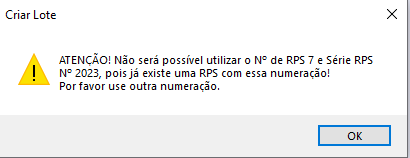
Obs.: caso o usuário insira um número de RPS que já tenha sido utilizado, o sistema irá disparar um alerta e impedirá que o número seja reutilizado.
- Acesse FINANCEIRO > NOTA FISCAL.
- 6º Passo – Gerando o lote dos RPS
- Acesse FINANCEIRO > NOTA FISCAL no dia seguinte em que os serviços foram executados.
- Clique no botão ADICIONAR NOVO LOTE.
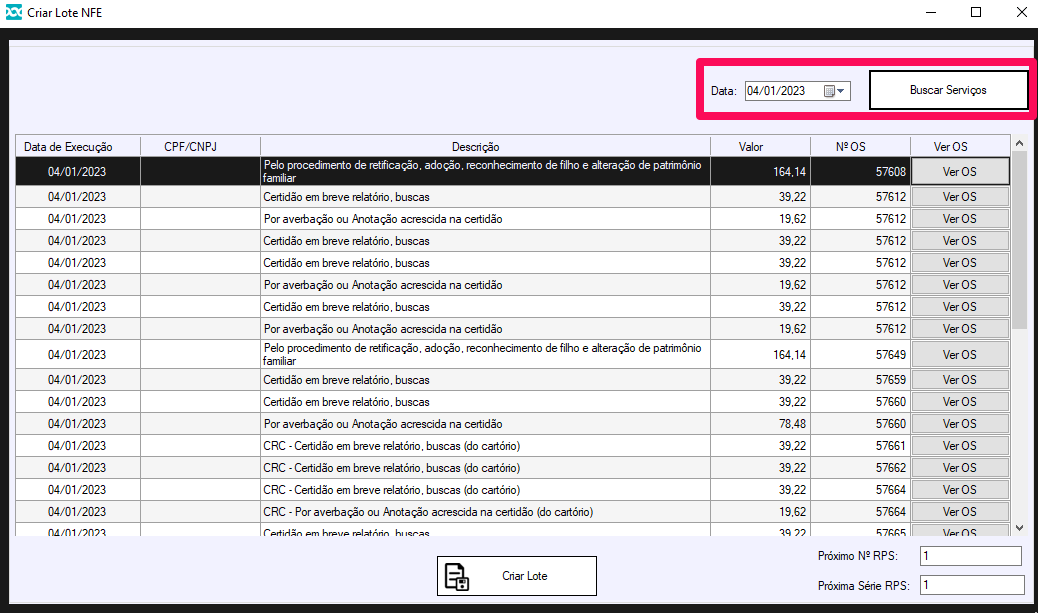
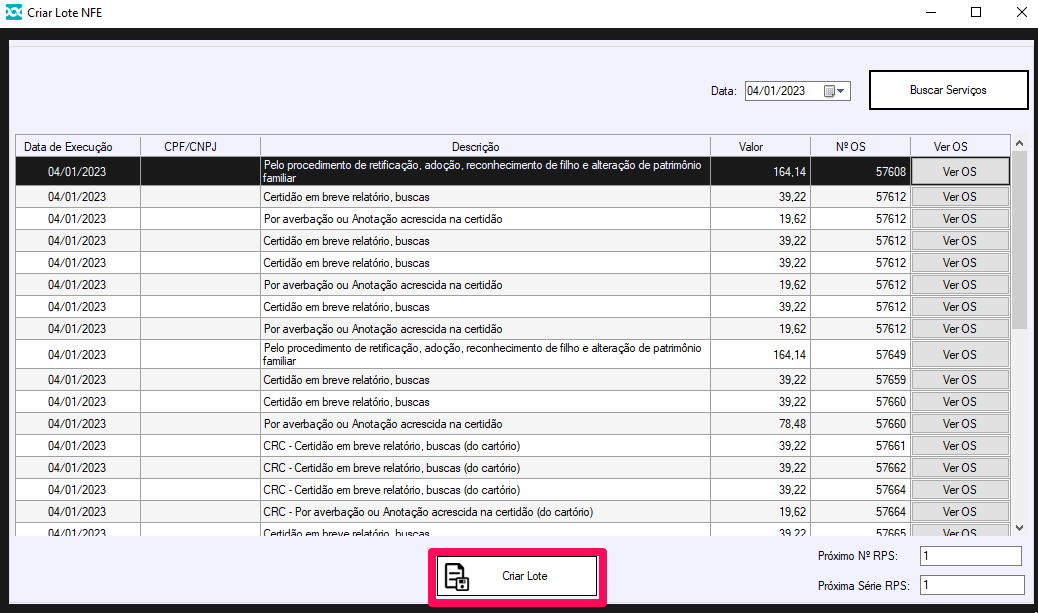
- Por padrão serão apresentados os serviços praticados no dia anterior. Porém, se for necessário gerar o lote de outros dias retroativos altere a data no canto superior direito e clique no botão BUSCAR SERVIÇOS.
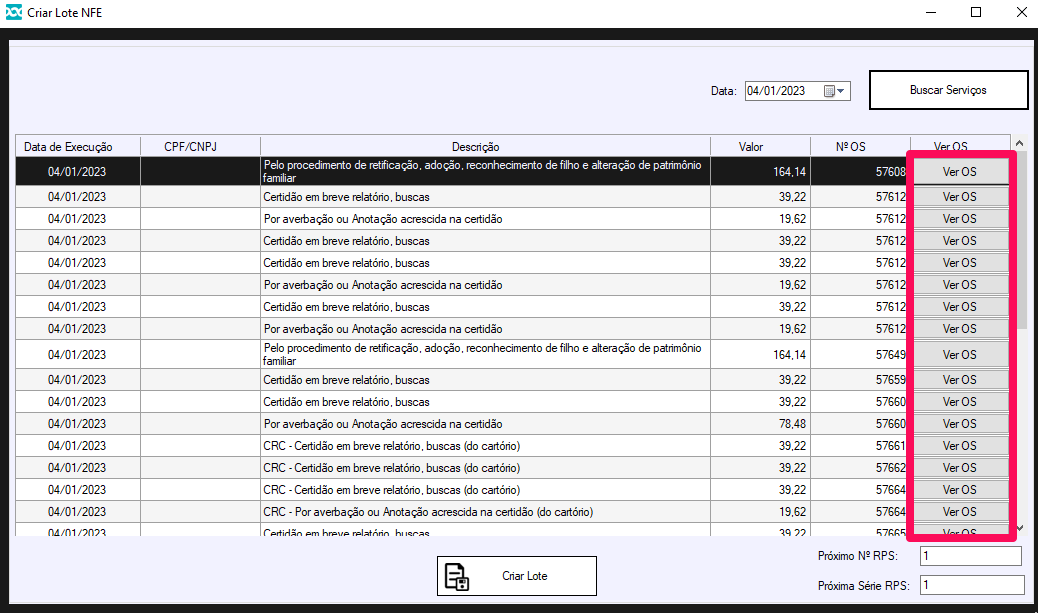
- Para ter acesso a ordem do serviço atrelada ao serviço, clique no botão VER OS.
- Clique no botão CRIAR LOTE para que o lote contendo os RPS seja gerado.
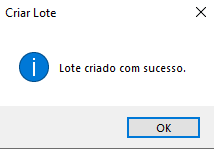
- O lote será gerado com todos os RPS e uma mensagem de sucesso será apresentada.
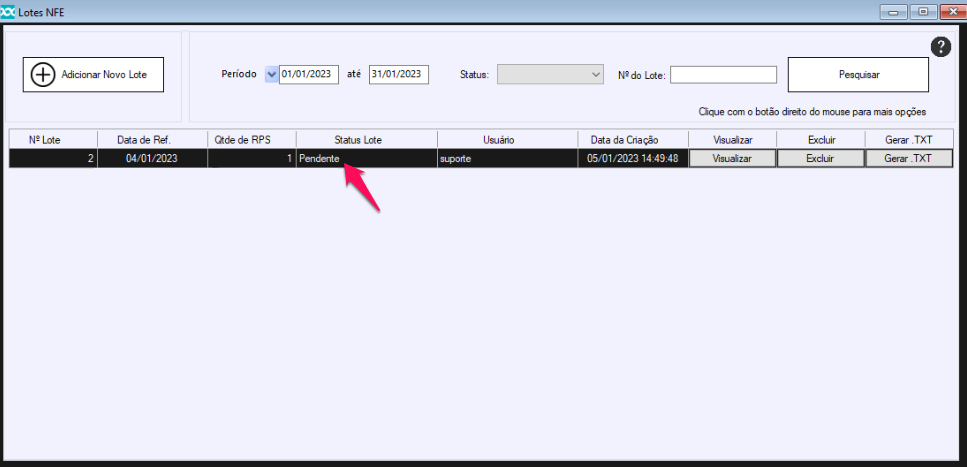
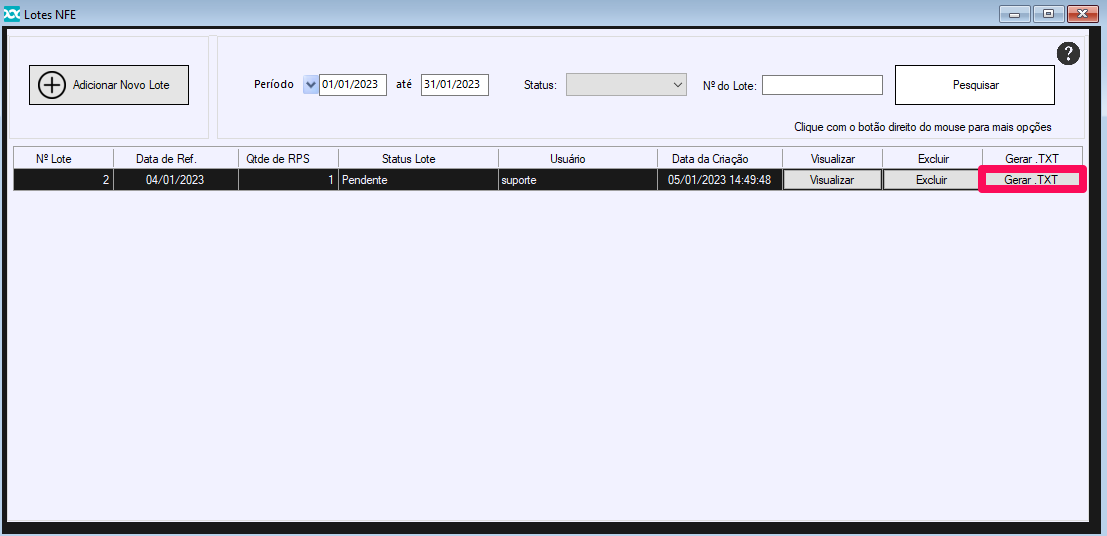
- Na tela que se abrirá é possível visualizar o número do lote, a data em que os serviços fora executados, a quantidade de RPS contidos no lote, dentre outras informações.
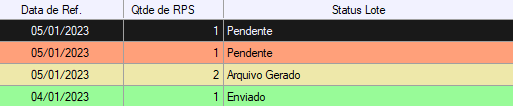
- Além disso é possível ver o status do lote, são eles:
PENDENTE: o arquivo TXT ainda não foi gerado.
ARQUIVO GERADO: o arquivo TXT já foi gerado.
ENVIADO: o arquivo TXT já foi gerado e enviado para o site da prefeitura.
- No exemplo abaixo é possível notar que o lote está com o status PENDENTE.
 Descrição dos botões:
VISUALIZAR: utilizado para visualizar os serviços pertencentes ao lote.
EXCLUIR: utilizado para excluir um lote de RPS do painel (pode ser utilizado nos casos onde algum serviço do lote precise ser corrigido).
GERAR .TXT: utilizado para gerar o arquivo TXT que deve ser enviado para o site da prefeitura. - Para gerar o arquivo contendo os lotes, clique no botão GERAR .TXT.
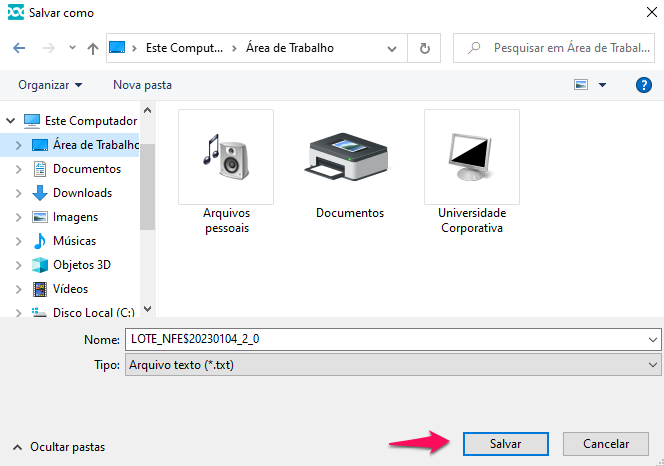
- Escolha o local do computador que o arquivo será salvo e clique no botão SALVAR.
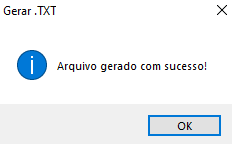
- Uma mensagem de sucesso será apresentada.
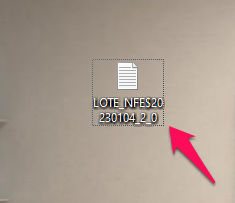
- Imagem ilustrando o arquivo.
- Acesse FINANCEIRO > NOTA FISCAL no dia seguinte em que os serviços foram executados.
- 7º Passo – Enviando o arquivo
- Acesse o site da prefeitura através do link www.nfpaulistana.prefeitura.sp.gov.br/ e proceda com o envio do arquivo.
IMPORTANTE: a geração e envio do arquivo é de responsabilidade da própria serventia.
- Acesse o site da prefeitura através do link www.nfpaulistana.prefeitura.sp.gov.br/ e proceda com o envio do arquivo.
- 8º Passo – Alterando o status do lote
- Após enviar o arquivo TXT para a prefeitura, retorne ao painel em FINANCEIRO > NOTA FISCAL.
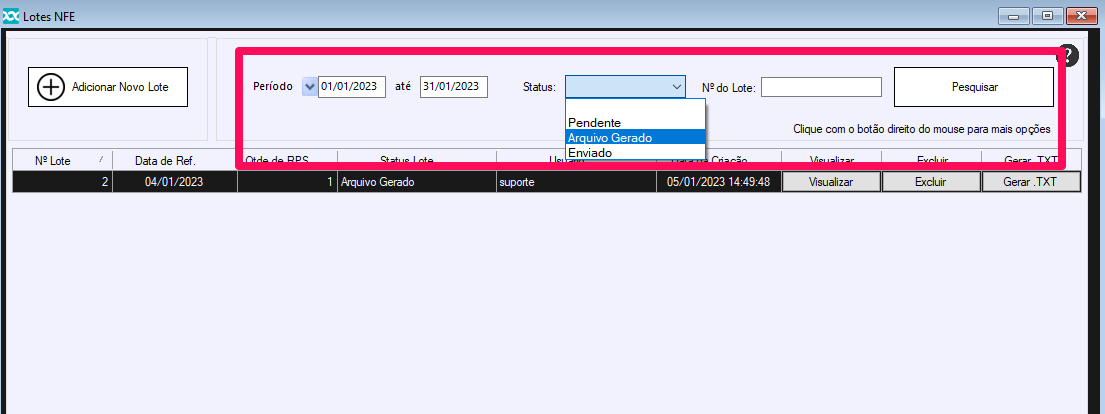
- Localize o lote usando um dos filtros da parte superior.
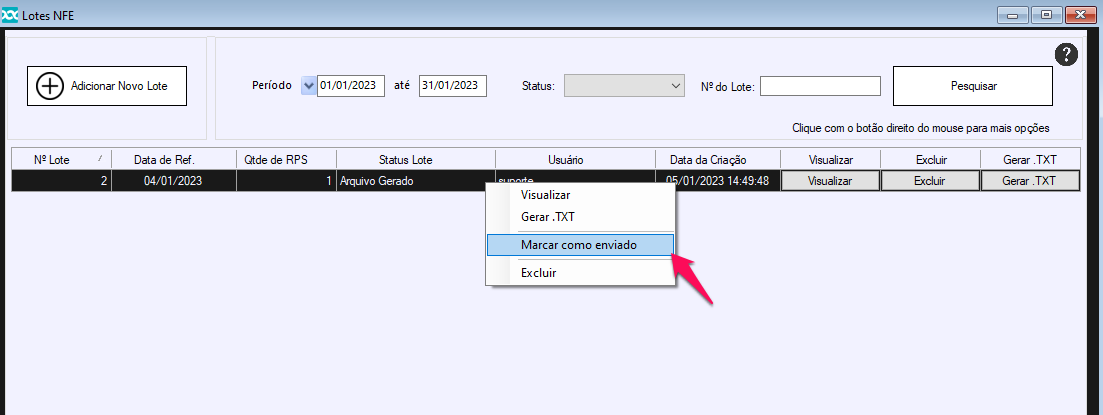
- Clique sobre o lote enviado com o botão direito do mouse e selecione a opção MARCAR COMO ENVIADO.
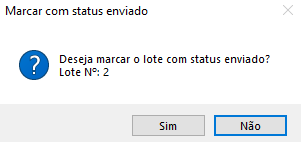
- Confirme clicando no SIM.
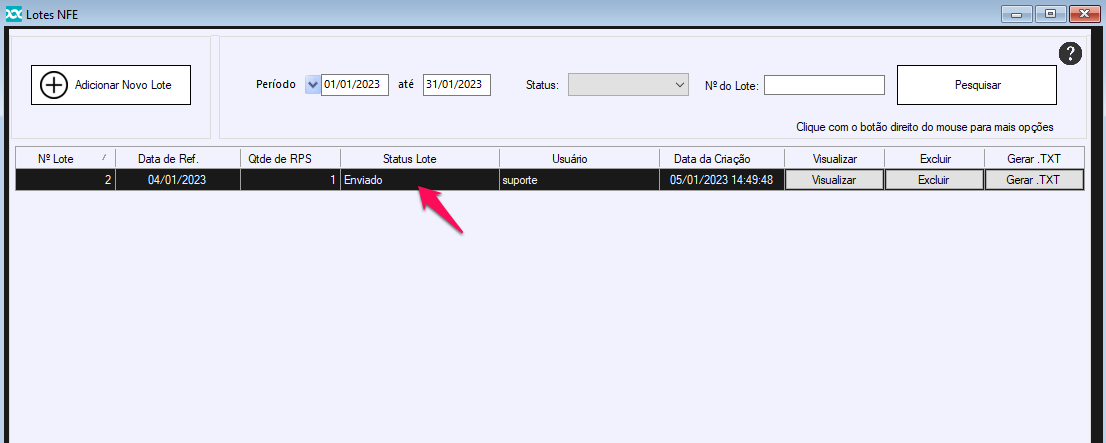
- O status do lote será alterado para ENVIADO.
- Lembre-se que a qualquer momento é possível retornar ao painel para gerar o arquivo .TXT novamente ou fazer outros tipos de consulta.
- Após enviar o arquivo TXT para a prefeitura, retorne ao painel em FINANCEIRO > NOTA FISCAL.
Assim concluímos as explicações sobre como gerar lotes contendo os RPS através do módulo financeiro do DOC-Windows.



Deixar um comentário?