
DOC-Windows: Metas
Data da publicação:
Data da última revisão: 07/02/2023
Software a que se aplica este artigo: DOC-Windows
Implementado na versão/release: v2017
Este artigo tem como finalidade mostrar como utilizar metas através do módulo financeiro, útil para casos onde o responsável pala serventia deseja estipular metas para seus colaboradores alcançarem, tendo a possibilidade de gerar um relatório que detalhe o progresso de cada meta cadastrada, procedimento exclusivo para licenças DOC-Windows que possuam o módulo Financeiro.
Passo a passo
- 1º Passo – Definindo a meta
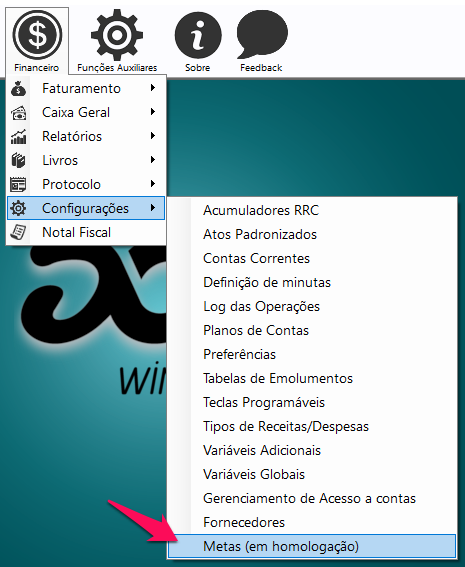
- Acesse FINANCEIRO > CONFIGURAÇÕES > METAS (EM HOMOLOGAÇÃO).
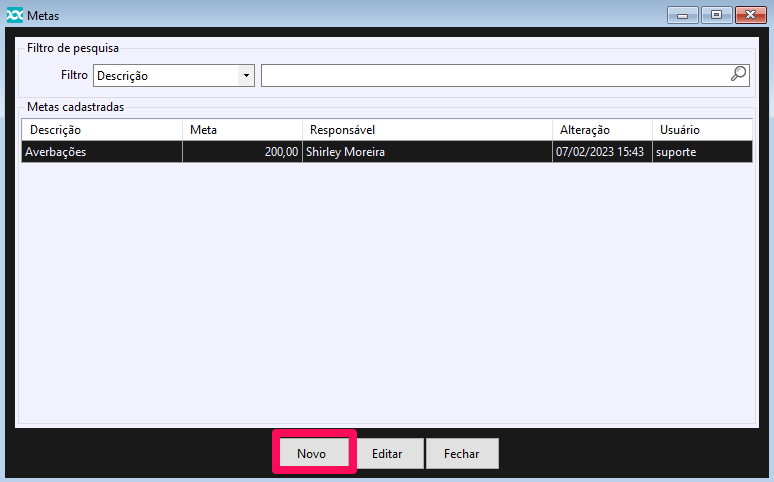
- Clique no botão NOVO.
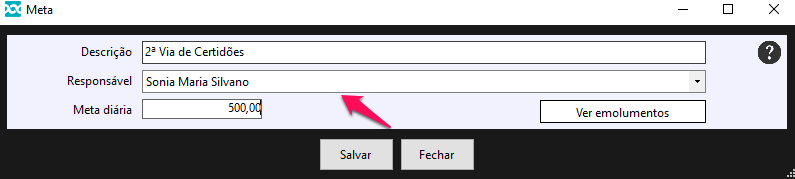
- Insira uma descrição, selecione qual usuário do DOC-Windows será o gestor da meta (responsável) e defina a meta diária (em reais). No exemplo abaixo o usuário definiu uma meta para as 2ª vias de certidão emitidas pela serventia. A usuária Sônia Maria Silvano ficará responsável por monitorar o andamento da meta que possui um valor diário no valor de R$ 500,00.
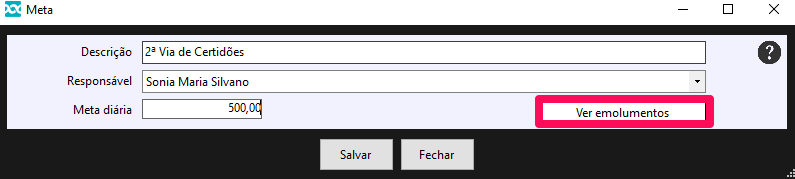
- Agora será necessário selecionar quais serviços praticados pela serventia irão agregar valor para que a meta diária seja alcançada. Para isso clique no botão VER EMOLUMENTOS.
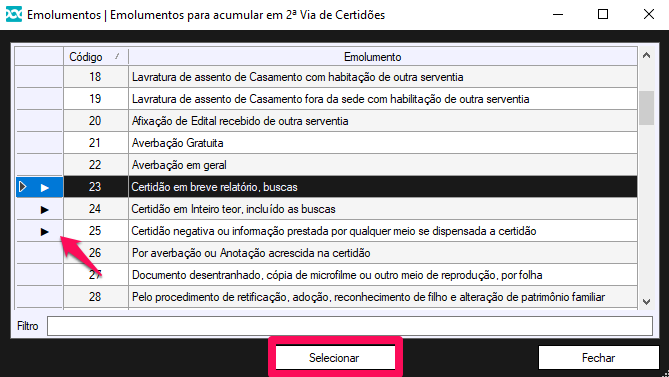
- Marque os emolumentos que farão parte da meta clicando no botão SELECIONAR.
- Todo emolumento selecionado ficará com uma pequena seta preta antes do seu código, conforme apresentado na imagem abaixo.
- Finalize clicando no botão FECHAR.
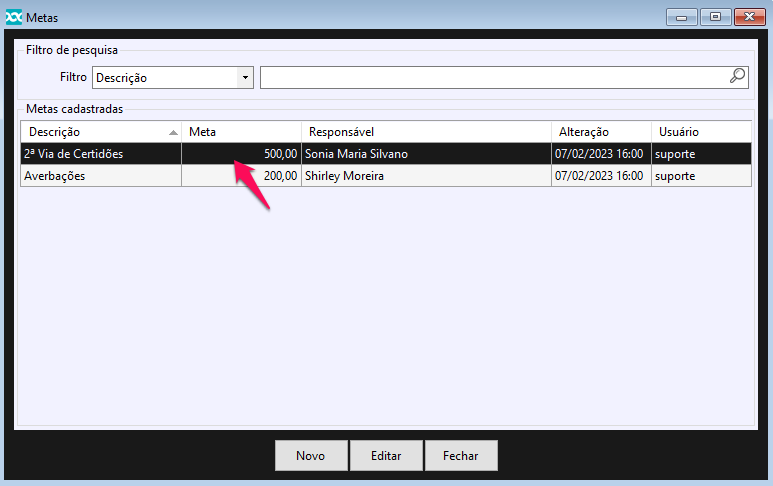
- A meta irá aparecer na tela inicial do painel juntamente com outras que o usuário do sistema tenha criado.
- De agora em diante sempre que um colaborador praticar alguns do serviços selecionados da tabela emolumentos e lança-lo em uma ordem de serviço do módulo financeiro, o valor será agregado a meta.
- Obs.: caso queira remover algum emolumento da meta, dê um duplo clique sobre ela, clique no botão VER EMOLUMENTOS e desmarque o emolumento utilizando o botão SELECIONAR. O emolumento desmarcado ficará sem a seta preta que antecede seu código, conforme explicado anteriormente.
- Acesse FINANCEIRO > CONFIGURAÇÕES > METAS (EM HOMOLOGAÇÃO).
- 2º Passo – Consultando o relatório de metas
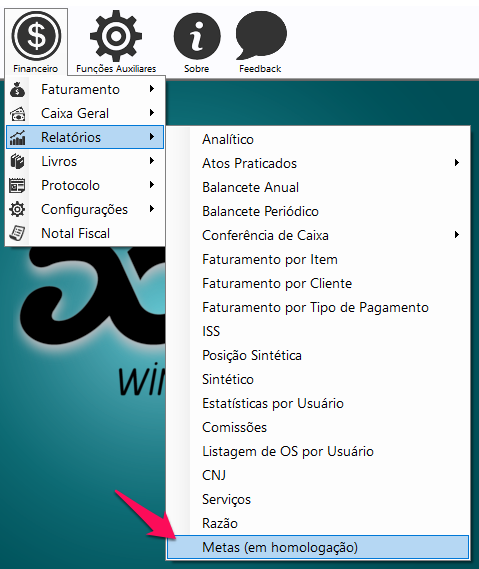
- Acesse FINANCEIRO > RELATÓRIOS > METAS (EM HOMOLOGAÇÃO).
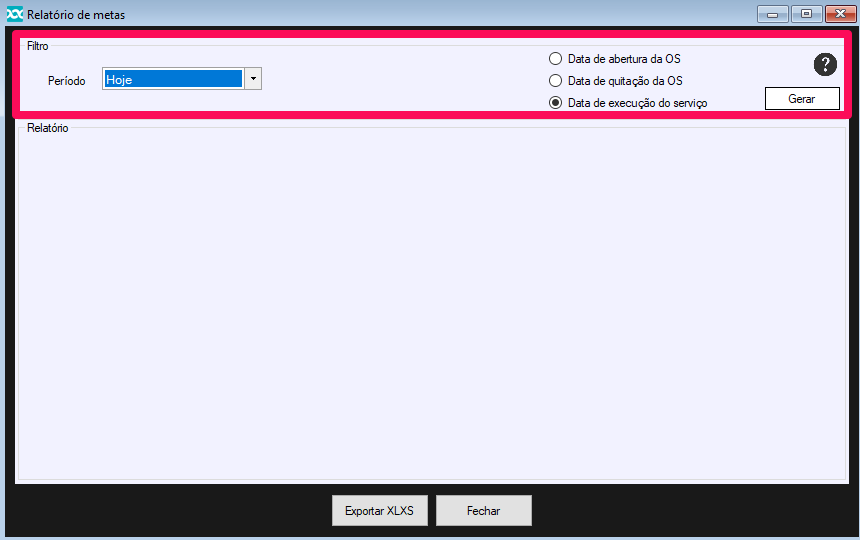
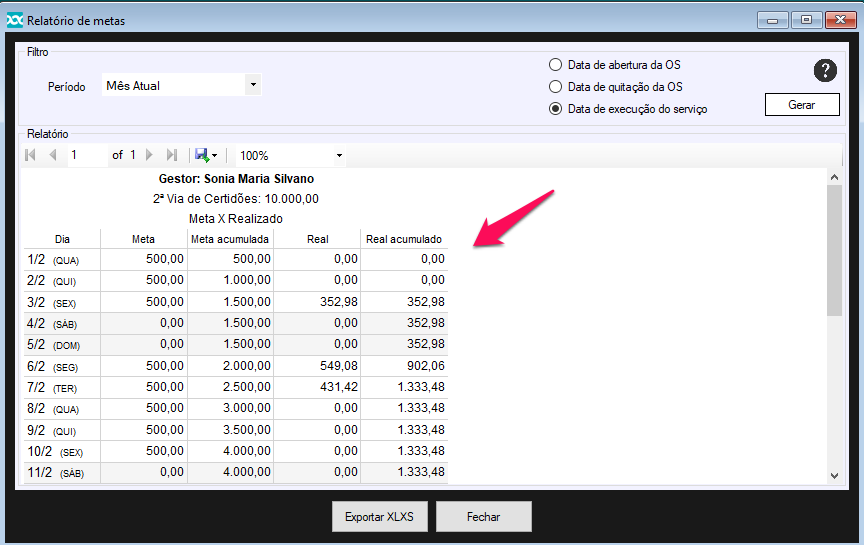
- Especifique o período que deseja verificar as metas, qual data será utilizada como critério de seleção (abertura, quitação ou execução) e clique no botão GERAR.
- No cabeçalho do relatório é possível visualizar o nome do gestor da meta e qual o valor total que deve ser alcançado até o último dia do mês.

- Além disso, temos cinco colunas:
– Dia: dia do mês
– Meta: meta que deve ser alcançada diariamente (valor fixo);
– Meta acumulada: acúmulo das metas diárias nos dias da semana (o valor da meta não é contabilizado aos finais de semana);
– Real: valor obtido em cada um dos dias do mês;
– Real acumulado : acúmulo dos valores obtidos pela serventia diariamente.
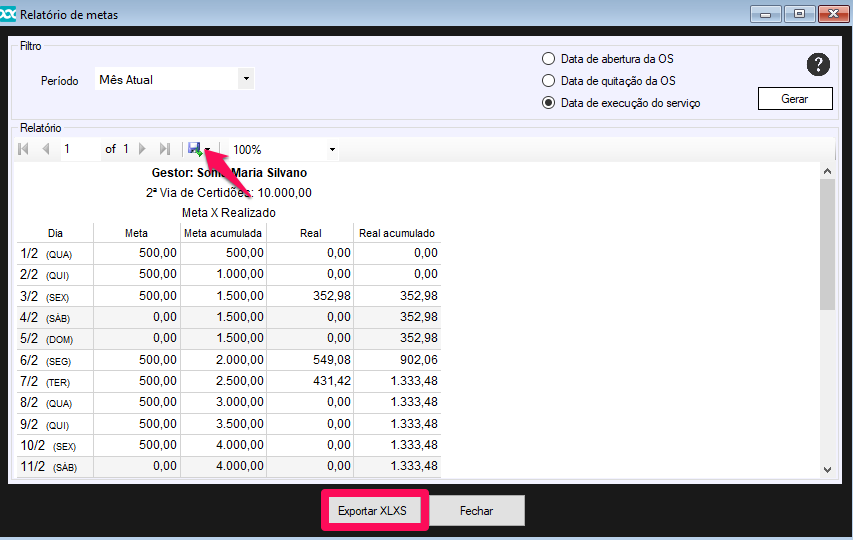
- Para gerar o relatório em um formato que pode ser aberto pelo Excel, Word ou leitores de PDF, clique no pequeno disquete na parte superior. Também é possível exportar os dados do relatório clicando no botão EXPORTAR XLSX.
- Acesse FINANCEIRO > RELATÓRIOS > METAS (EM HOMOLOGAÇÃO).
Assim concluímos as explicações sobre como trabalhar com metas através do módulo financeiro do DOC-Windows.


