
Software a que se aplica este artigo: DOC-Windows
Implementado na versão/release: v2017
Este artigo tem como finalidade mostrar passo a passo de como excluir registros duplicados no DOC-Windows.
Passo a passo
Captura/inclusão da foto
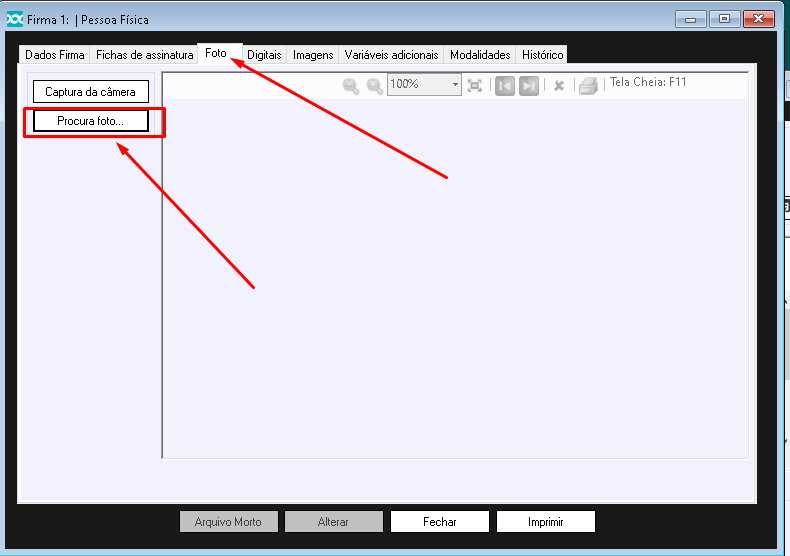
- 1º Passo – Localize a aba foto
- Após incluir todos os dados do registro de firma ou abrir uma firma já existente, localize a aba FOTO.
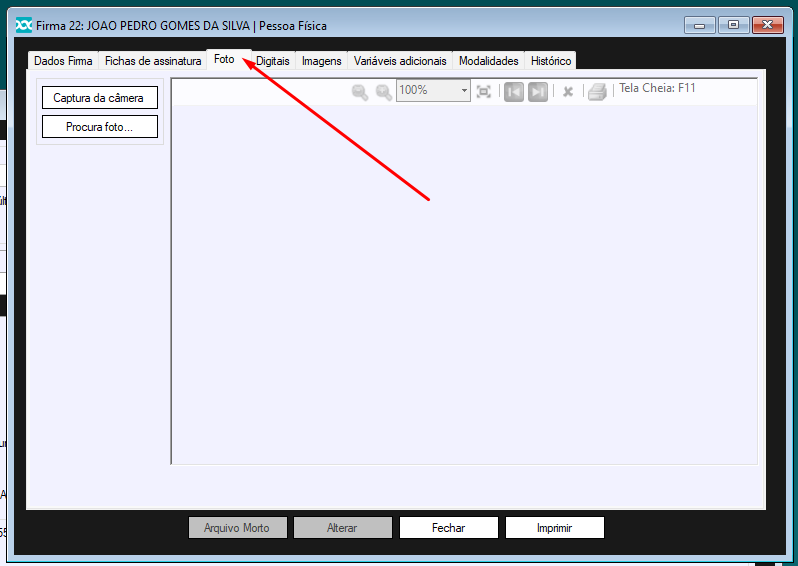
- Após incluir todos os dados do registro de firma ou abrir uma firma já existente, localize a aba FOTO.
- 2º Passo – Escolha o tipo de inclusão
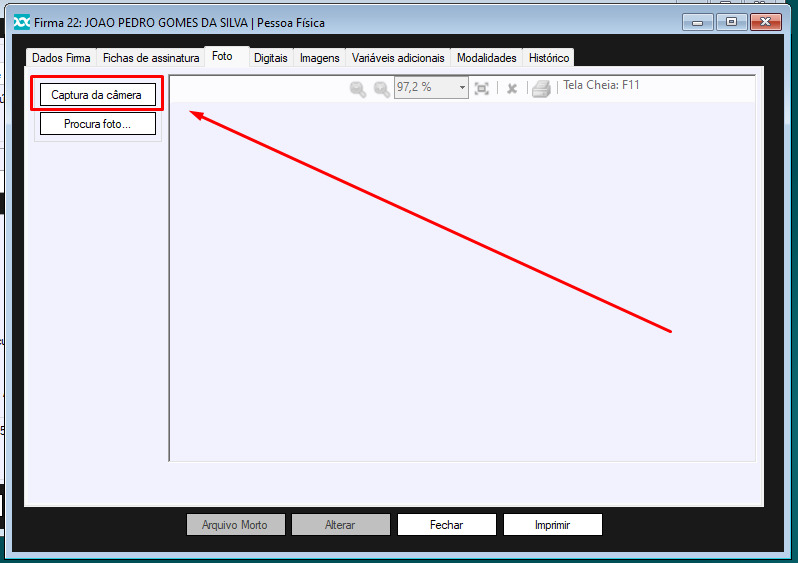
- Captura da câmera
- Clique sobre o botão Captura da câmera.
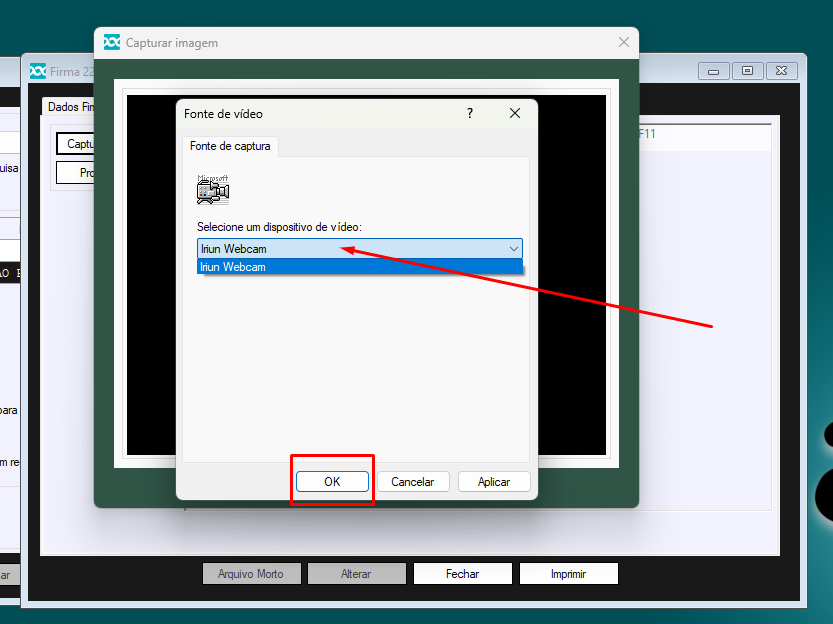
- Selecione um dispositivo para a captura da imagem e clique em OK.
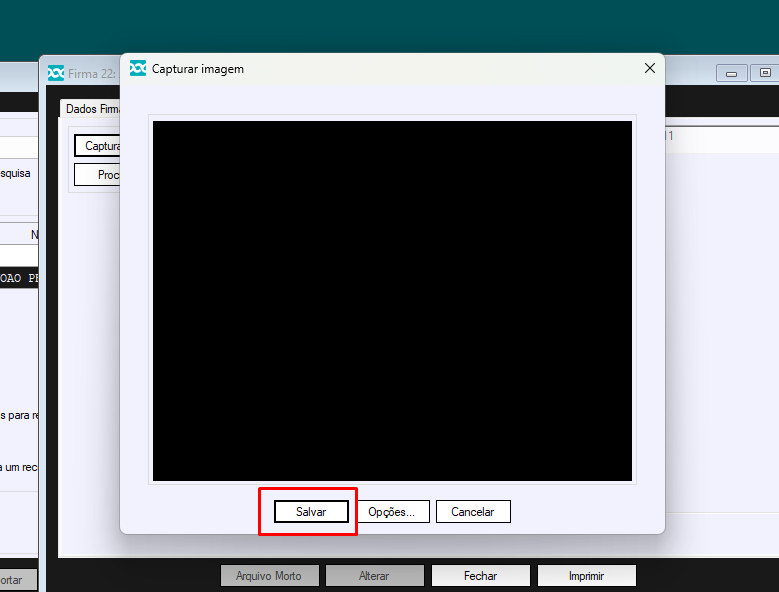
- Clique no botão SALVAR.
- Clique sobre o botão Captura da câmera.
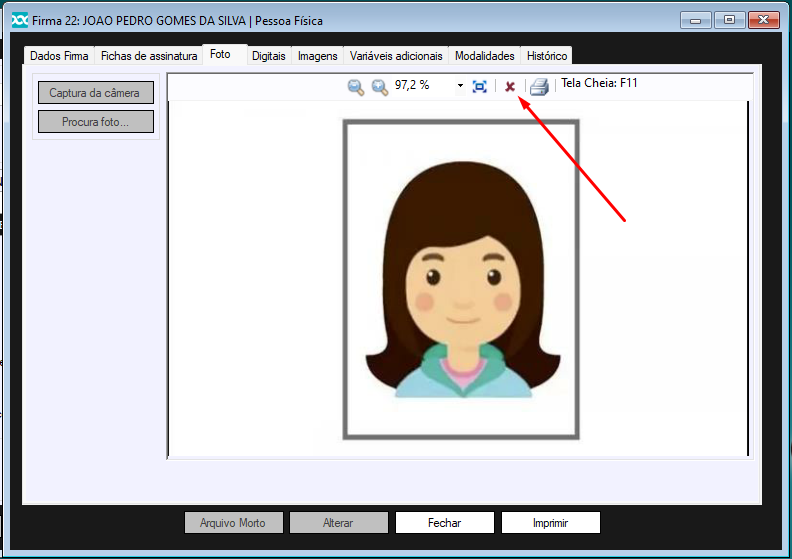
Caso a imagem não tenha sido devidamente capturada, é possível fazer a exclusão no botão vermelho apontado na imagem abaixo e refazer o processo de inclusão.
- Inclusão por arquivo de imagem
- Ainda na aba FOTO, clique no botão PROCURA FOTO
-
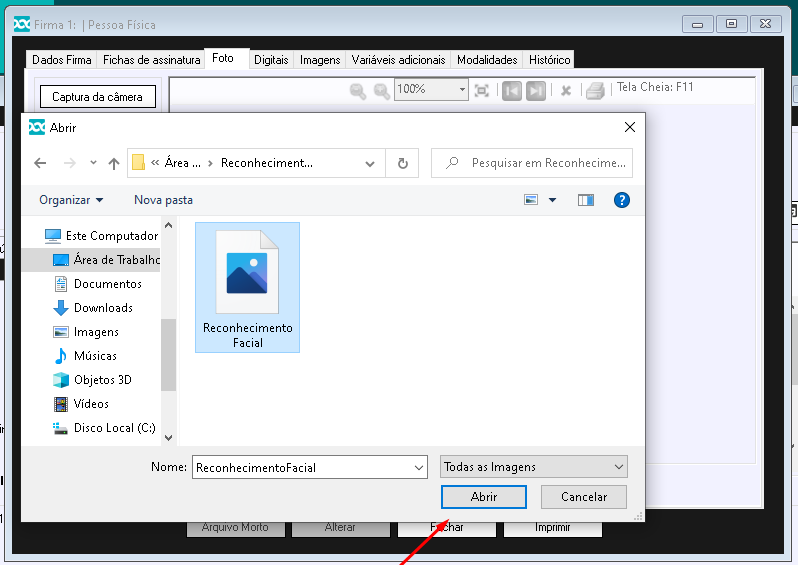
- Na tela que se abre, localize o arquivo de imagem que será incluído no sistema e clique em ABRIR.
Captura de biometria (digitais)
-
- IMPORTANTE: Apenas leitores biométricos da marca NITIGEN são compatíveis com o DOC-Windows.
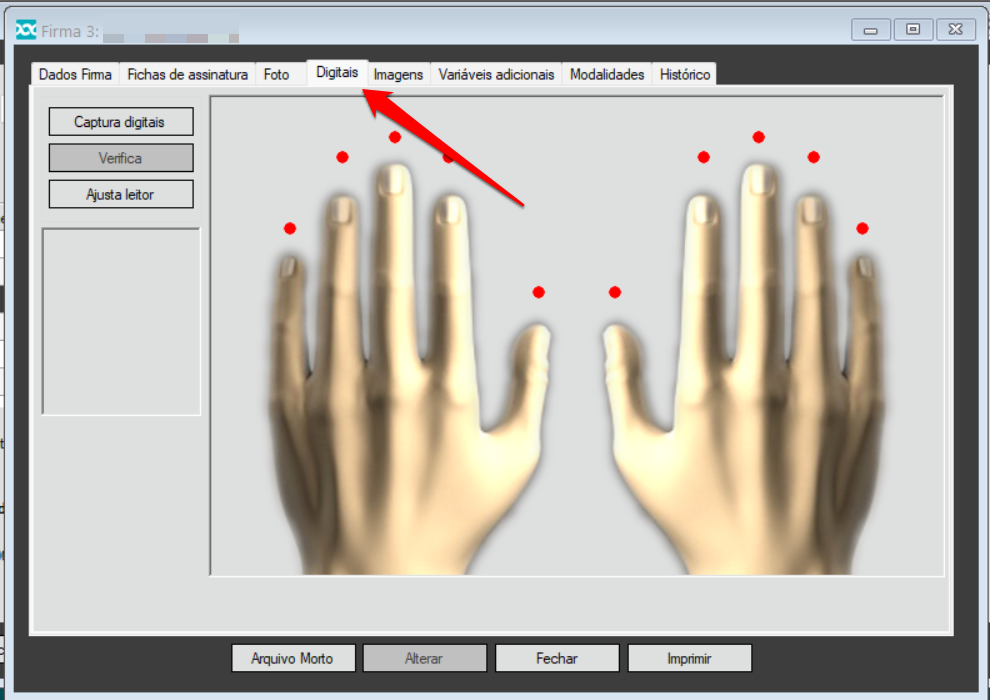
- 1º Passo – Localize a aba Digitais
- Após incluir todos os dados do registro de firma ou abrir uma firma já existente, localize a aba DIGITAIS.
-
- Clique no botão CAPTURA DIGITAIS.
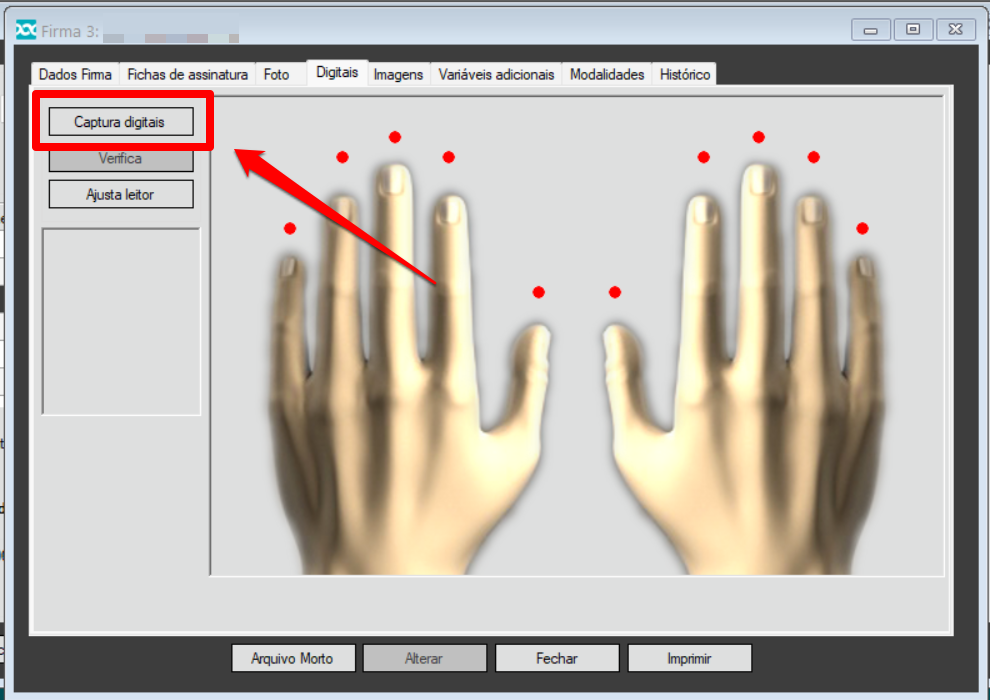
IMPORTANTE: Para que a funcionalidade do sistema funcione corretamente, é necessário fazer a instalação prévia dos drivers e software do leitor biométrico em sua máquina.
-
- Na tela em que se abre, siga os passos do software do seu leitor biométrico, conforme mostrado:
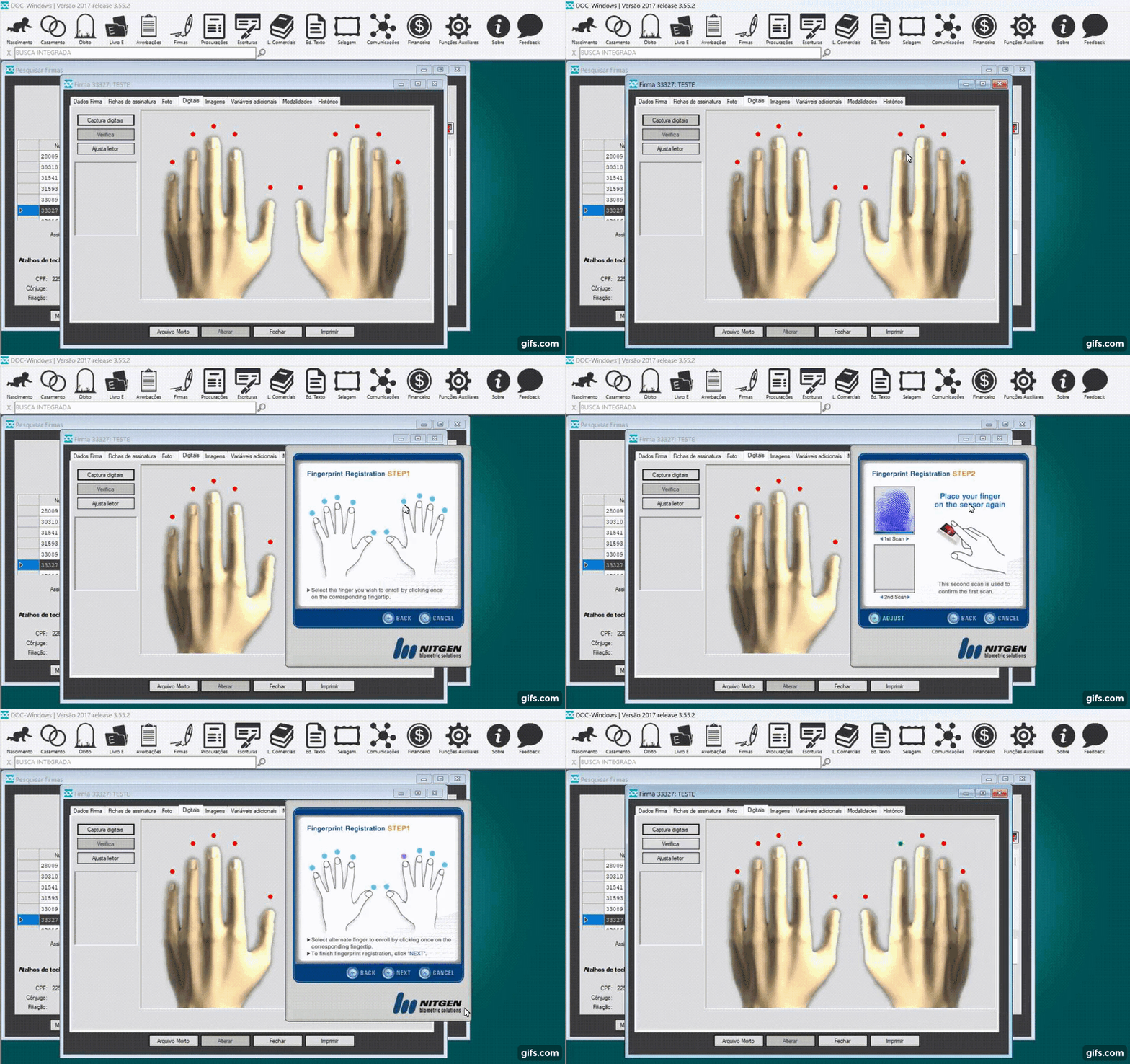
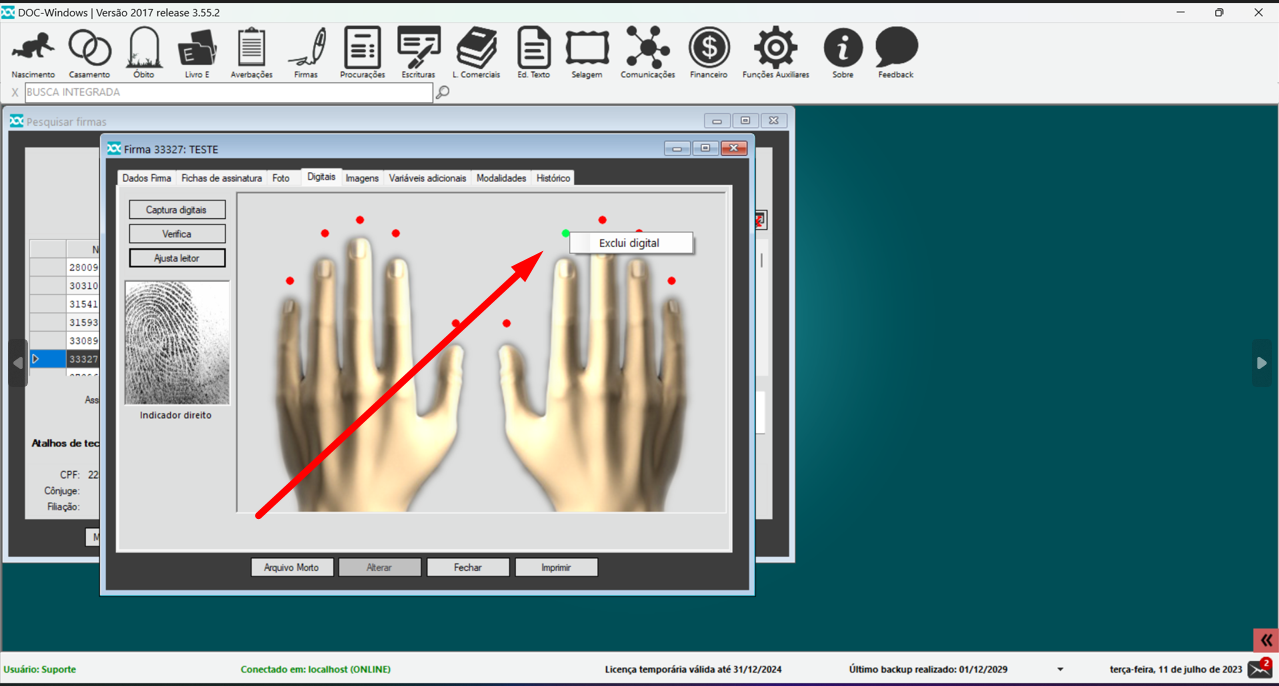
Caso a digital não tenha sido devidamente capturada, é possível fazer a exclusão clicando com o BOTÃO DIREITO DO MOUSE sobre o ponto verde acima do dedo em questão e refazer o processo, conforme apresentado na imagem abaixo:
Com isso concluímos as explicações sobre como capturar fotos e coletar biometria do cliente através do módulo de firmas do DOC-Windows.



Deixar um comentário?