
Como alterar subtipo dos atos padronizados (Alagoas)
Data da publicação: 05/08/2025
Data da última revisão: 11/08/2025 (Daniel José)
Software a que se aplica este artigo: DOC-Windows
Implementado na versão/release: v2017 4.53
Após a Nota Técnica Selo Digital nº. 05/2025, alguns atos padronizados do DOC-Windows serão alterados, com subtipos e seus códigos atualizados. Será criado também dois novos subtipos para Apostilamento de Haia e Averbação. Neste artigo, você verá como conferir seus atos e criar estes novos atos padronizados com seus respectivos tipos e subtipos.
Passo a passo
- 1º Passo – Conferir os atos padronizados com seus tipos e subtipos
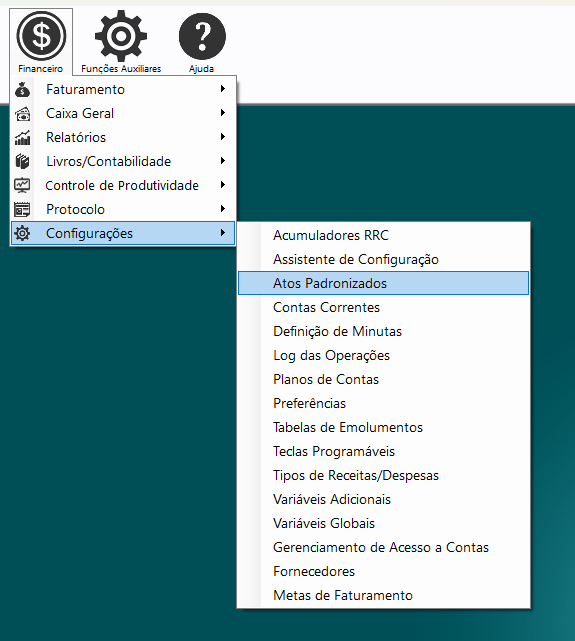
- Os atos padronizados podem ser acessando através do Financeiro > Configurações > Atos padronizados. Agora, caso não tenha o módulo Financeiro, poderá acessar via Funções Auxiliares > Configurações > Atos padronizados.
-
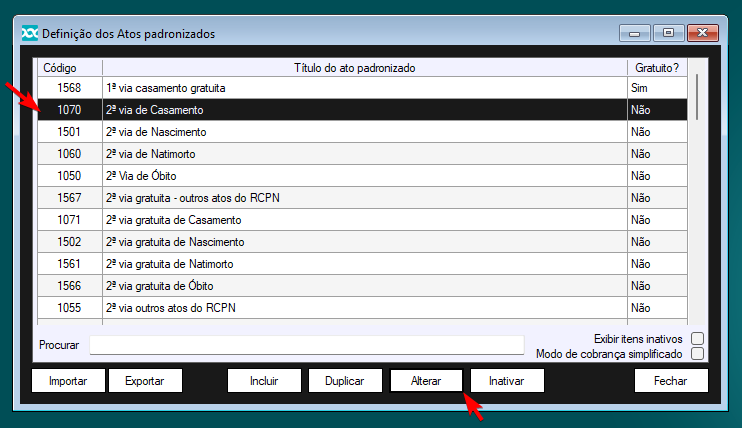
- Em seguida, edite o ato padronizado desejado selecionando e clicando em “Alterar”:
- 2º Passo – Confira o subtipo do ato padronizado selecionado
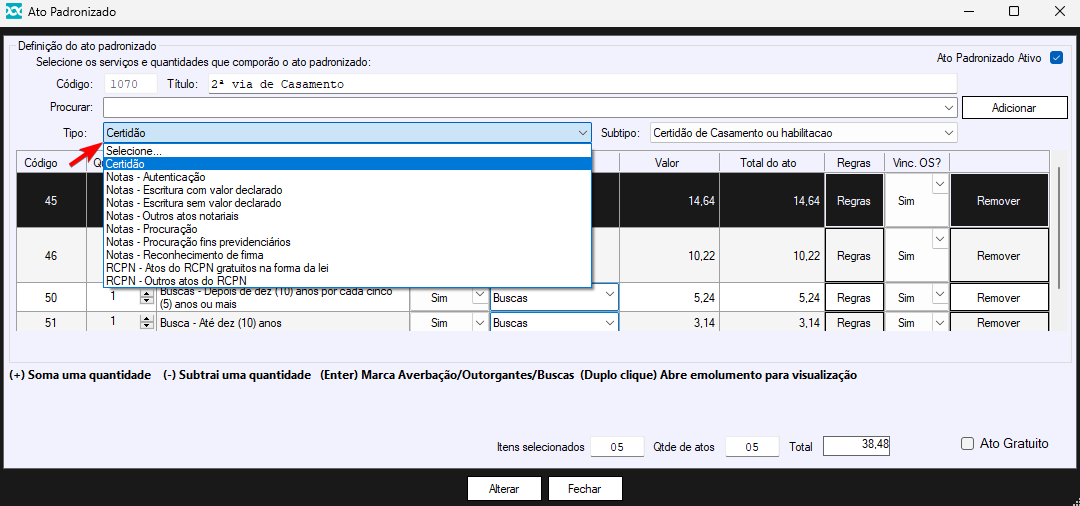
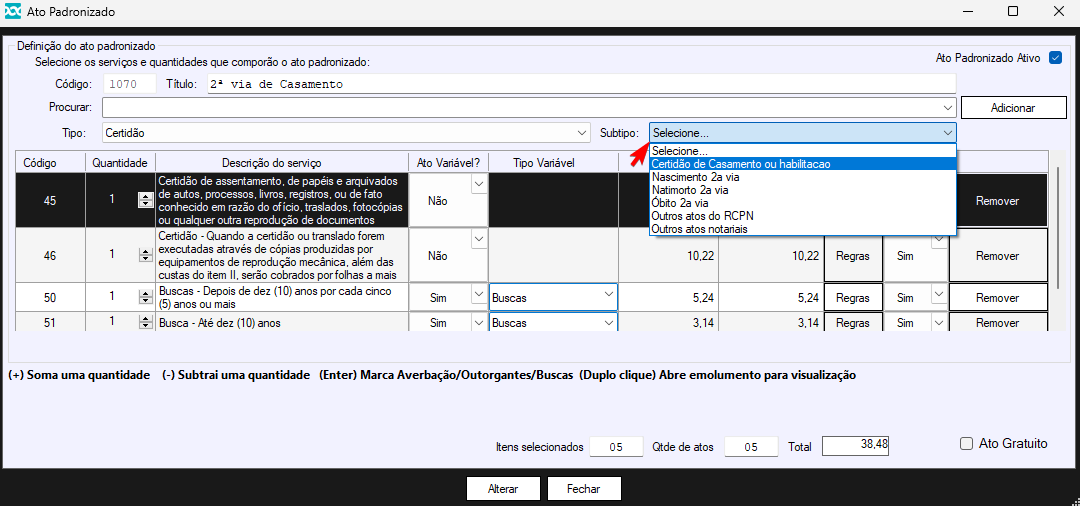
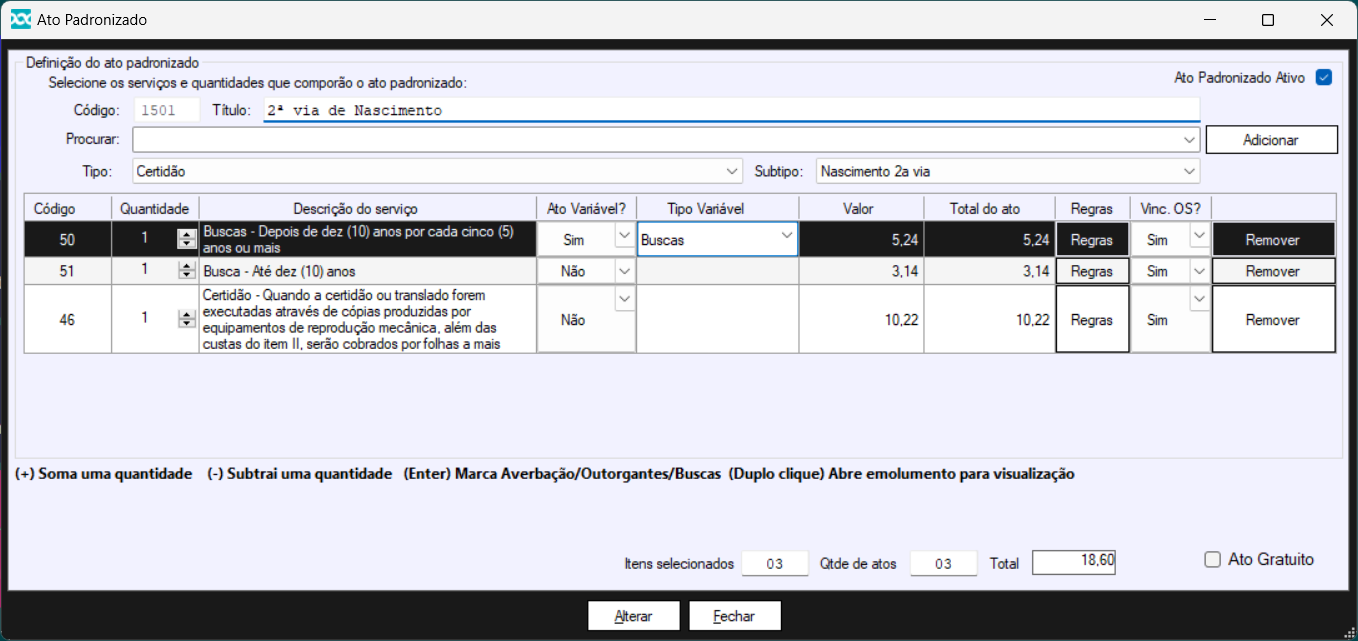
- Ao alterar o ato padronizado, você poderá visualizar o tipo e subtipo do ato padronizado em questão na lista de seleção como demonstrado abaixo:
-
- Obs.: Todos os tipos e subtipos foram atualizados automaticamente na release 4.53, conforme a Nota Técnica Selo Digital nº 05/2025. Assim, basta conferir os atos padronizados para confirmar se os tipos e subtipos estão corretos.
Exemplo: 2ª via de Nascimento → Tipo: Certidao | Subtipo: Nascimento 2a via.
- Obs.: Todos os tipos e subtipos foram atualizados automaticamente na release 4.53, conforme a Nota Técnica Selo Digital nº 05/2025. Assim, basta conferir os atos padronizados para confirmar se os tipos e subtipos estão corretos.
- 3º Passo – Criar novos atos padronizados de Apostilamento de Haia e Averbações
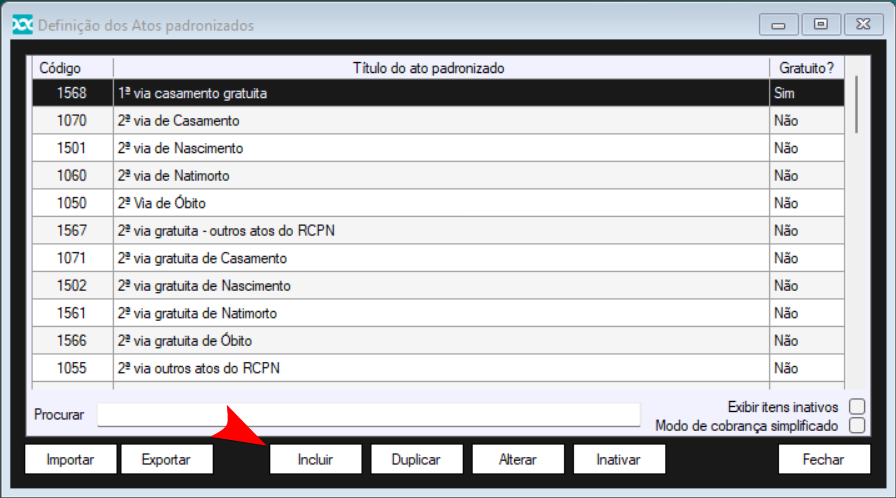
- Para criar um novo ato padronizado, basta acessar através do Financeiro > Configurações > Atos padronizados ou caso não tenha o módulo Financeiro, poderá acessar via Funções Auxiliares > Configurações > Atos padronizados.
-
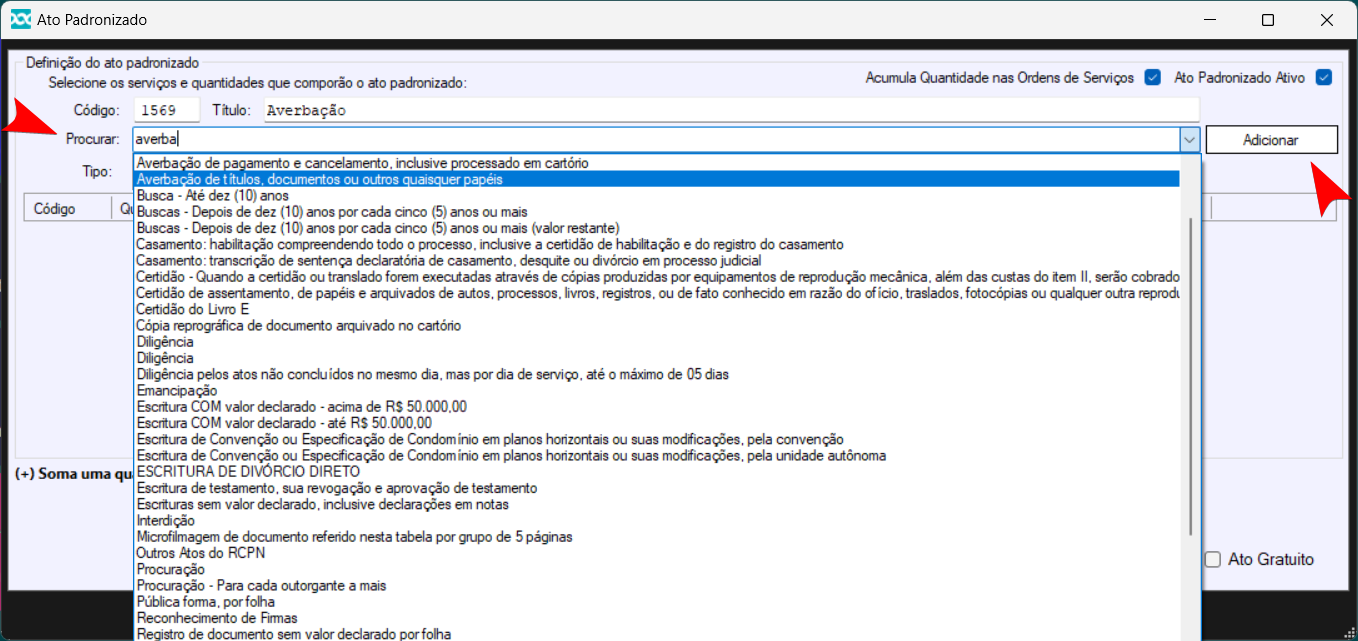
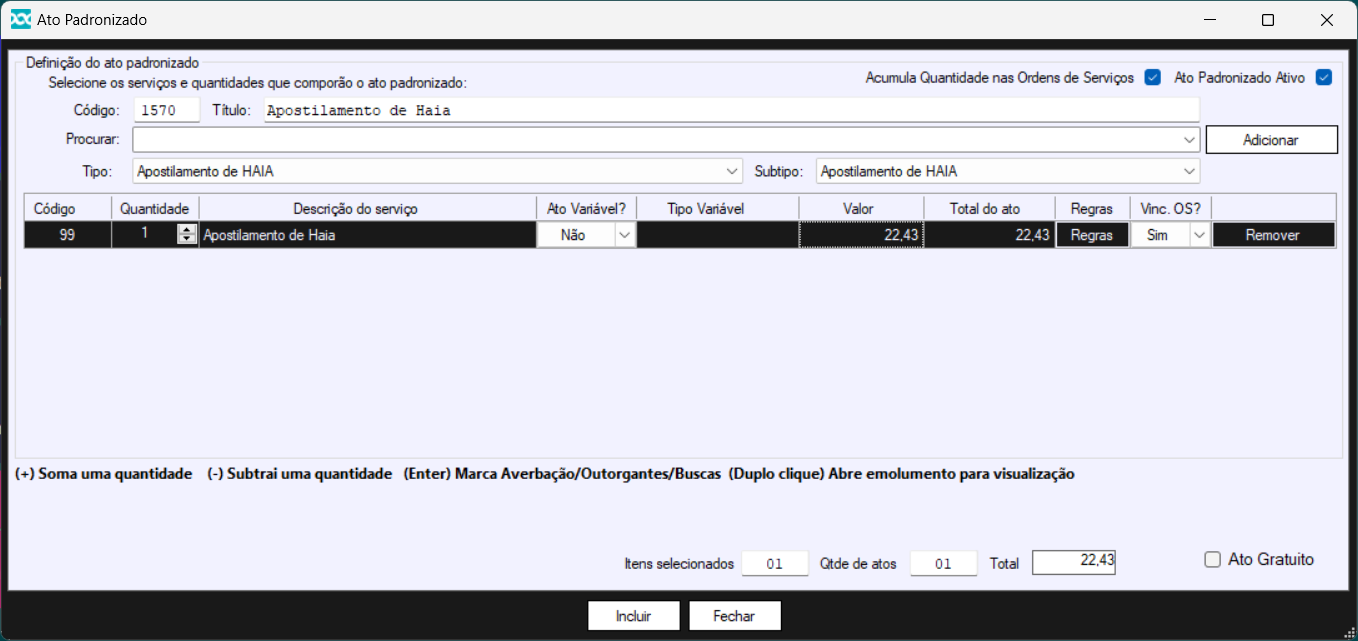
- Em seguida, dê um nome para o Ato Padronizado e logo abaixo, no campo: Procurar, escreva o nome do emolumento desejado, selecione e clique em adicionar.
-
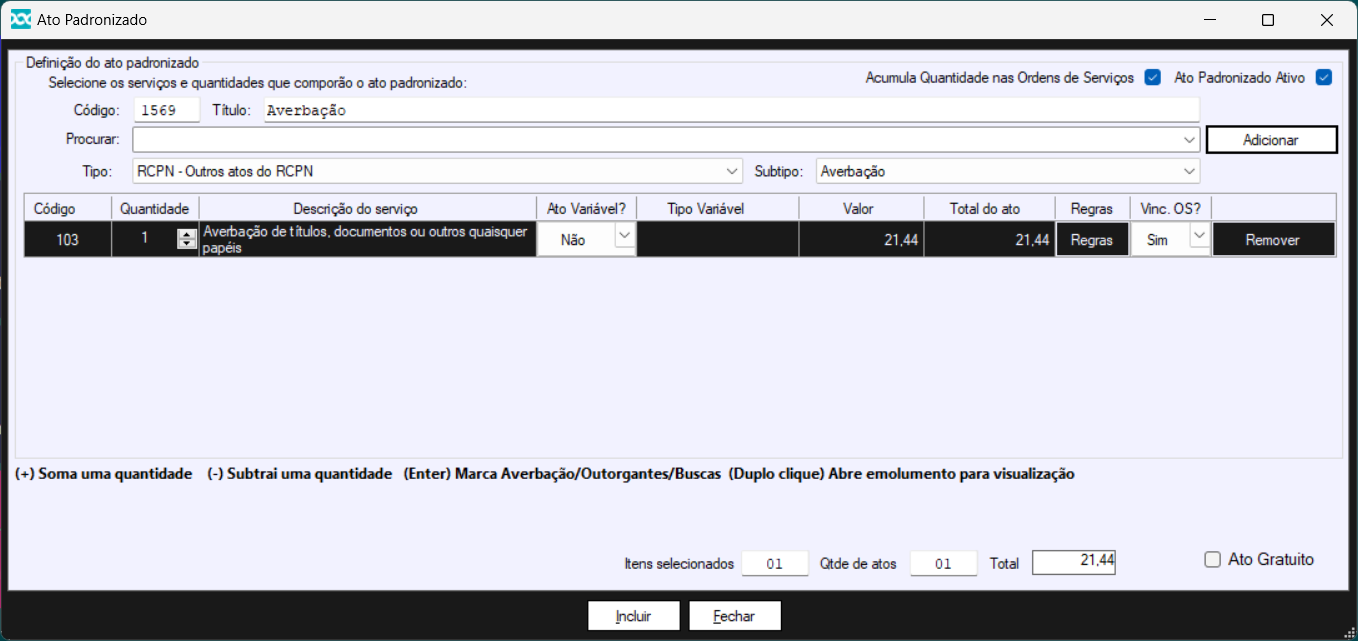
- Após isso, basta selecionar o tipo e subtipo correspondente do Ato. Abaixo, deixarei um exemplo de Apostilamento de Haia e Averbação:
- 4º Passo – Tipos de certidão e quais atos precisam de comprovante de gratuidade
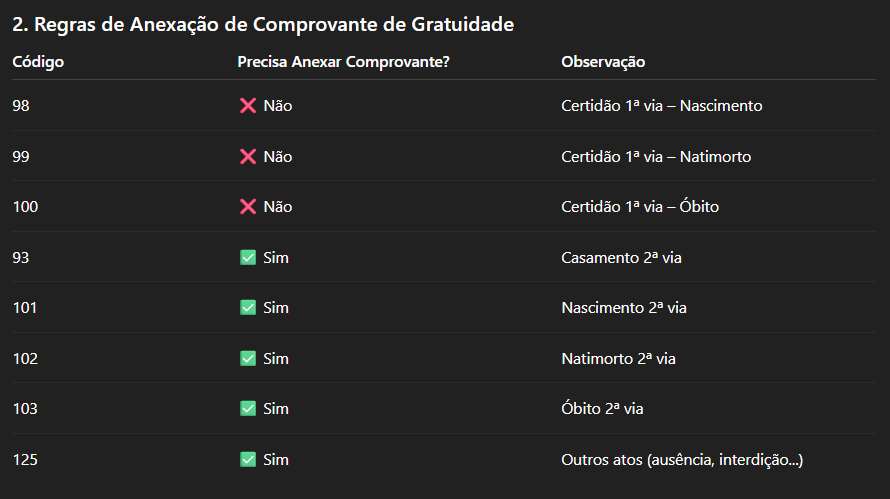
- Na nota técnica citada neste artigo é citado sobre os tipos de atos padronizados precisarão ter anexo de PDF de até 2mb no registro (Definição de Imagem 99):
-
- Nosso sistema já estava adequado para essa obrigatoriedade, entretanto, inserimos aqui para que possam relembrar quais atos precisam de imagens vinculadas em caso de gratuidade.
- OBS: Códigos dos subtipos foram atualizados internamente a partir da release 4.53 do DOC-Windows.



Deixar um comentário?