
Reconhecimento de Firmas por Sinal Público

Data da criação: 27/02/2020
Data da publicação: 06/09/2022
Criado e Revisado por: Rodrigo Rismardo
Software a que se aplica este artigo: DOC-Windows
Implementado na versão/release: v2017
Este artigo tem como objetivo, auxiliar na configuração e no uso do Reconhecimento para Sinal Público, para quem ainda não fez o uso ou possui dúvidas na configuração e utilização.
Passo a passo
- 1º Configurando a Modalidade:
- Para efetuar o uso da Firma de Sinal Público, primeiro deve ser configurado a sua Modalidade, para que assim comece a efetuar as inclusões destas Firmas. Acesse FIRMAS > CONFIGURAÇÕES > MODALIDADES:
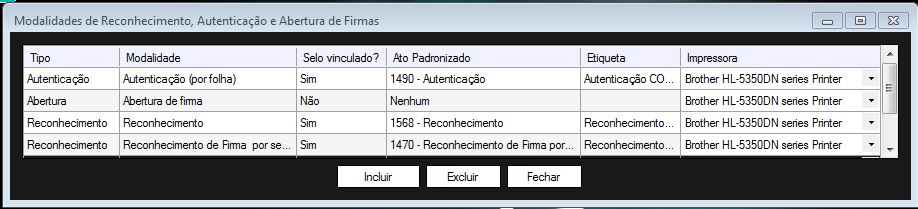
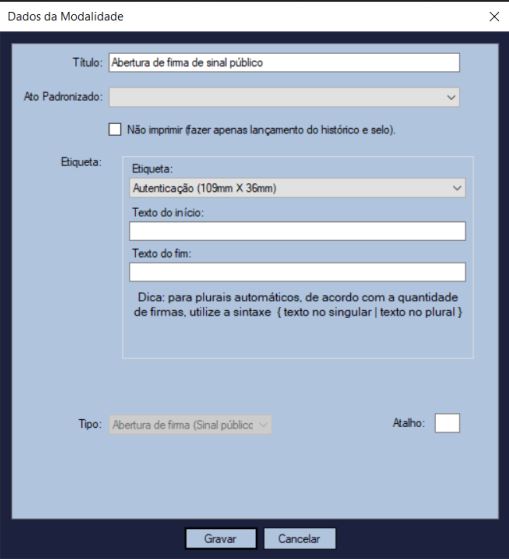
- Clique em INCLUIR, para adicionar a Modalidade de Abertura de Firma Sinal Público, preencha os dados e clique em GRAVAR:
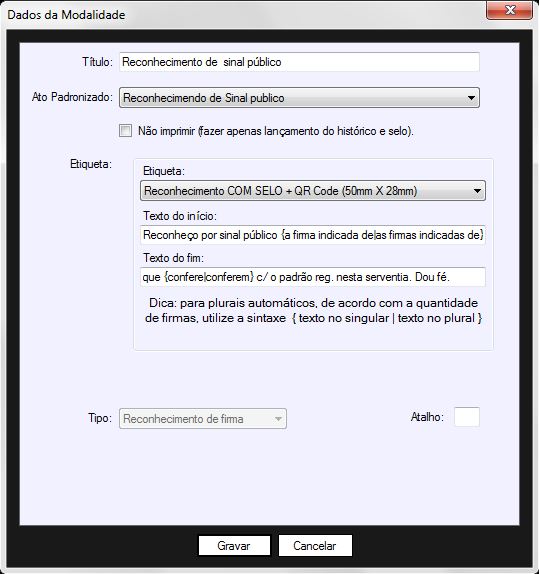
- Agora Clique em INCLUIR novamente, para fazer a inclusão da modalidade de Reconhecimento por Sinal Público. Preencha os dados do Titulo, selecionando o Ato Padronizado da Cobrança deste serviço, vinculando a etiqueta de Reconhecimento, o texto da modalidade e o Tipo, feito a inclusão dos dados, clique em Gravar.
- Para efetuar o uso da Firma de Sinal Público, primeiro deve ser configurado a sua Modalidade, para que assim comece a efetuar as inclusões destas Firmas. Acesse FIRMAS > CONFIGURAÇÕES > MODALIDADES:
Feito a Configuração das Modalidades, agora você já pode começar a cadastrar as Serventias e as Firmas de Sinal Público no próximo passo.
- 2º Como incluir um Cartório de Sinal Público e Firma de Sinal Público:
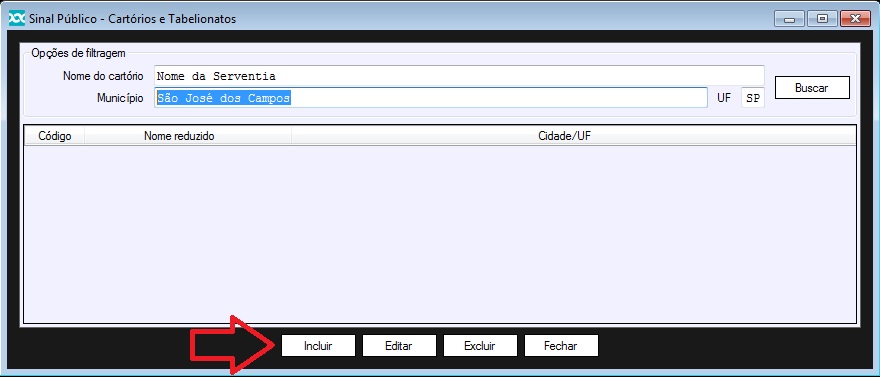
- Primeiro será necessário incluir o cartório para o Sinal Publico, para depois incluir a firma do assinante. Acesse FIRMAS > SINAL PÚBLICO
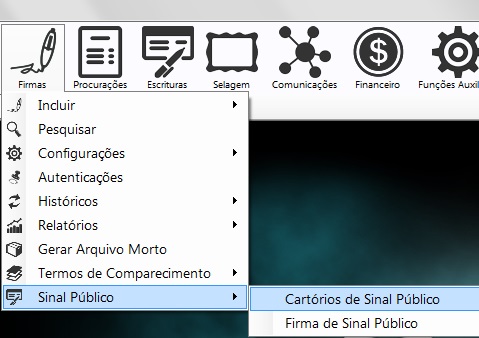
- Agora Clique em INCLUIR;
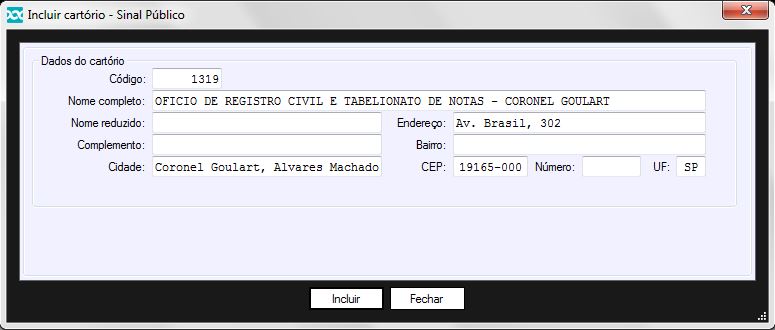
- Preencha os dados agora da Serventia da Firma que será cadastrada;
 Ao preencher os dados do Cartório, o DOC-Windows exibe opções de cartórios de acordo com a tabela da ARPEN, para facilitar o cadastramento, caso encontre o cartório na lista, dê um duplo clique com o botão esquerdo do Mouse na Serventia a ser cadastrada, conforme no exemplo abaixo: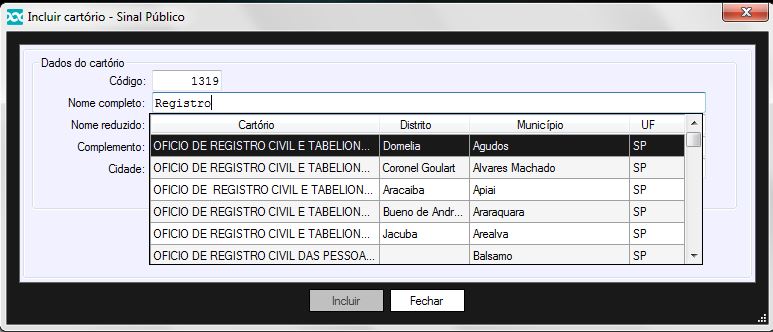
- Primeiro será necessário incluir o cartório para o Sinal Publico, para depois incluir a firma do assinante. Acesse FIRMAS > SINAL PÚBLICO
Preenchido os dados clique em Incluir;
- Agora será aberto mais dados, para que possa incluir as Firmas Públicas deste cartório cadastrado, clique em NOVA FIRMA, para cadastrar a Firma Pública do assinante;
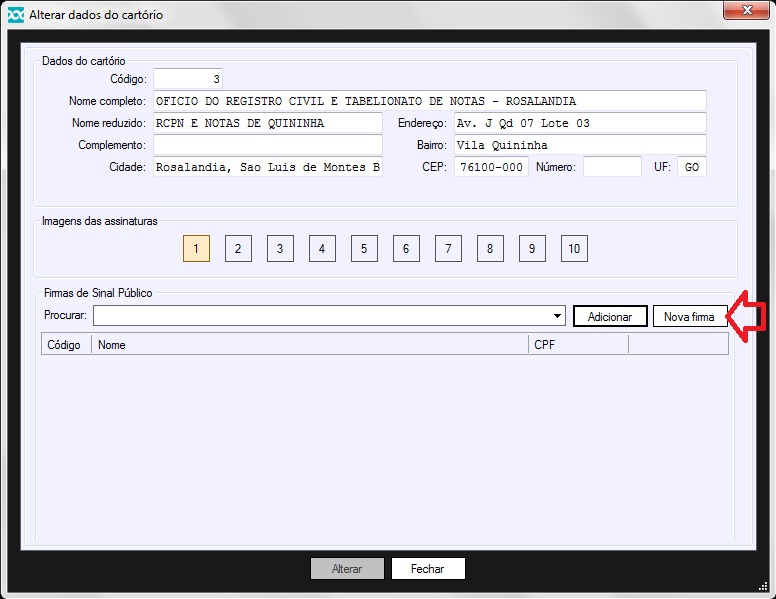
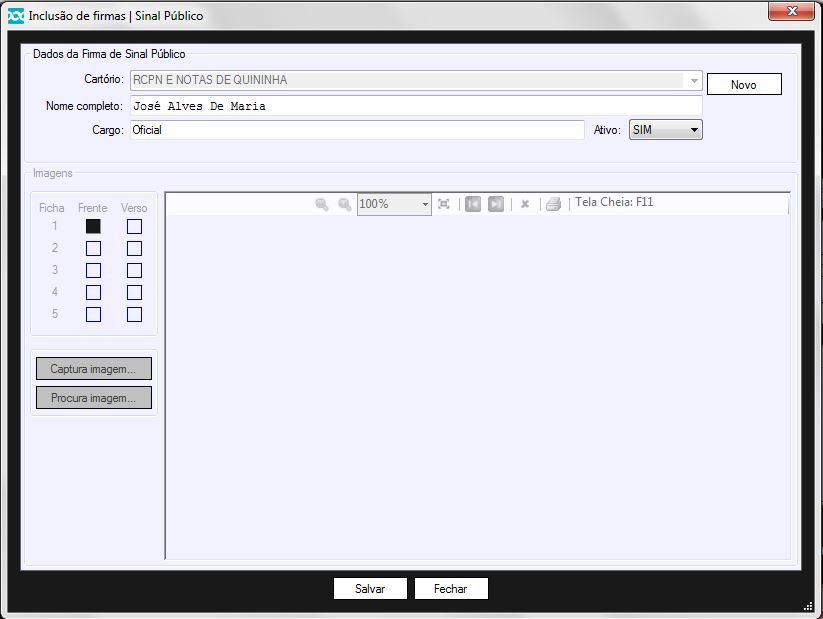
- Agora preencha os dados da Firma Pública a ser criada e insira as imagens da Ficha normalmente;
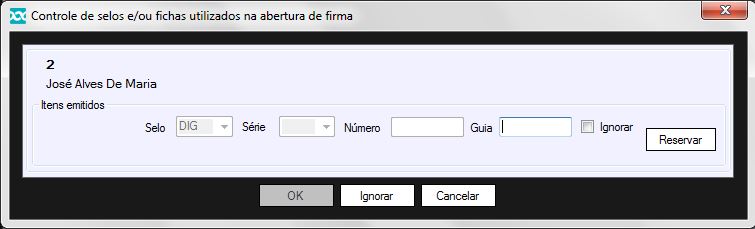
- Feito a inclusão, irá exibir a tela de geração de selo para abertura, conforme configurado em Modalidades;
- 3º Como Pesquisar e Reconhecer a firma de Sinal Público:
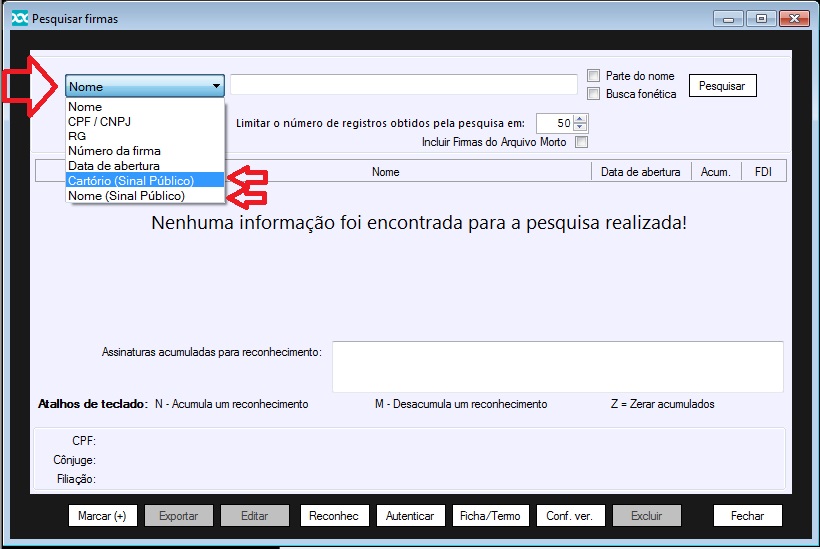
- Para Pesquisar a Firma de Sinal Público, você pode buscar pelo Cartório ou Nome da firma cadastrada, em FIRMAS > PESQUISAR, igual as demais firmas, alterando pelos filtros conforme no exemplo abaixo:
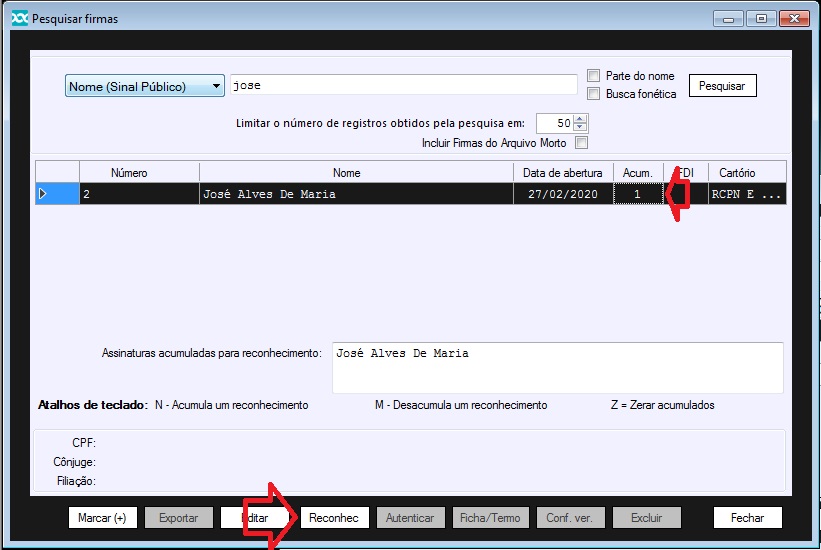
- Efetue o acumulo das assinaturas e Clique em RECONHEC;
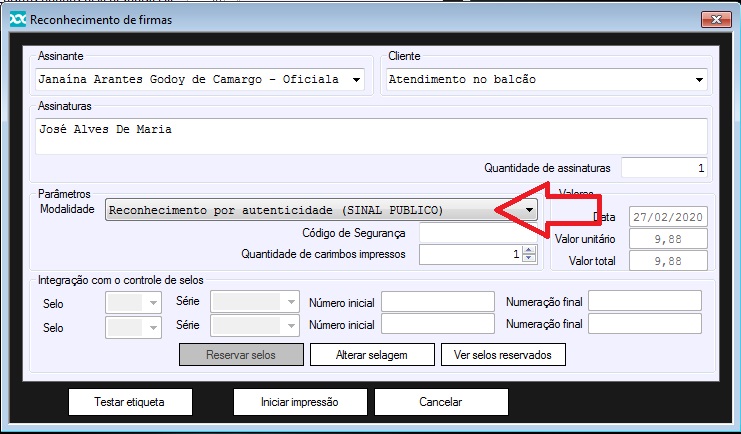
- Agora na tela de reconhecimento, é importante selecionar a etiqueta de Reconhecimento criada para Sinal Público;
- Para Pesquisar a Firma de Sinal Público, você pode buscar pelo Cartório ou Nome da firma cadastrada, em FIRMAS > PESQUISAR, igual as demais firmas, alterando pelos filtros conforme no exemplo abaixo:
Agora a reserva de selos e impressão é o mesmo padrão das Firmas Normais para impressão.



Deixar um comentário?