
Como incluir contas correntes

Data da publicação: 10/10/2023
Implementado na versão/release: v2017
Este artigo tem como finalidade ensinar como criar contas correntes para as movimentações das Ordens de Serviço no Financeiro, e como definir uma conta como padrão.
Passo a passo
- 1º Passo – Acesse as configurações do módulo Financeiro
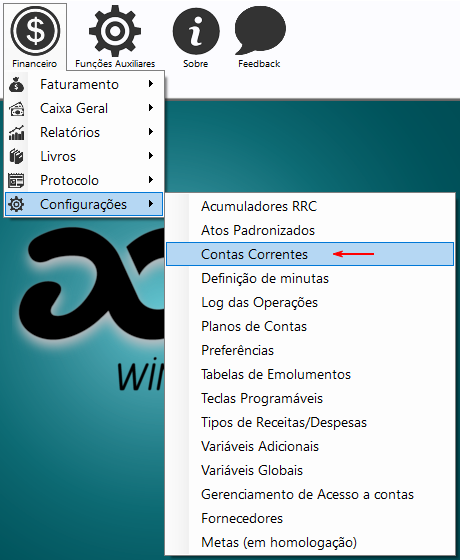
- Para criar as contas correntes, basta acessar Financeiro -> Configurações -> Contas Correntes:
- 2º Passo – Criar uma conta corrente
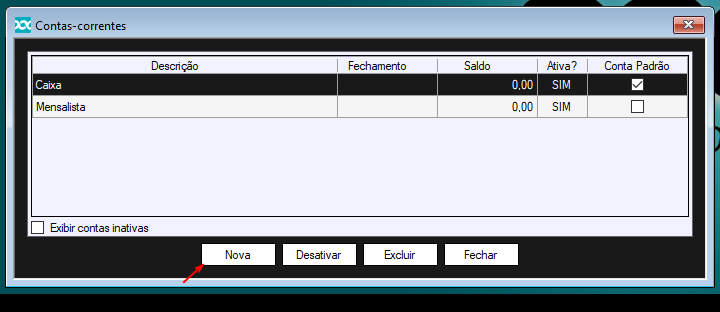
- Como exemplificado abaixo, existem duas contas correntes: “Caixa” e “Mensalista”, tendo a conta “Caixa” como padrão, pois é no caixa que os pagamentos em dinheiro entram na serventia. Para criarmos uma nova, basta clicar no botão “Nova”:
- 3º Passo – Editar nome da nova conta criada
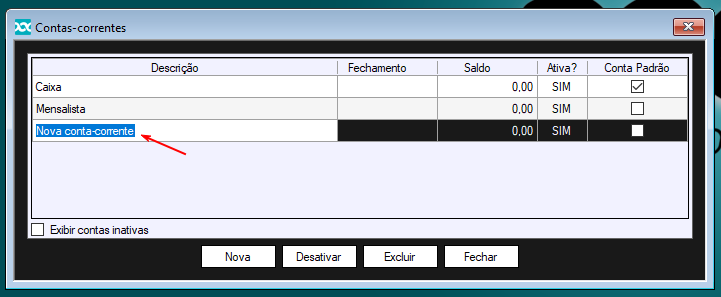
- Ao clicar no botão “Nova”, a linha “Nova conta-corrente” aparecerá, com duplo clique você poderá editar o nome da nova conta corrente:
- 4º Passo – Definir conta corrente como padrão
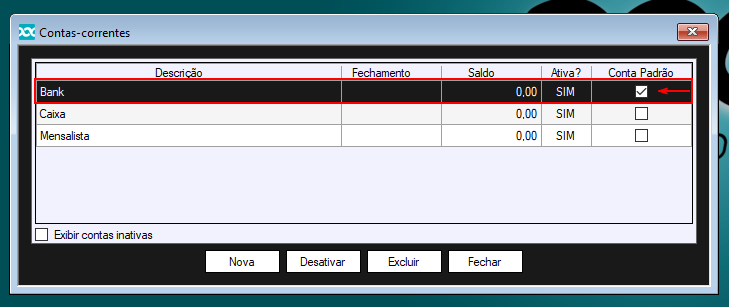
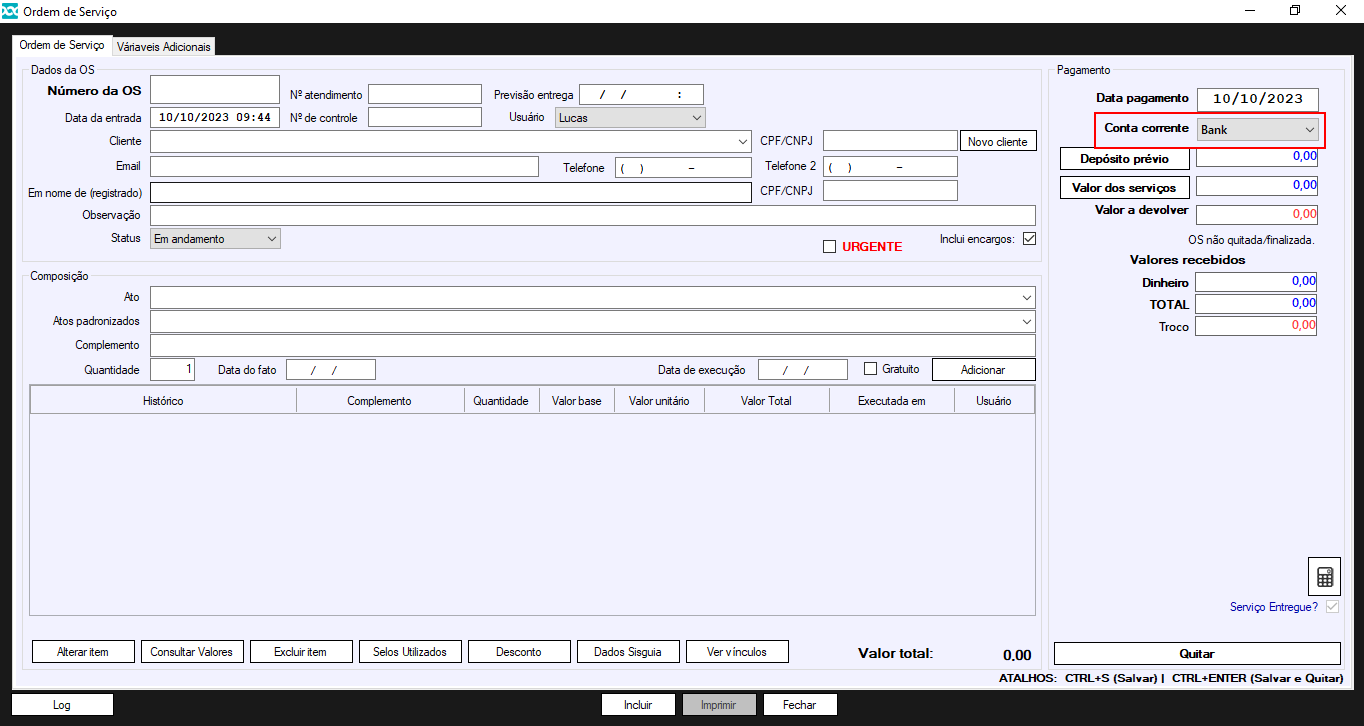
- Para definir a conta criada como padrão, basta clicar no “Check-Box” na coluna “Conta Padrão”, deste modo a conta estará pré-selecionada em suas Ordens de Serviço:
OBS: Caso queira excluir uma conta corrente, só será possível caso não tenha sido movimentado nenhum valor nela. Caso tenha movimentado valores na conta, você poderá desativá-la clicando no botão “Desativar“. E para exibir as contas correntes desativadas, existe um “Check-Box” no canto inferior esquerdo para marcar.



Deixar um comentário?