
Configuração de Aplicativos Autenticadores (2FA)

Data da publicação: 05/05/2026
Data da última revisão: 26/06/2026 – Felipe de Souza Ribeiro
Este artigo orienta sobre a utilização de aplicativos de autenticação para a verificação em duas etapas (2FA). O uso destas ferramentas garante uma camada extra de proteção, gerando códigos de segurança (PIN) mesmo sem conexão com a internet, impedindo acessos não autorizados apenas com a senha.
Opções de aplicações
- Google Authenticator
- Acesse a loja de aplicativos (Play Store no Android ou App Store no iOS) e instale o Google Authenticator.
- Vincule sua conta Google ao aplicativo.

-
- Atenção: Em contas corporativas ou escolares, verifique com o administrador antes de iniciar a configuração.
- Utilize a câmera para realizar a leitura do QRCode gerado pelo sistema DOC-Windows.
- Microsoft Authenticator
- Instale o Microsoft Authenticator através da loja oficial do seu smartphone.
- Vincule sua conta Microsoft; este app permite autenticação via biometria, reconhecimento facial ou PIN.

-
- Aponte a câmera para o QRCode do DOC-Windows para concluir a vinculação.
- Authy
- Procure por Authy na loja de aplicativos e realize a instalação.
- Siga as instruções para vincular sua conta ao autenticador.

-
- O aplicativo estará pronto para ler o QRCode de segurança do DOC-Windows.
- DOC-Windows –
- Acesse o caminho: Funções Auxiliares -> Configurações -> Usuário Atual -.> Alterar senha:
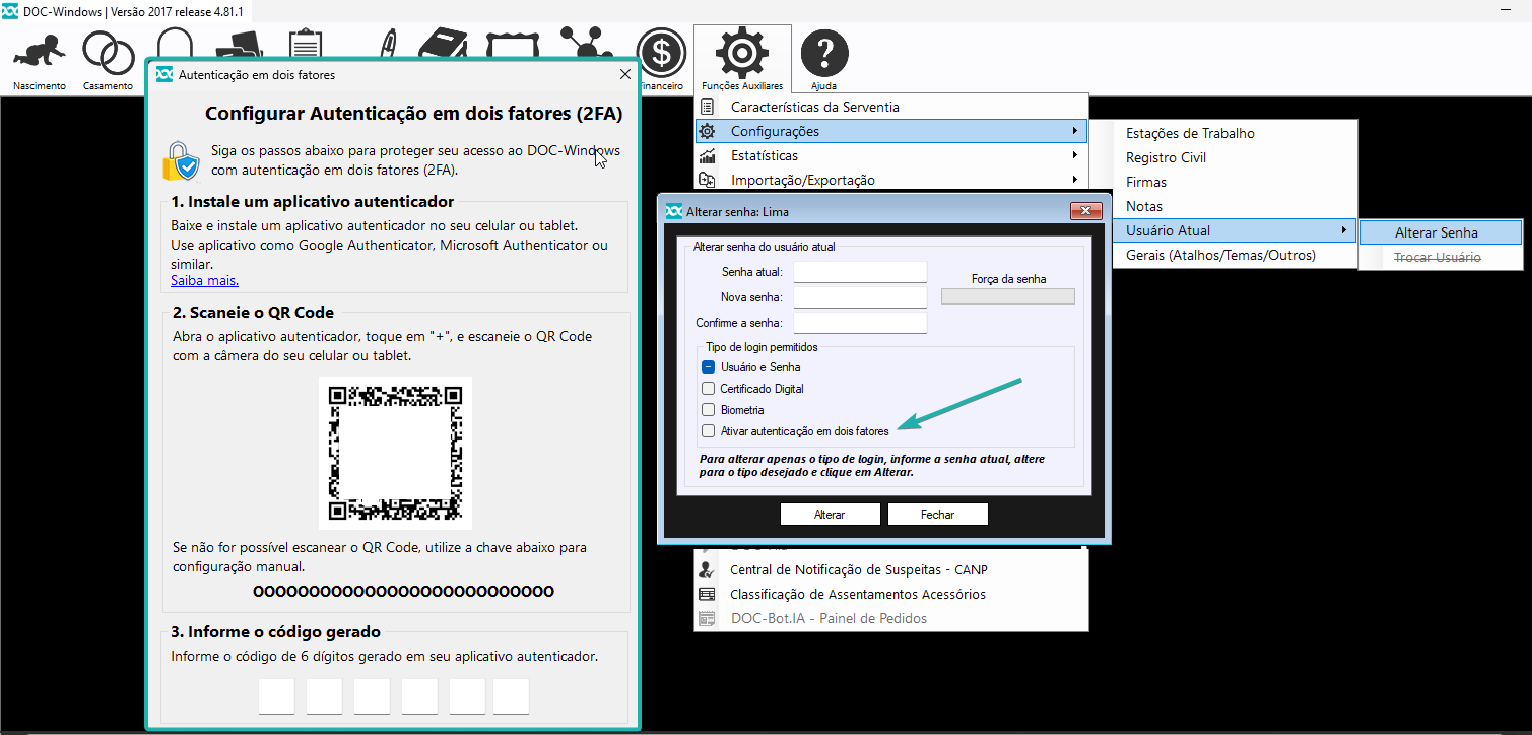
- Escaneie o QR-Code e informe o código gerado no aplicativo autenticador.
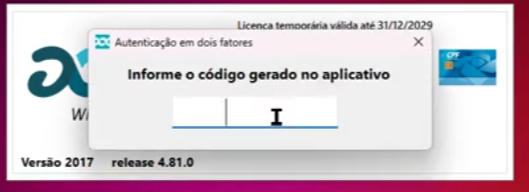
- Agora ao logar no DOC-Windows, será solicitado o codígo do autenticador:
- Acesse o caminho: Funções Auxiliares -> Configurações -> Usuário Atual -.> Alterar senha:
A adoção de aplicativos autenticadores eleva significativamente o nível de segurança dos dados institucionais, protegendo o acesso ao sistema contra invasões e garantindo a identidade do operador de forma prática e offline.



Deixar um comentário?