
Relatório FARPEN e FSGP – PB 
Data da última revisão: 02/09/2026 – Felipe de Souza
Software a que se aplica este artigo: DOC-Windows
Implementado na versão/release: v2017
Relatório FARPEN e configuração para correto funcionamento do aplicativo FSGP, exclusivos para o estado de PB.
Passo a passo
- 1º Passo – Configurações
-
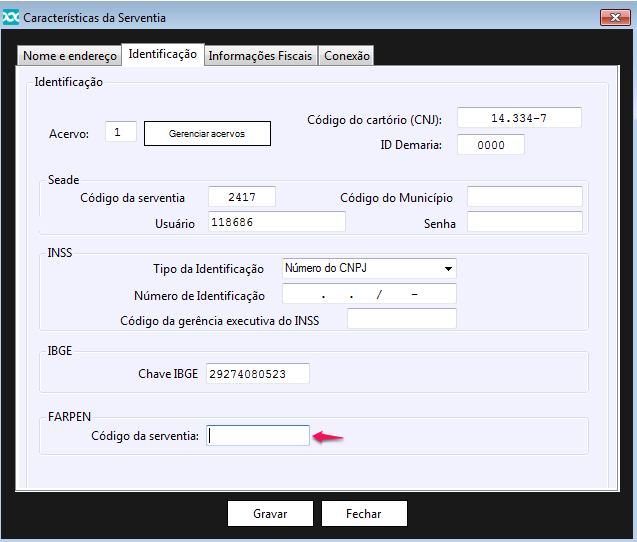
- Para que o relatório possa ser utilizado é necessário configurar o Código da serventia em Funções auxiliares>Características da serventia, aba Identificação, o cartório deve ter esta informação.
- 2º Passo – Quais selos entram no relatório?
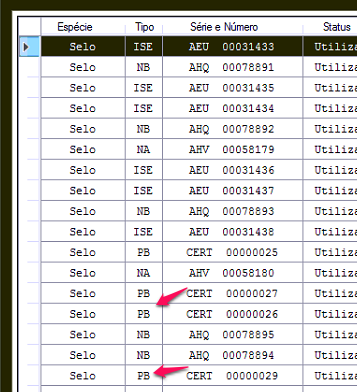
- Entram no relatório da FARPEN apenas os selos do tipo PB, caso algum registro não esteja aparecendo no relatório verifique se o selo utilizado esta com o tipo PB.
-
- Caso o tipo do selo esteja errado e não seja PB, faça a impressão da certidão do registro e gere um selo PB, para que aquele registro fique vinculado ao selo e conste no relatório, lembrando de alterar a data do selo posteriormente, para o mês vigente ao relatório. Ex.: relatório de Julho, alterar a data do selo para Julho.
- 2º Passo – Gerando o relatório
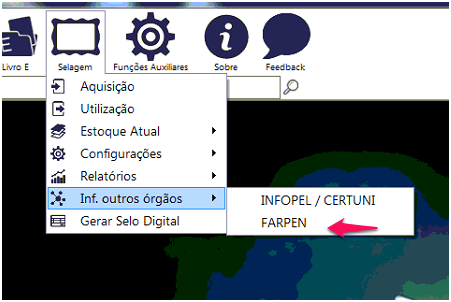
- Acesse Selagem>Inf. outros órgãos>FARPEN
-
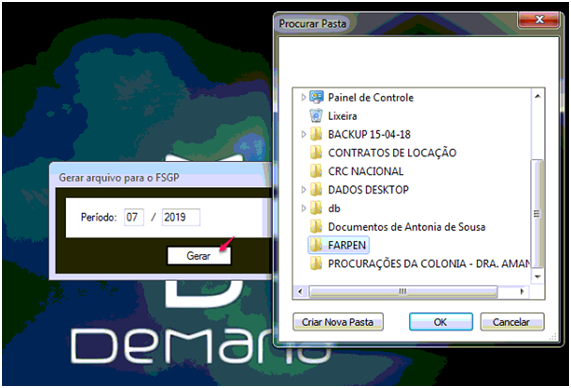
- Selecione o período e clique em Gerar, escolha um local para salvar o arquivo
-
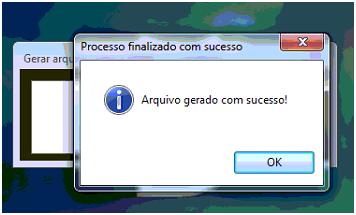
- Aguarde a mensagem Arquivo gerado com sucesso!, clique em OK
- 3º Passo – FSGP
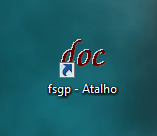
- Execute o atalho do FSGP; Este atalho deve ser criado a partir do caminho C:\DOC\FSGP, verifique se está correto.
-
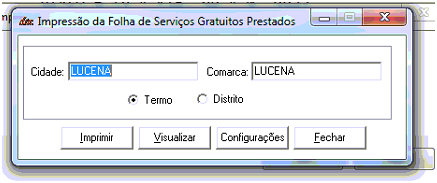
- Preencha a Cidade e Comarca, selecione Termo ou Distrito, clique em Visualizar
-
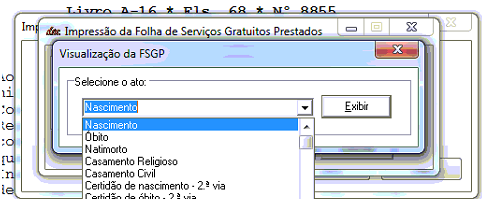
- Selecione o módulo e clique em Exibir
-
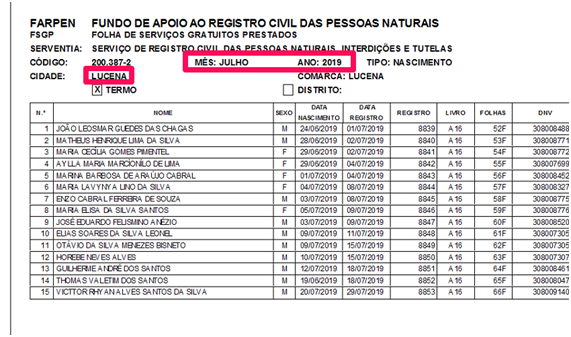
- Após gerar o relatório verifique o mês, ano e Cidade, se estão corretos, confira também a quantidade de registros se está certa.
- 4º Passo – Correção de problemas
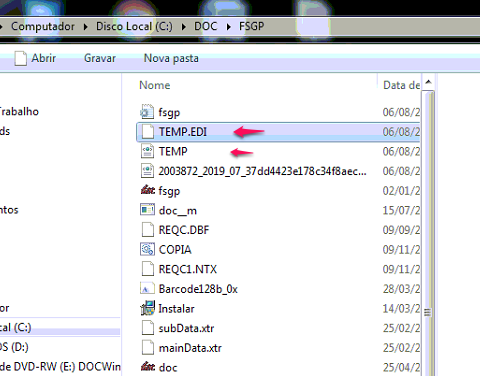
- O FSGP cria dois arquivos quando é gerado, estes ficam dentro de C:\DOC\FSGP, são eles TEMP.EDI e TEMP, caso ocorra algum erro no relatório e este não seja gerado corretamente, apague estes dois arquivos e tente novamente.



Deixar um comentário?