
DOC-Windows: Criação de usuário

Data da última revisão: 15/02/2023
Criado por: Jonatas
Software a que se aplica este artigo: DOC-Windows
Implementado na versão/release: v2017
Este artigo tem como finalidade mostrar como criar usuários e conceder privilégios para uso do sistema DOC-Windows.
Passo a passo
- 1º Passo – Criando o usuário
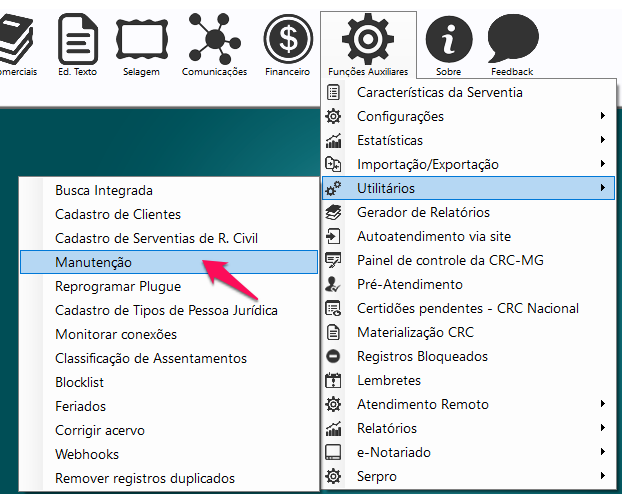
- Acesse FUNÇÕES AUXILIARES > UTILITÁRIOS > MANUTENÇÃO.
-
- Acesse a manutenção com o usuário supervisor.
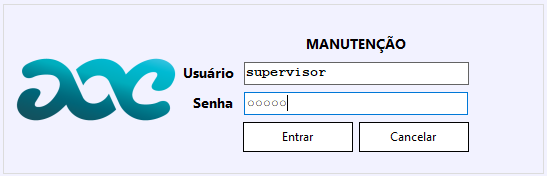
- Observação: Caso não se recorde da senha de acesso do usuário supervisor, acesse o artigo: Redefinição da senha do usuário supervisor
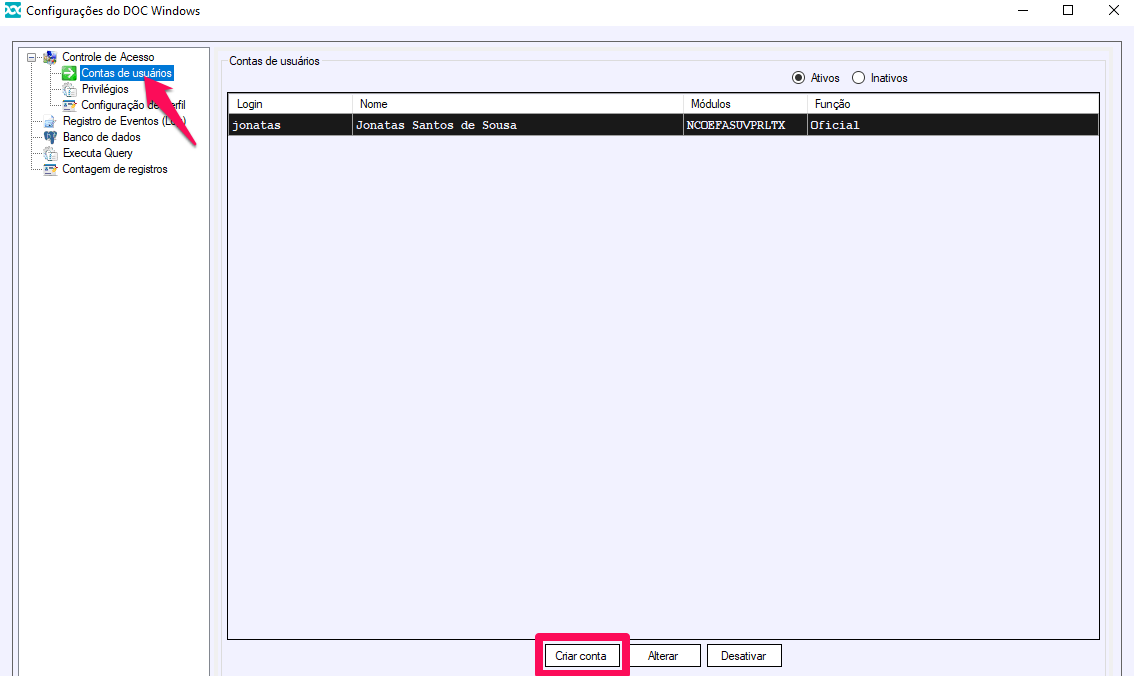
- Acesse a opção CONTAS DE USUÁRIOS e clique no botão CRIAR CONTA.
- Insira o NOME COMPLETO, FUNÇÃO e número do CPF do novo usuário (o campo DOCUMENTO é opcional).
- Selecione quais módulos o usuário terá acesso, defina se o usuário terá ou não algum tipo de restrição sobre os atos inseridos no sistema, e crie um login e senha que será utilizado no momento da abertura do DOC-Windows.
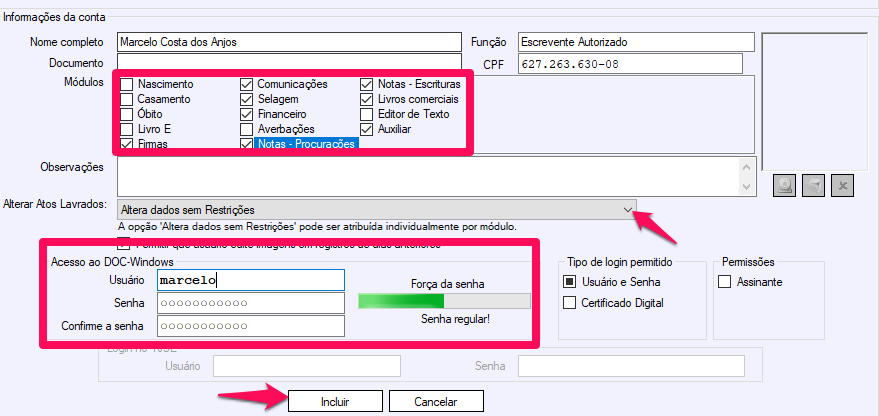 IMPORTANTE: o próprio sistema fará uma validação indicando o quão forte é sua senha. Tente criar uma senha segura (alfanumérica).
 - Finalize clicando no botão INCLUIR.
- Acesse a manutenção com o usuário supervisor.
- 2º Passo – Concedendo os privilégios
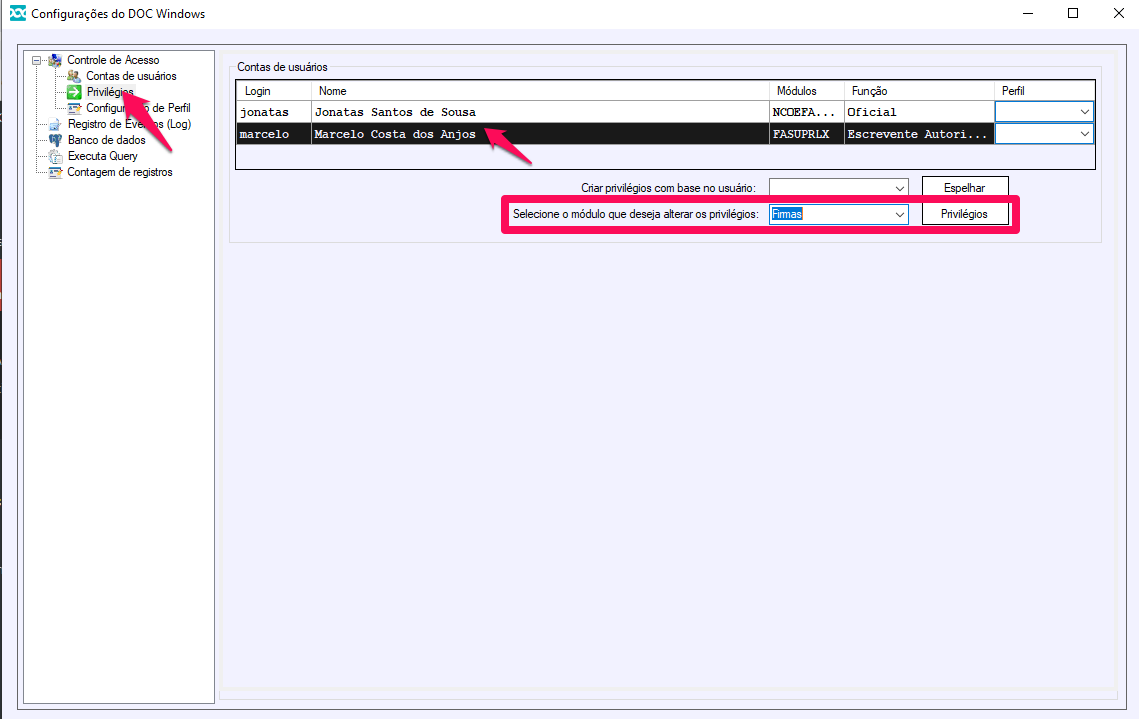
- Acesse a opção PRIVILÉGIOS (lado esquerdo), clique no usuário, selecione um dos módulos e clique no botão PRIVILÉGIOS (lado direito).
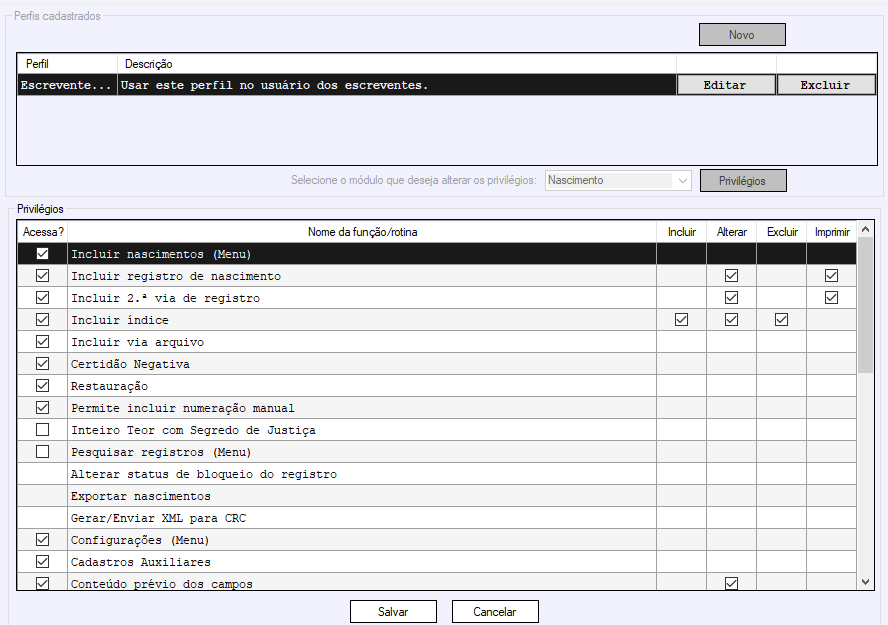
- Será apresentada a lista de privilégios do módulo selecionado. Marque tudo aquilo que o usuário poderá fazer no módulo em questão ao usar o DOC-Windows.
- Caso queira dar acesso total dentro do módulo, clique com o botão direito do mouse em qualquer parte da lista e selecione a opção SELECIONAR TUDO.
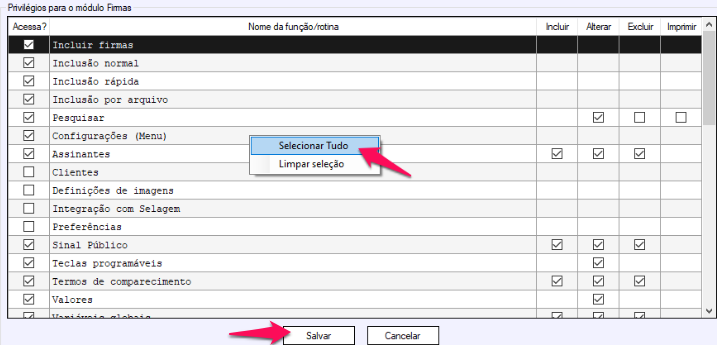
- Após conceder os privilégios, clique no botão SALVAR.
- Lembre-se de repetir o mesmo procedimento com os demais módulos (se necessário).
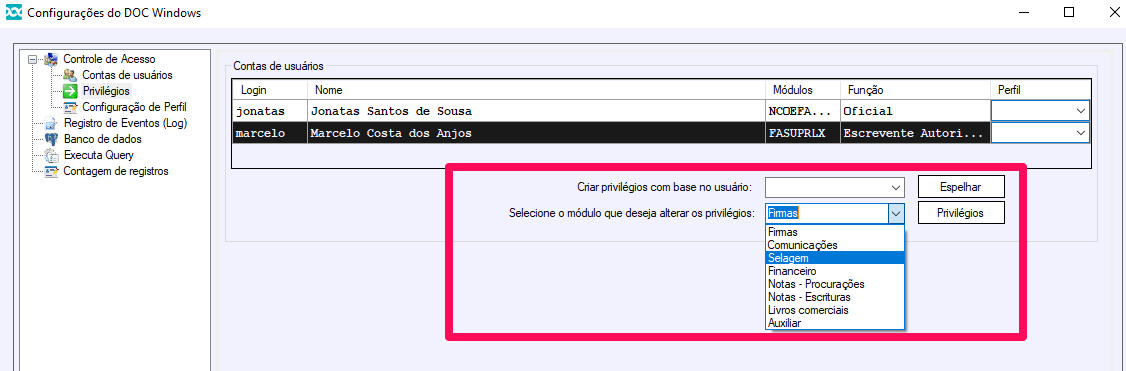
- Acesse a opção PRIVILÉGIOS (lado esquerdo), clique no usuário, selecione um dos módulos e clique no botão PRIVILÉGIOS (lado direito).
- Espelhando privilégios
-
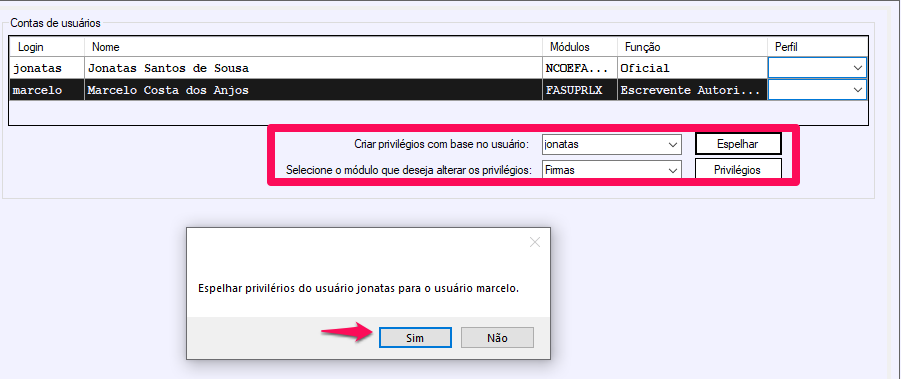
- Selecione o usuário que já está com os privilégios definidos no campo CRIAR PRIVILÉGIOS COM BASE NO USUÁRIO.
- Em seguida, selecione o módulo que deseja fazer o espelhamento e clique no botão ESPELHAR. No exemplo abaixo estou espelhando os privilégios do módulo de firmas do usuário jonatas para o usuário marcelo.
- Selecione o usuário que já está com os privilégios definidos no campo CRIAR PRIVILÉGIOS COM BASE NO USUÁRIO.
- Confirme clicando no SIM.
- Com isso todos os privilégios do módulo específico serão espelhados.
-
- Utilizando perfis de usuário
- O perfil serve para agilizar a liberação de privilégios após a criação do usuário. Ou seja, é possível criar um perfil para cada cargo exercido dentro da serventia (auxiliar, escrevente, oficial etc.). Dessa forma quando surgir a necessidade de criar um novo usuário, basta vincula-lo a um perfil existente para que o mesmo receba os privilégios específicos daquele perfil. O recurso também é útil nos casos onde o funcionário do cartório é promovido e precisa receber novos privilégios. Ao invés de concede-los individualmente basta selecionar um novo perfil para o usuário em questão.
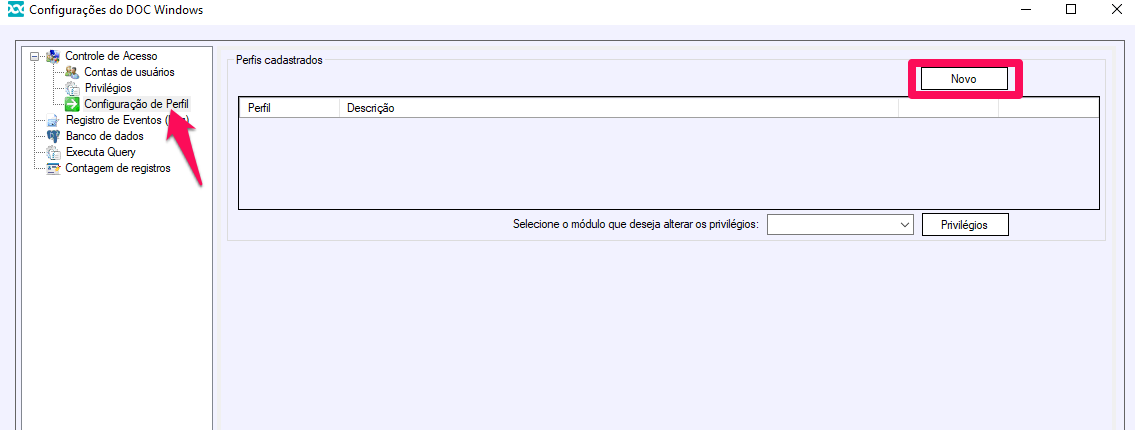
- Acesse a opção CONFIGURAÇÃO DE PERFIL e clique no botão NOVO.
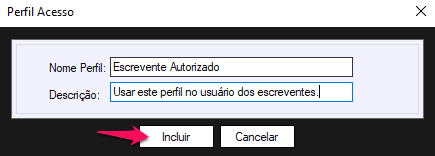
- Dê um nome e descrição para o perfil.
- Clique no botão INCLUIR.
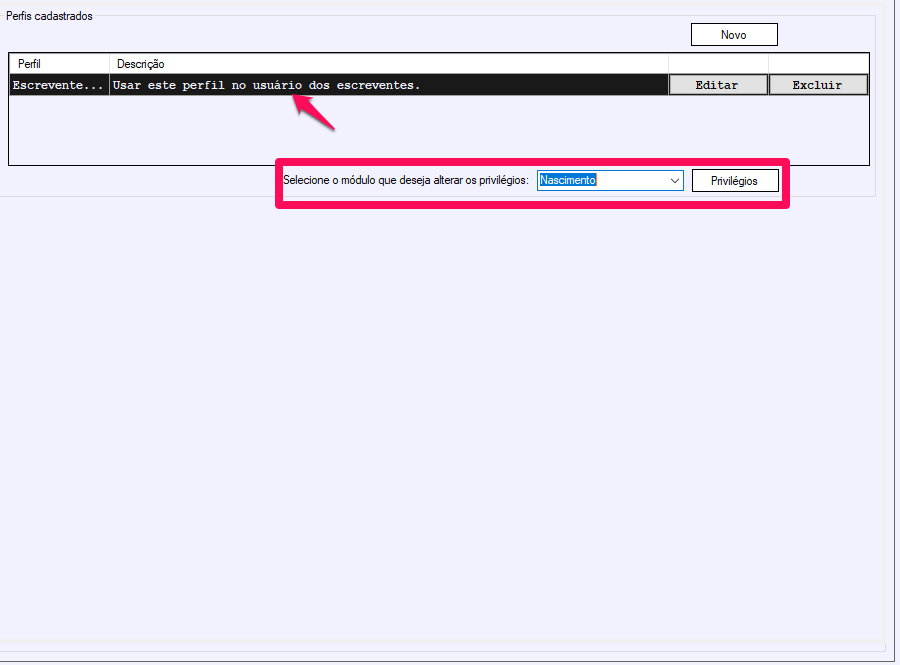
- Selecione o perfil e comece a conceder os privilégios para cada um dos módulos que os usuários pertencentes ao perfil terão acesso, o mesmo procedimento contido no primeiro passo deste artigo.
- Para finalizar clique na opção PRIVILÉGIOS, localize o usuário que os receberá e selecione o perfil criado. No exemplo abaixo o usuário marcelo irá receber todos os privilégios definidos para o perfil Escrevente Autorizado.
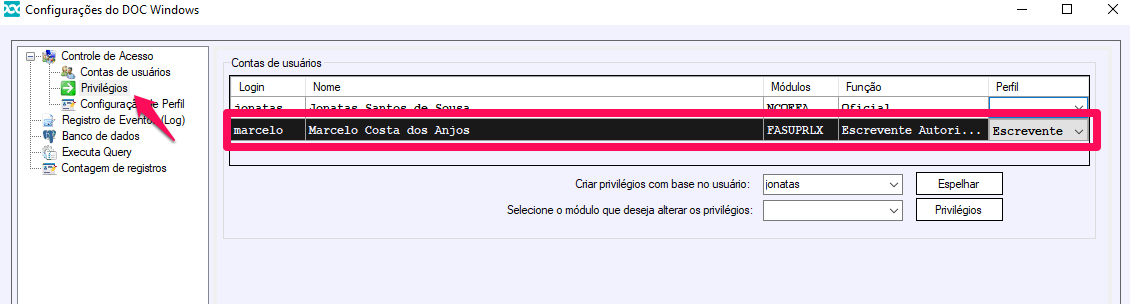 IMPORTANTE: a partir do momento que um usuário está vinculado a um perfil, a alteração dos privilégios passa a ser feita no perfil (CONFIGURAÇÕES DE PERFIL).
Assim concluímos as explicações sobre como criar usuários e conceder privilégios para uso do sistema DOC-Windows.


