
DOC-Windows: Selo digital do Amazonas
Data da última revisão: 24/08/2022
Software a que se aplica este artigo: DOC-Windows
Implementado na versão/release: v2017 release 3.7
Este artigo refere-se ao padrão de configuração do sistema DOC-Windows para a utilização do selo digital para o estado do Amazonas, seguindo as normas legais dispostas pelo órgão responsável.
Passo a passo
- 1º Passo – Configurando o Selador
- Acesse SELAGEM > CONFIGURAÇÕES > CONFIGURAÇÕES DO SELO DIGITAL
- Preencha os campos com os dados fornecidos pelo Tribunal Judiciário, salve e finalize clicando no botão TESTAR para verificar a conexão com o selador do TJAM.
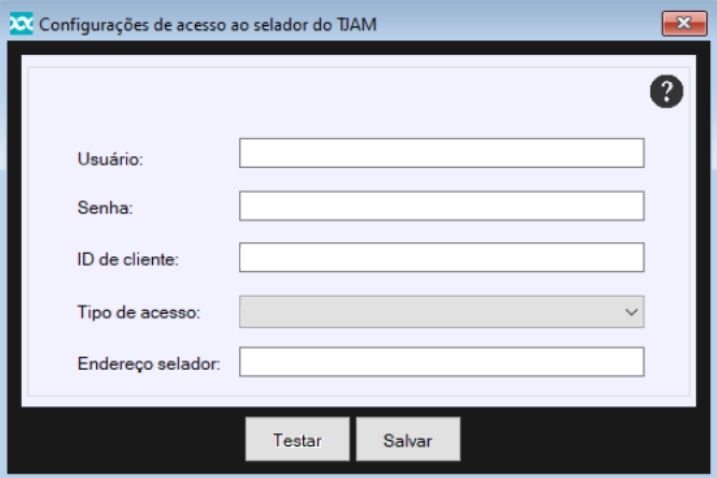
- IMPORTANTE: As informações de acesso ao selador do TJAM são de responsabilidade da serventia. Os responsáveis devem entrar em contato com o Tribunal Judiciário e solicitar os dados de acesso.
- Os seladores podem estar localizados em nuvem ou na rede interna do cartório. Caso optem por utilizar o selador em nuvem basta preencher os campos da tela mencionada acima. Mas caso queiram utilizar o selador na rede interna do cartório devem solicitar a ANOREG e posteriormente a Fundação Paulo Feitosa (FPF) para que possam auxiliar a serventia com a configuração.
- Acesse SELAGEM > CONFIGURAÇÕES > CONFIGURAÇÕES DO SELO DIGITAL
- 2º Passo – Configurando a tabela de emolumentos
- Acesse FINANCEIRO > CONFIGURAÇÕES > TABELA DE EMOLUMENTOS e clique no botão CARREGAR TAB.
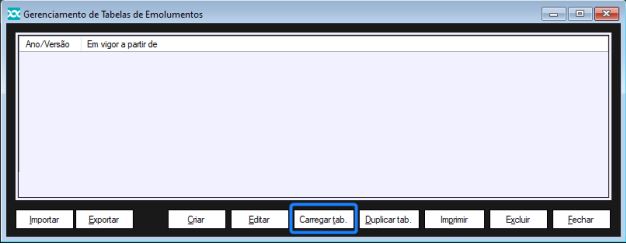
- Selecione a tabela de emolumentos de 2022 e clique no botão CARREGAR.
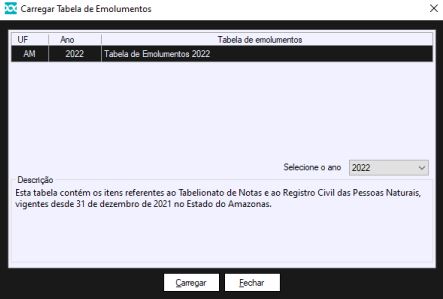
- A tabela de emolumentos será criada com os emolumentos adequados para as serventias do estado do Amazonas.
IMPORTANTE: Não é recomendado que novos emolumentos sejam criados na tabela de emolumentos, visto que cada emolumento possui o código do ato (fornecidos pelo TJAM) e os mesmos são utilizados para solicitar, gerar e enviar os selos digitais.
- Agora dê um duplo clique sobre a tabela de emolumentos criada e clique no botão CÓDIGOS.
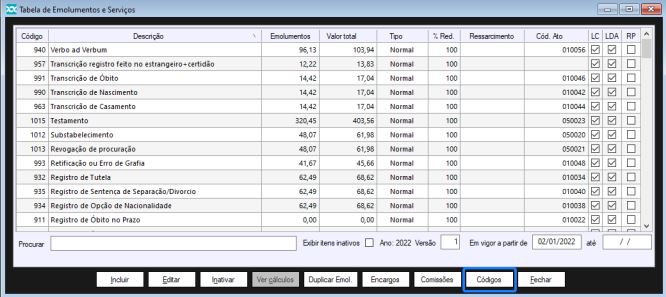
- Em seguida será necessário cadastrar os códigos da tabela de acordo com os tipos de serviço praticados pela serventia.
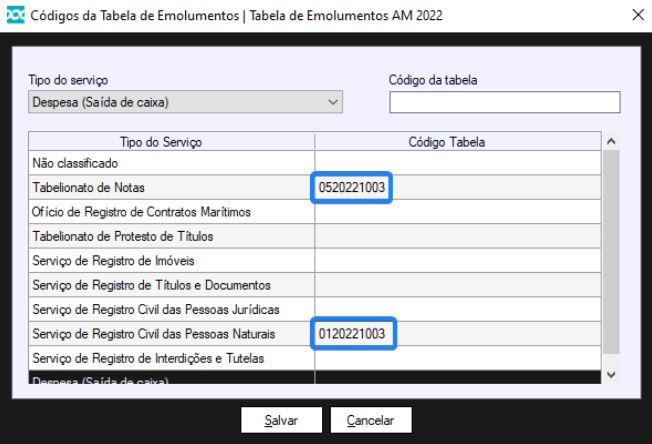 NOTAS: 0520221003 (Capital) e 0520222001 (Interior)
RCPN: 0120221003 (Capital) e 0120222001 (Interior) IMPORTANTE: Os códigos fornecidos pelo TJAM são válidos do dia 19/01/2022 a 31/dez/2023.
- Após inserir os códigos, retorne a tabela de emolumentos para configurar quais emolumentos serão utilizados durante a prática das certidões 1ª via. Basta dar um duplo clique sobre o emolumento.
- Os emolumentos de REGISTRO serão compostos por dois códigos: o próprio código do ato e o código do ato da certidão. Ao gerar o selo digital, sempre que um ato de registro for utilizado o TJAM solicitará o código da certidão e fará a geração do segundo selo simultaneamente.
- Nas imagens a seguir podemos notar como configurar o emolumento do registro e da certidão com seus respectivos códigos.
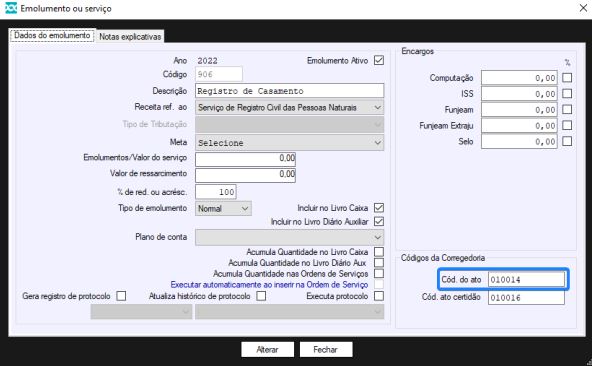
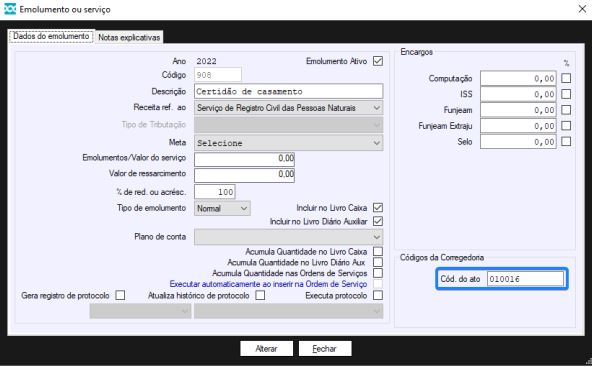 IMPORTANTE: A lista contendo o códigos dos atos praticados pela serventia é fornecida pelo TJAM.
- Acesse FINANCEIRO > CONFIGURAÇÕES > TABELA DE EMOLUMENTOS e clique no botão CARREGAR TAB.
- 3º Passo – Configurando os atos padronizados
- A importância dos atos padronizados é que através destes são geradas as Ordens de Serviço.
Para o estado do Amazonas a configuração dos atos padronizados será de forma simples: ato padronizado completo.
- Acesse FINANCEIRO > CONFIGURAÇÕES > ATOS PADRONIZADOS e selecione o ato que terá vínculo com o selo digital.
- O ato padronizado será composto por um ou mais itens da tabela de emolumentos. Será possível selecionar o emolumento principal e marcar o ato como gratuito, caso seja necessário. Após inserir os itens no ato padronizado, através do botão REGRAS, será possível definir os vínculos com os selos/certidões utilizados ao gerar a cobrança do ato.
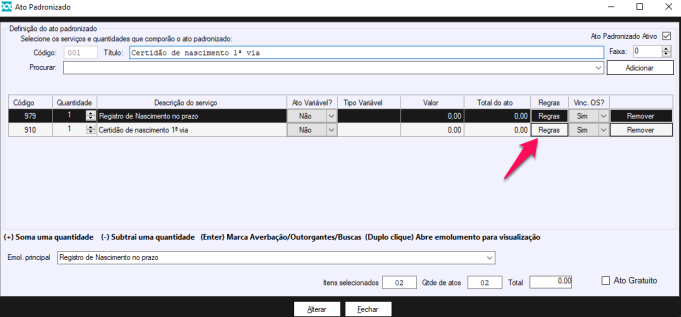
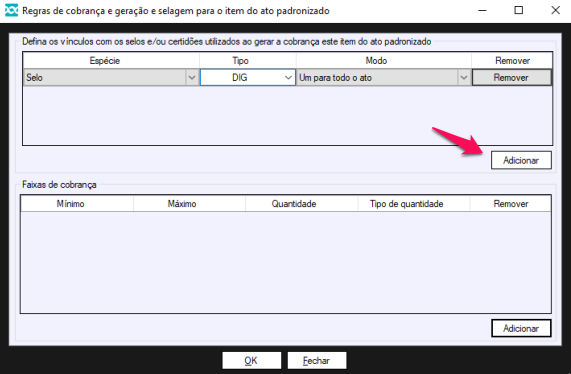
- Após fazer o vínculo, clique em OK e salve o ato padronizado.
- A importância dos atos padronizados é que através destes são geradas as Ordens de Serviço.
- 4º Passo – Configurando os atos padronizados de escrituras (EXCLUSIVO PARA CARTÓRIOS COM ATRIBUIÇÃO DE NOTAS)
- No estado do Amazonas quando uma Escritura possui mais de um bem cadastrado é gerado um selo digital e uma cobrança para cada um dos bens. Exemplo: caso a escritura possua dois bens serão geradas duas cobranças e dois selos digitais.
- O ato padronizado de Escrituras será composto pelo item “Escritura Pública com Valor Declarado”, que por sua vez é do tipo calculado e possui as faixas de cálculo.
Após inserir o item no ato padronizado, é necessário indicar que ele será do tipo variável por BENS. Clique no botão REGRAS, defina o vínculo com os selos/certidões utilizados ao gerar a cobrança do ato e selecione a opção UM PARA CADA COBRANÇA.
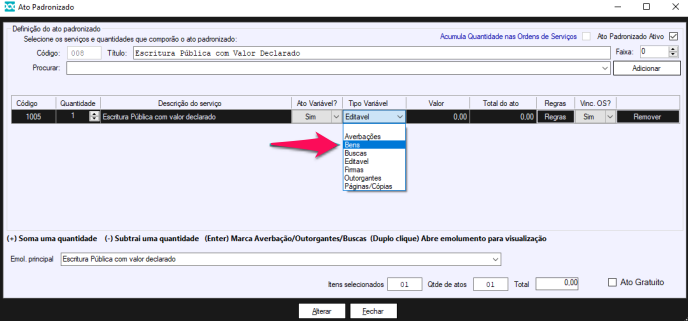
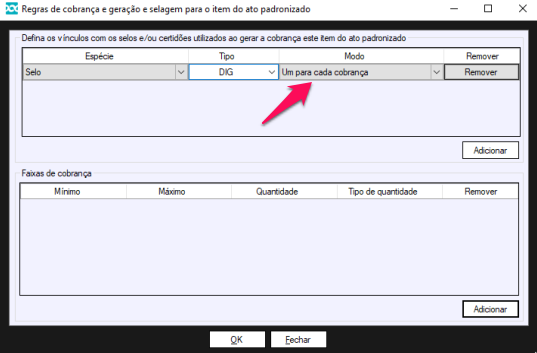
- Finalize clicando em OK e salve o ato padronizado.
- 5º Passo – Vinculando os atos padronizados nas minutas
- Acesse os módulos (Exemplo: NASCIMENTO > CONFIGURAÇÕES > DEFINIÇÃO DE MINUTAS), localize a minuta que irá gerar a cobrança juntamente com o selo digital, e na coluna ATO PADRONIZADO, selecione o ato correspondente.

- Acesse os módulos (Exemplo: NASCIMENTO > CONFIGURAÇÕES > DEFINIÇÃO DE MINUTAS), localize a minuta que irá gerar a cobrança juntamente com o selo digital, e na coluna ATO PADRONIZADO, selecione o ato correspondente.
- 6º Passo – Inserindo a estampa do selo nas minutas
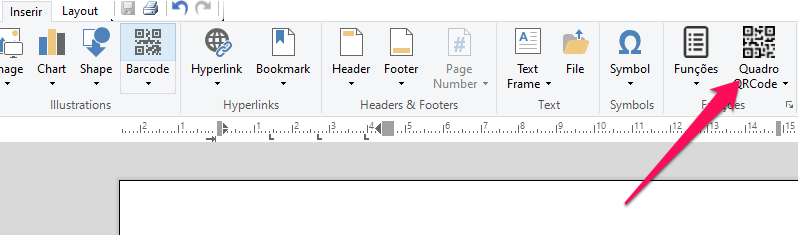
- Os documentos devem ser configurados a fim de incluir a estampa do selo digital do estado do Amazonas. A inclusão pode ser realizada através da lista de minutas (Exemplo: NASCIMENTO > CONFIGURAÇÕES > DEFINIÇÃO DE MINUTAS) utilizando o atalho SHIFT + S e a opção QUADRO QR CODE.
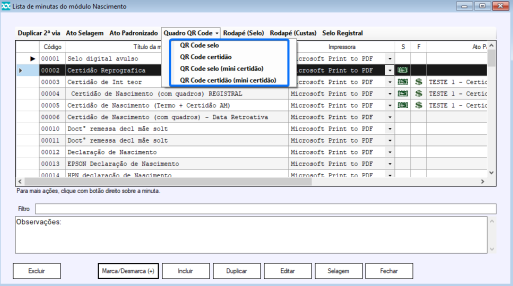 QR Code selo: Adicionará a estampa com o parâmetro “1”, selo de registro;
QR Code certidão: Adicionará a estampa com o parâmetro “2”, selo de certidão;
QR Code selo (mini certidão): Adicionará a estampa com o parâmetro “1”, selo de registro;
QR Code certidão (mini certidão) – Adicionará a estampa com o parâmetro “2”, selo de certidão. IMPORTANTE: Nas estampas de mini certidão não haverá o nome das partes, data/hora e os valores descriminados de emolumento/encargos devido ao tamanho reduzido da folha utilizada. Caso o cliente precise exibir os valores cobrados para atender normas de corregedoria, deverá utilizar a função @637 (Valores de custas e emolumentos). - Uma segunda opção seria editar a minuta, acessar a aba INSERIR e selecionar a opção “Quadro QR Code”.
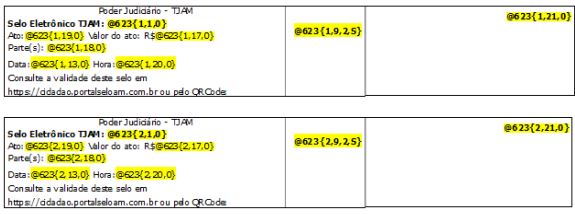
- Estampa dos selos:
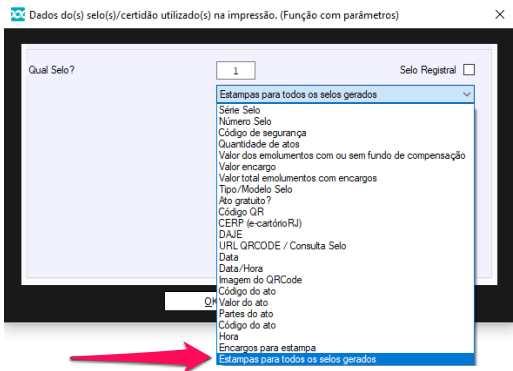
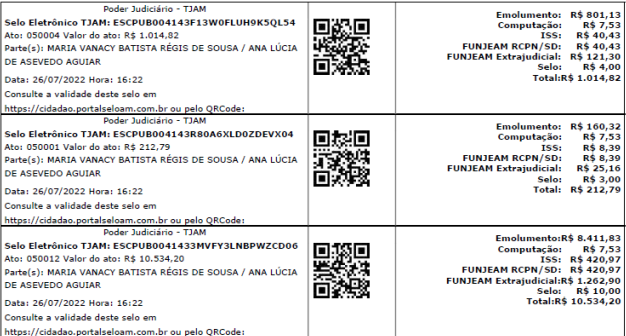
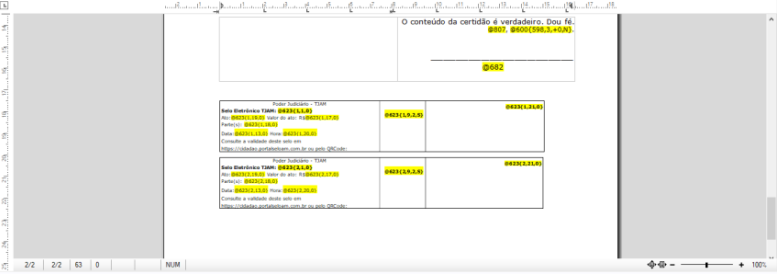
- As minutas de escritura devem ser configuradas para que saia uma estampa de selo para cada bem escriturado. Para isso, acesse a minuta, insira a função @623 e selecione o parâmetro ESTAMPAS PARA TODOS OS SELOS GERADOS.
- Ficará da seguinte forma:
- As minutas de certidão 1ª via devem ser configurados com a junção do TERMO e CERTIDÃO, conforme ilustrado abaixo:
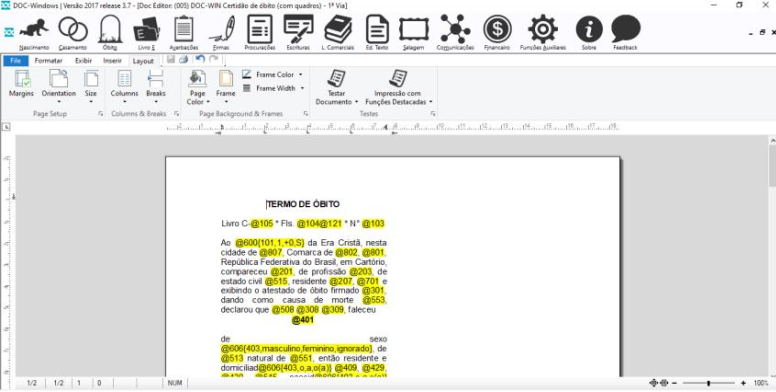
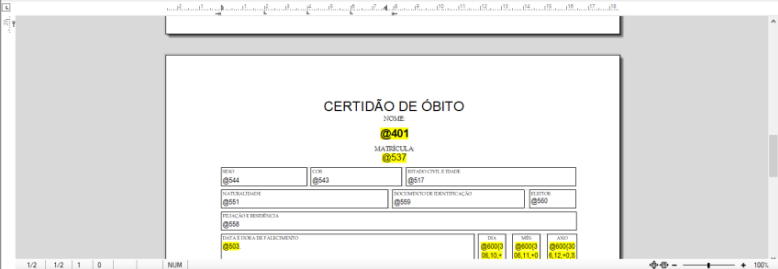
- Os documentos devem ser configurados a fim de incluir a estampa do selo digital do estado do Amazonas. A inclusão pode ser realizada através da lista de minutas (Exemplo: NASCIMENTO > CONFIGURAÇÕES > DEFINIÇÃO DE MINUTAS) utilizando o atalho SHIFT + S e a opção QUADRO QR CODE.
- 7º Passo – Habilitando o selo registral nas minutas
- Para uso do selo registral basta configurar as minutas (Exemplo: NASCIMENTO > CONFIGURAÇÕES > DEFINIÇÃO DE MINUTAS > FILE > PROPRIEDADES) e marcar a opção SELO REGISTRAL.
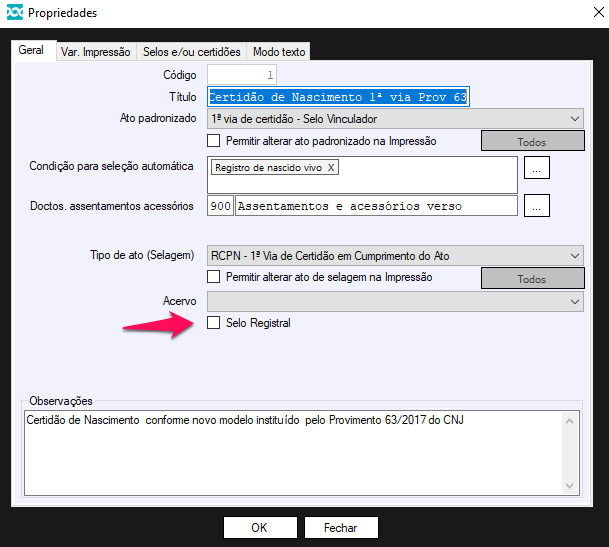
- A partir disso, no momento da impressão será gerado o selo digital e QR Code para o termo. Em seguida, ao imprimir a certidão, a mesma numeração de selo do termo será coletada e impressa na estampa da etiqueta da certidão (utilizando o parâmetro 2), gerando seu respectivo QR Code.
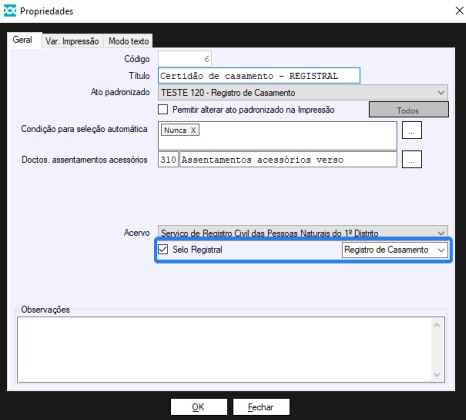
- Para o módulo de casamento, além de marcar a opção SELO REGISTRAL (CASAMENTO > CONFIGURAÇÕES > DEFINIÇÃO DE MINUTAS > FILE > PROPRIEDADES), selecione a opção REGISTRO DE CASAMENTO.
- Além disso, a minuta da habilitação de casamento deve ser configurada para geração dos selos de Reconhecimento de Assinatura.
- Após gerar o selo de habilitação de casamento, serão gerados selos de Reconhecimento de Assinatura, ou seja, é gerado um selo digital para cada participante do ato. Exemplo: um selo para o contraente 1, um selo para o contraente 2, um selo para a testemunha 1, um selo para testemunha 2, etc..
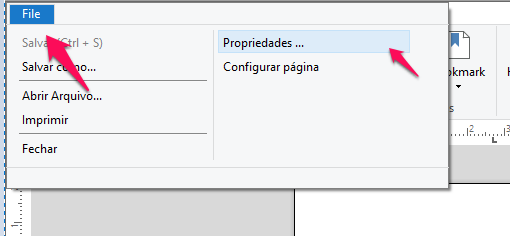
Para isso acesse a minuta da Habilitação de Casamento e siga o caminho FILE > PROPRIEDADES.
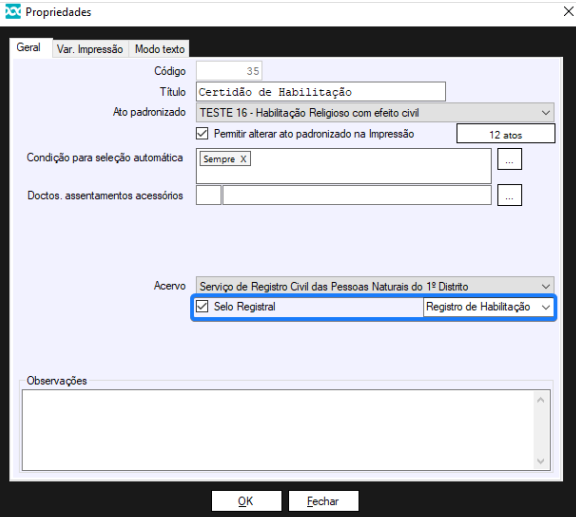
- Marque a opção SELO REGISTRAL e selecione a opção REGISTRO DE HABILITAÇÃO.
- Finalize clicando em OK.
Obs.: o selo digital da habilitação de casamento será gerado. Em seguida será impressa a minuta de Reconhecimento de Assinatura, que terá o vínculo com o ato padronizado correspondente. Ao gerar o selo digital do Reconhecimento de Assinatura, o campo “SELO DO ATO” será preenchido automaticamente com o selo gerado anteriormente na habilitação.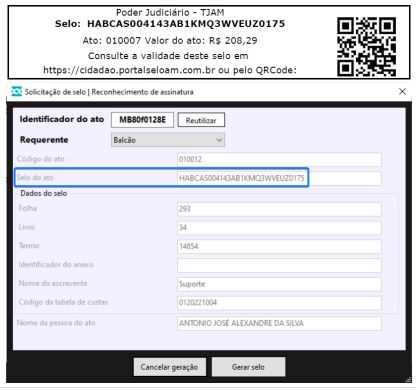
- Para uso do selo registral basta configurar as minutas (Exemplo: NASCIMENTO > CONFIGURAÇÕES > DEFINIÇÃO DE MINUTAS > FILE > PROPRIEDADES) e marcar a opção SELO REGISTRAL.
- 8º Passo – Utilizando selos
- Para gerar selos digitais é necessário possuir um saldo. Para isso, entre em contato com o TJAM e adquira-o. Dessa forma, pra cada ato emitido pela serventia o valor será deduzido desse saldo.
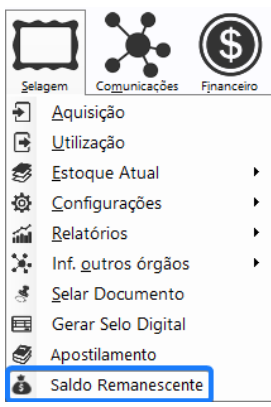
- Para saber o saldo que a serventia ainda possui acesse SELAGEM > SALDO REMANESCENTE.
- Também é possível configurar o sistema para que emita um alerta quando o saldo estiver abaixo de um valor específico, conforme ilustrado abaixo:
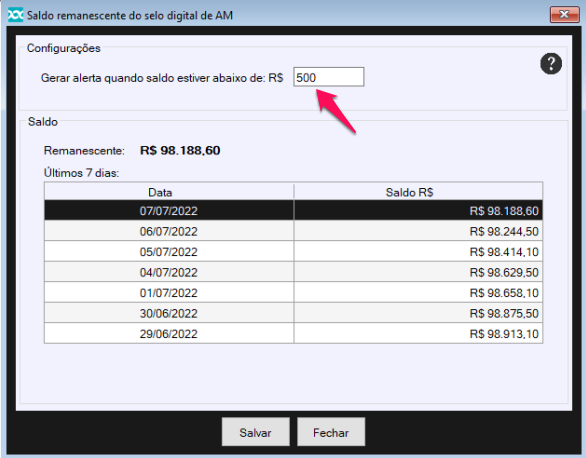
- Finalize clicando no botão SALVAR.
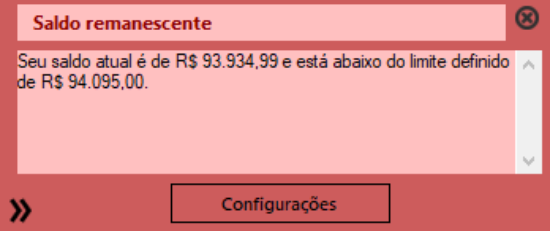
- O alerta aparecerá no canto inferior direito da tela:
- Ao tentar gerar um selo digital será apresentada a tela de SOLICITAÇÃO DE SELO. Existem as opções de reutilização, cancelamento da geração e geração do selo.
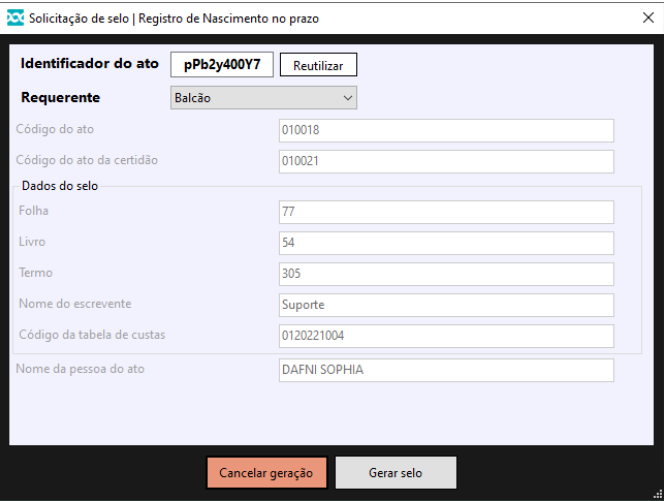
- Para prosseguir com a geração do selo clique no botão GERAR SELO, com isso o DOC-Windows solicitará um número de selo para o TJAM através do selador.
- Ao reutilizar é exibida a tela de histórico de solicitações de selo. Basta localizar o selo que deseja reutilizar e clicar em SELECIONAR. Novamente na tela de solicitação de selos, haverá uma indicação na cor AMARELA para alertar que trata-se de uma reutilização.
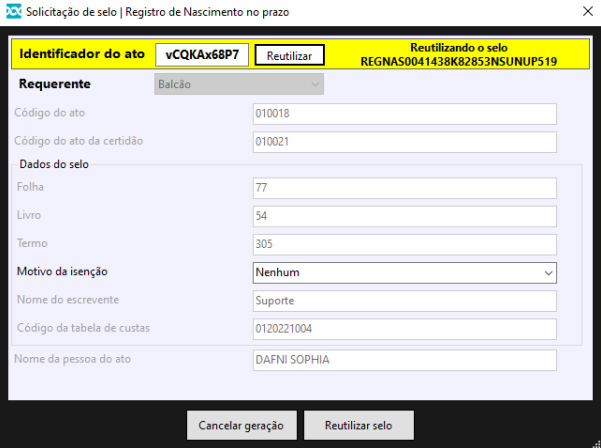
IMPORTANTE: Não haverá retificação para os selos digitais e no DOC-Windows não há a opção de cancelamento de selo. O cancelamento de selos é de responsabilidade da serventia e deve ser realizado no Portal do Selo – TJAM (https://portalseloam.com.br/). A serventia detalhará as informações do selo digital e indicará a justificativa para a solicitação de cancelamento.
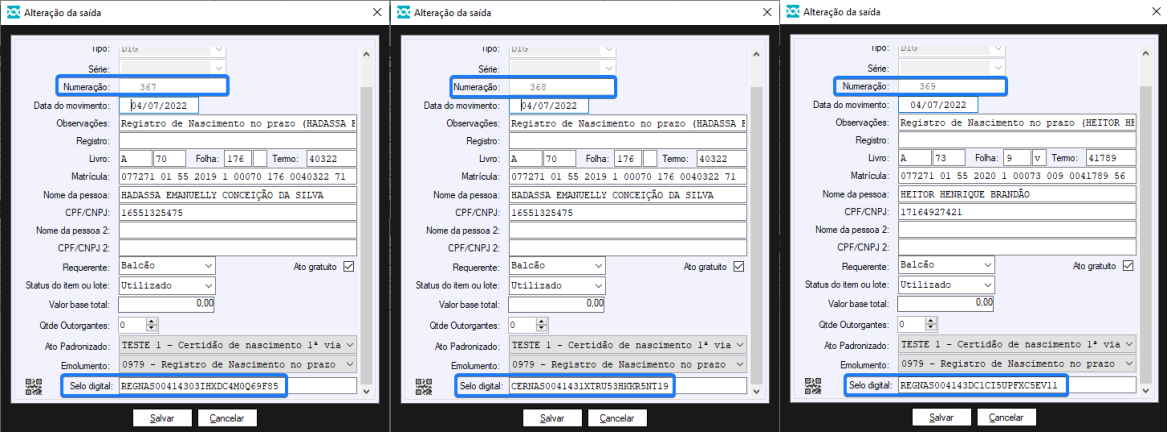
Obs.: é possível selar documentos externos em SELAGEM > SELAR DOCUMENTO e também lançar selos avulsos sem depender de uma impressão em SELAGEM > GERAR SELO DIGITAL. - O DOC-Windows possui o controle de numeração do selo digital (DIG) que é gerado a cada ato praticado e essa numeração segue de forma sequencial. A numeração de controle do DOC-Windows difere da numeração do selo digital que é gerado e enviado ao TJAM, ou seja, na tela de visualização do selo (SELAGEM > UTILIZAÇÃO) o campo “SELO DIGITAL” corresponde, de fato, a numeração fornecida pelo TJAM. Conforme a imagem abaixo, é possível verificar que as numerações do selo digital do TJAM são geradas de forma aleatória e não seguem uma sequência.
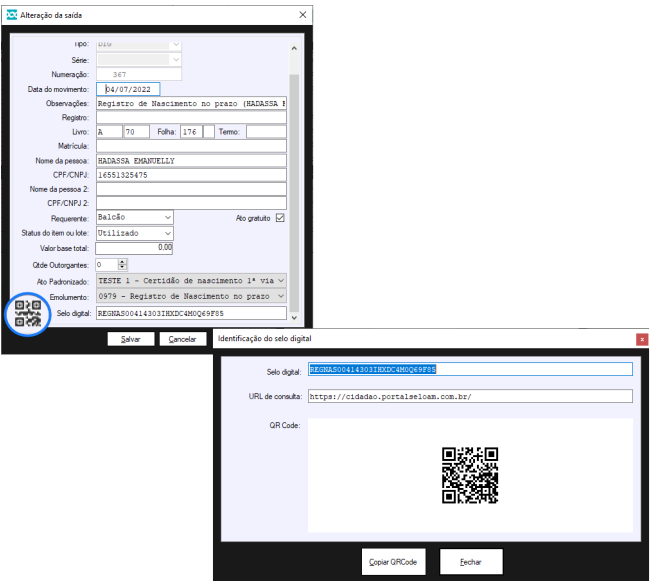
- Além disso, em SELAGEM > UTILIZAÇÃO ao consultar o selo e editá-lo, veremos que no ícone do QR Code teremos acesso a imagem gerada. Isso facilitará a consulta do selo através do aplicativo.
- Obs.: ao realizar os atos de reconhecimento de firmas e autenticações, cada etiqueta impressa será composta de um selo digital e um QR Code, que corresponde a uma assinatura. Com isso, a reimpressão de etiquetas (FIRMAS > HISTÓRICOS > HISTÓRICO DE OPERAÇÕES) será de forma simples pois exibirá somente o único selo gerado para determinada assinatura.
- Para gerar selos digitais é necessário possuir um saldo. Para isso, entre em contato com o TJAM e adquira-o. Dessa forma, pra cada ato emitido pela serventia o valor será deduzido desse saldo.
- 9º Passo – Utilizando selos isentos
- No estado do Amazonas existem atos isentos e ao serem usados na geração dos selos digitais devem conter os motivos de isenção. Para cada selo isento gerado, deverá constar no registro o documento anexo do motivo de isenção.
- Em FUNÇÕES AUXILIARES > CONFIGURAÇÕES > REGISTRO CIVIL, nas abas NASCIMENTO, CASAMENTO, ÓBITO, LIVRO E e em FUNÇÕES AUXILIARES > CONFIGURAÇÕES > NOTAS, nas abas PROCURAÇÕES e ESCRITURAS existe uma preferência chamada IMAGEM PARA MOTIVO DE ISENÇÃO.
- Nela será necessário definir qual definição de imagem será utilizada para informar o documento de isenção.
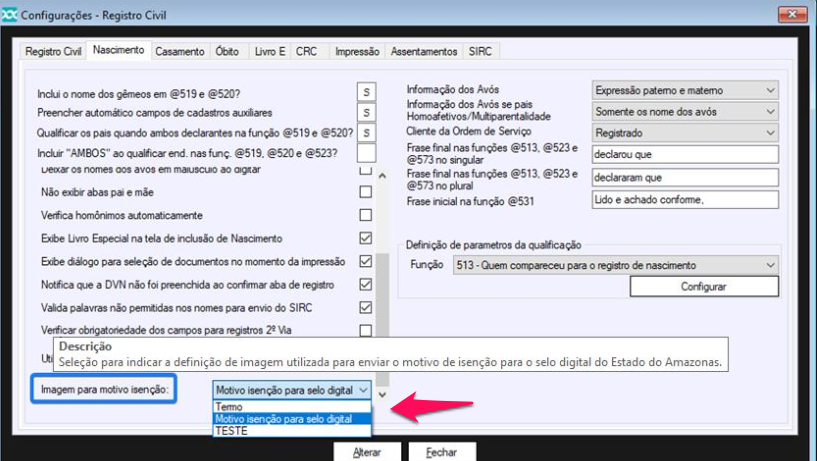
- Selecione a definição de imagem correta para cada módulo e clique em ALTERAR.
- Por padrão o DOC-Windows terá em cada um dos seus módulos uma definição de imagem chamada MOTIVO ISENÇÃO PARA SELO DIGITAL. Para utiliza-la basta acessar a aba IMAGENS do registro que será selado como ato isento, dê um duplo clique sobre a definição de imagens citada e anexe-a ao registro.
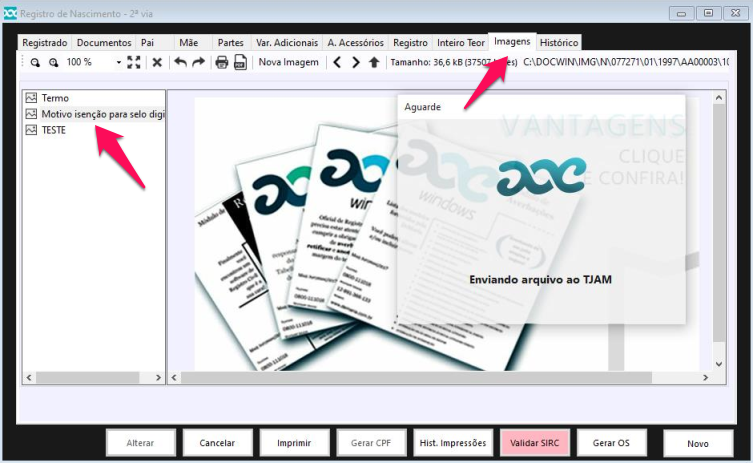 IMPORTANTE: O TJAM permite o envio de documentos com tamanho máximo de 200 KB e não permite o envio de arquivos com extensão .pdf.
- Na tela de geração de selos, caso a imagem esteja anexada ao registro, o campo “IDENTIFICADOR DO ANEXO” é automaticamente preenchido, bastando apenas selecionar o MOTIVO DA ISENÇÃO ADEQUADO.
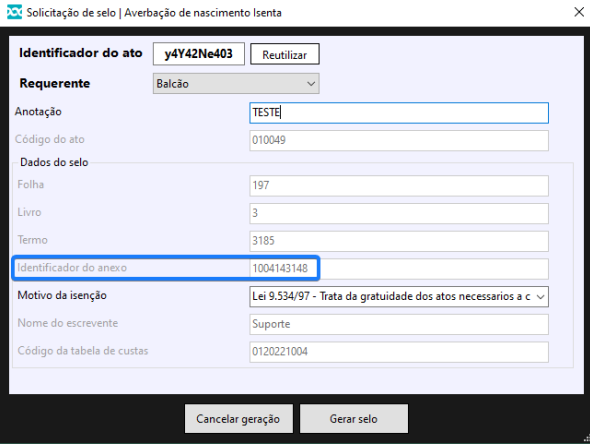 IMPORTANTE: A listagem do campo “MOTIVO DA ISENÇÃO” foi criada com as opções fornecidas pelo próprio TJAM e não permite a edição de novos itens, exceto quando houver orientações do órgão.
- Caso selecione a opção OUTROS no MOTIVO DA ISENÇÃO, descreva o motivo da isenção no campo DESCRIÇÃO DO MOTIVO que será automaticamente habilitado para preenchimento.
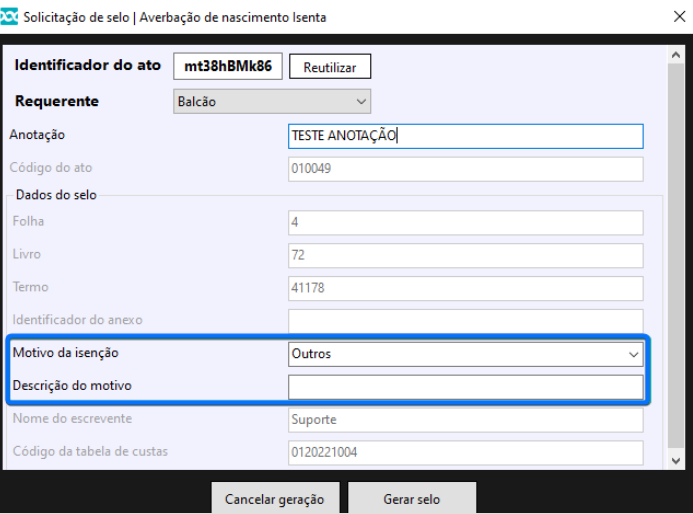 IMPORTANTE: Não será possível gerar o ato isento sem que o documento esteja anexo no registro.
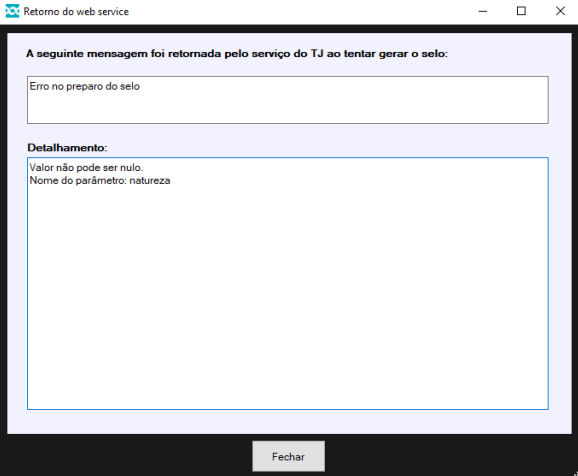
- Caso haja algum problema ao gerar o selo digital, é exibida a tela de retorno do Web Service com o detalhamento do erro, conforme ilustrado abaixo:
-
10º Passo – Consultando os selos
-
A consulta dos selos digitais pode ser realizada no aplicativo SELO ELETRÔNICO AMAZONAS que encontra-se disponível para Android e iOs ou no Portal do Selo do estado do Maranhão: https://cidadao.portalseloam.com.br.

Finalizamos assim as explicações e configurações sobre o selo digital do Amazonas.
-


