
Exclusivo CE: Configuração de Nota Fiscal Eletrônica 
Data da publicação: 19/12/2022
Data da última revisão: 19/12/2022
Software a que se aplica este artigo: DOC-Windows
Implementado na versão/release: v2017
Este artigo detalha o procedimento de configuração para utilização da nota fiscal eletrônica no DOC-Windows, recurso exclusivo para o estado do Ceará.
Atenção! Caso sua serventia seja de Fortaleza/CE, primeiro providencie a autorização da prefeitura para a emissão de NFe e cadastre o Certificado Digital na prefeitura. Após isso realize a configuração deste artigo.
Passo a passo
- 1º Passo – Ativar a preferência “Utilizar Controle de NFe”:
- Para isso acesse o módulo FINANCEIRO > CONFIGURAÇÕES > PREFERÊNCIAS e habilite a preferência “Utilizar Controle de NFe”.
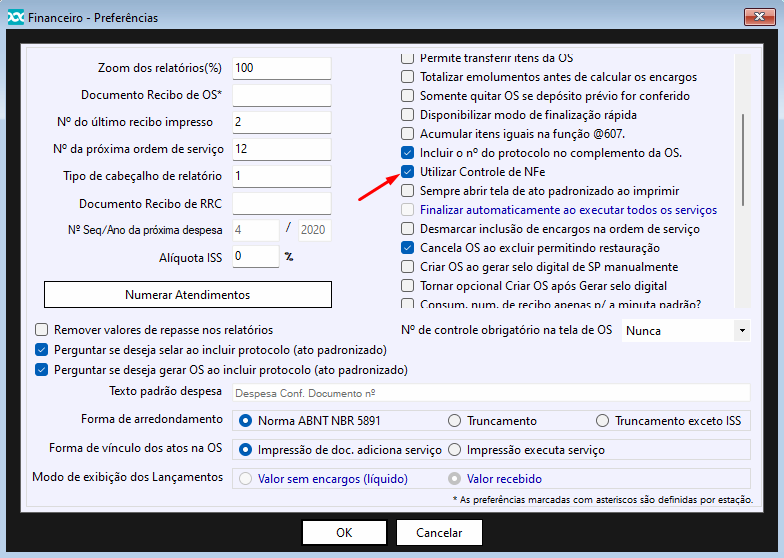
- Para isso acesse o módulo FINANCEIRO > CONFIGURAÇÕES > PREFERÊNCIAS e habilite a preferência “Utilizar Controle de NFe”.
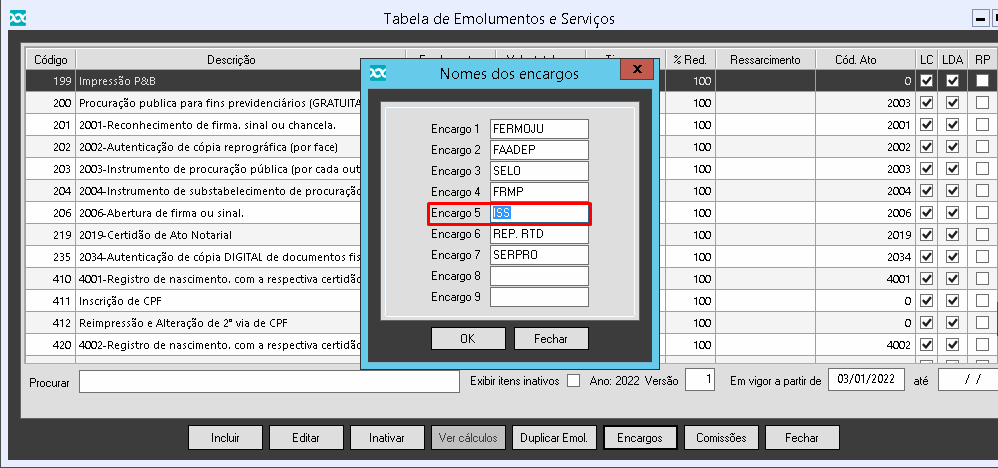
- 2º Passo – Criação do encargo “ISS” ou “ISSQN”:
- Acesse FINANCEIRO > CONFIGURAÇÕES > TABELA DE EMOLUMENTOS (Caso não possua o módulo Financeiro, poderá acessar em FUNÇÕES AUXILIARES > CONFIGURAÇÕES > TABELA DE EMOLUMENTOS).
- Selecione a tabela do ano vigente e clique em “Editar”.
- Ao acessar a tabela, clique no botão “Encargos”.
- Identifique se possui um encargo com o nome ISS ou ISSQN, caso negativo, crie um novo digitando essa nomenclatura no campo sequencial.
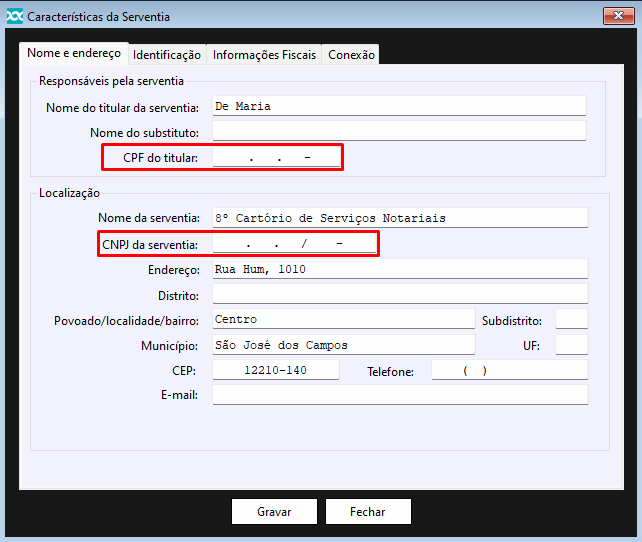
- 3º Passo – Preencher CNPJ e CPF do titular do cartório:
- Acesse FUNÇÕES AUXILIARES > CARACTERÍSTICAS DA SERVENTIA e na aba “Nome e endereço” preencha as informações de CPF do titular e CNPJ da serventia (caso possua).
- OBS: se não possuir CNPJ, basta acessar a Aba “Informações Fiscais” e marcar a opção “Prestador como Pessoa Física”.
- 4º Passo – Preenchendo os dados das Informações Fiscais
- Acesse FUNÇÕES AUXILIARES > CARACTERÍSTICAS DA SERVENTIA, na aba “Informações fiscais” preencha todos os campos.
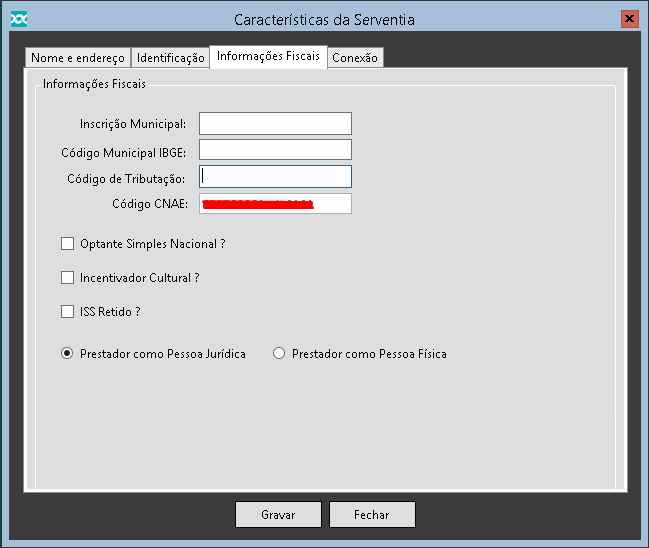
- Finalize clicando no botão “Gravar”.
- Acesse FUNÇÕES AUXILIARES > CARACTERÍSTICAS DA SERVENTIA, na aba “Informações fiscais” preencha todos os campos.
- 5º Passo – Acrescentando o encargo ISS no recibo do módulo financeiro
- Acesse o módulo FINANCEIRO > CONFIGURAÇÕES > DEFINIÇÃO DE MINUTAS.
- Na lista de minutas, selecione o recibo usado para este fim e clique em “Editar”.
- Na tela de edição da minuta do recibo, identifique a função @607 e apague-a.
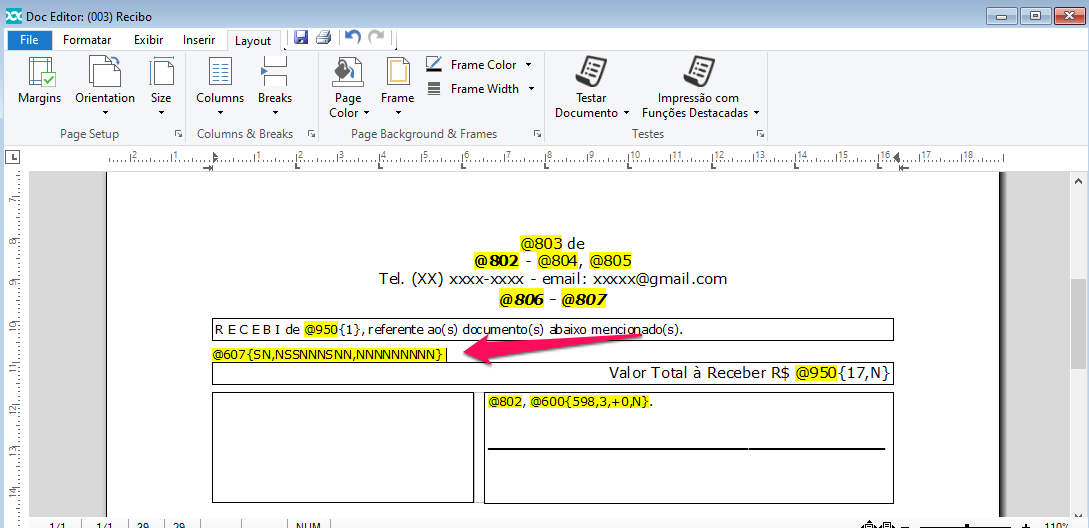
- Em seguida, pressione a tecla F2, localize a função 607 na listagem, selecione-a e clique em “Insere”.
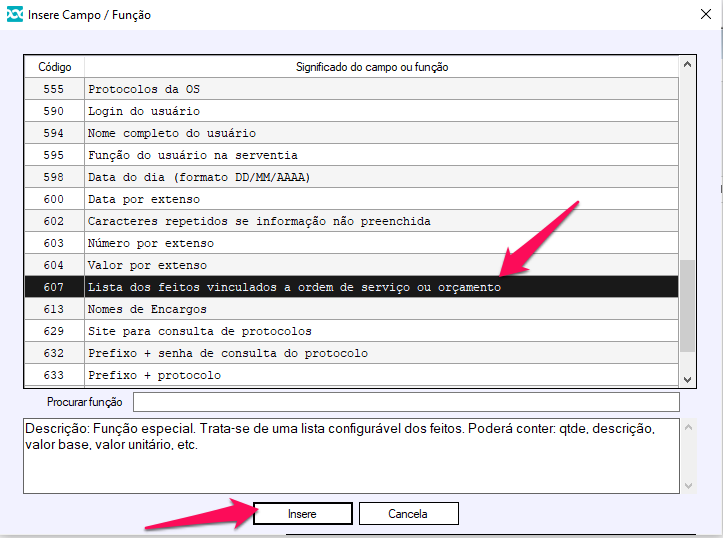
- Será exibida a tela com os parâmetros desta função, selecione as que deseja incluir na impressão do recibo.
- Marque o encargo ISS ou ISSQN e clique em “OK”.
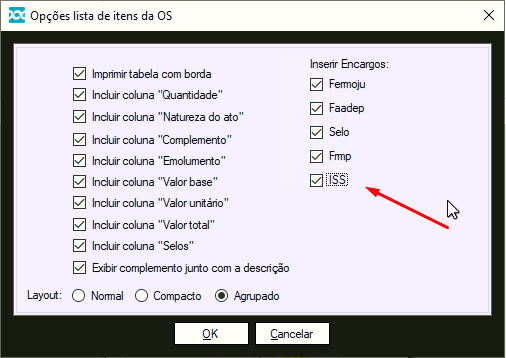
- A função será refeita com os novos parâmetros, incluindo a adição do encargo ISS ou ISSQN.
Com isso concluímos as configurações necessárias para a utilização da NFe dentro do DOC-Windows.


