
Exclusivo RN: Selos digitais do processo de casamento

Data da publicação revisão: 17/08/2023
Software a que se aplica este artigo: DOC-Windows
Implementado na versão/release: v2017
Esse artigo visa explicar e facilitar o entendimento da atualização de status dos selos de um processo de casamento no estado do RN. Além disso, também configuraremos os emolumentos, atos padronizados e minutas. Antigamente um processo de casamento gerava apenas um selo, e o mesmo ficava atualizando no tribunal de justiça. Hoje o processo de casamento gera três selos, requerimento, edital de proclamas e primeira via da certidão.
Passo a passo
- 1º Passo — Configurar os emolumentos
- Neste passo, configuraremos os três emolumentos utilizados em um processo de casamento conforme a tabela abaixo.
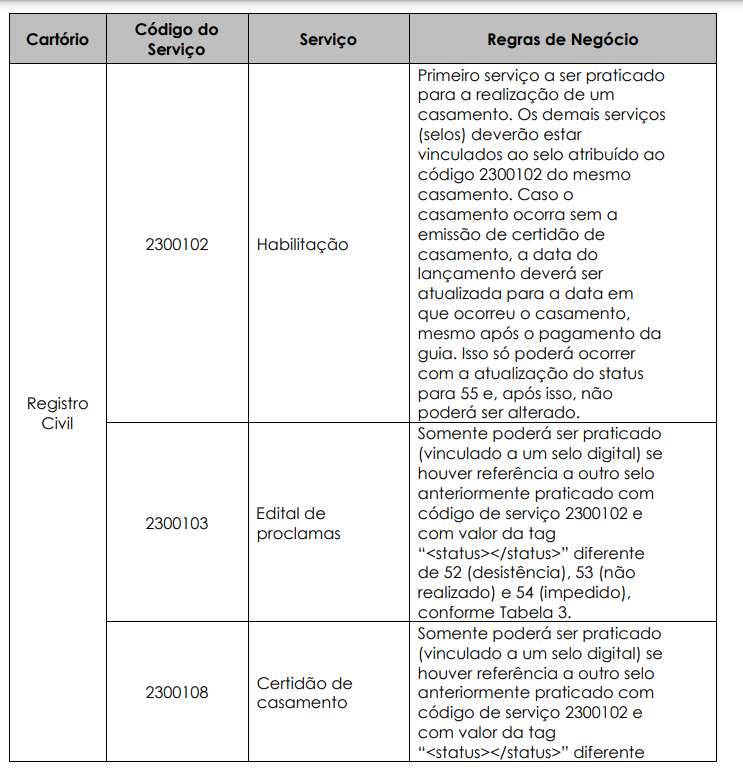
- Para isso acesse: Financeiro → Configurações → Tabelas de Emolumentos → Selecione a tabela em vigência e identifique os emolumentos descritos abaixo.

- Casamento civil e religioso com efeito civil (habilitação e lavratura do termo, não incluídas as despesas com publicação de editais e com a 1ª certidão).
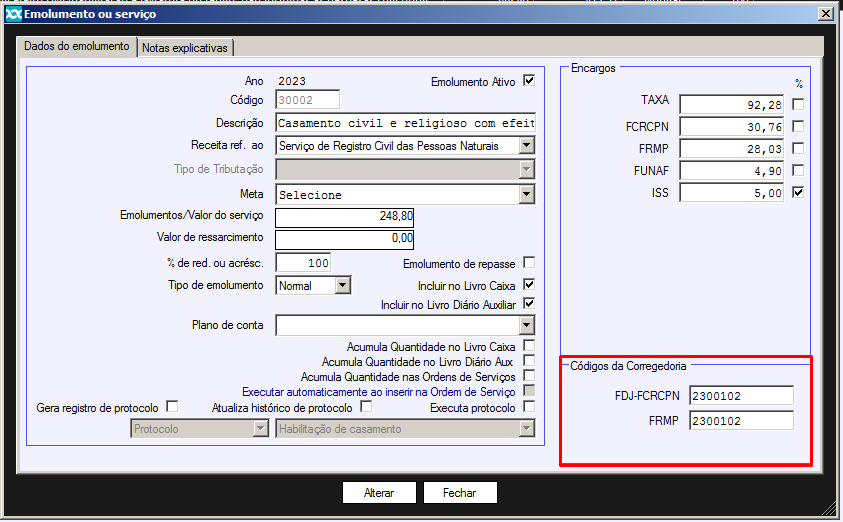
- Afixação, publicação e arquivamento de edital de proclamas, excluídas as despesas e publicação na imprensa quando necessário.
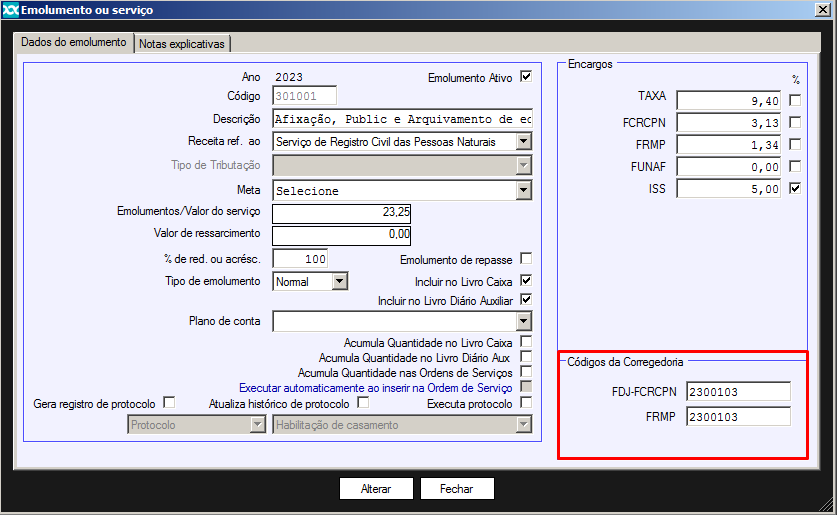
- Certidão de nascimento, de solteiro, de casamento, de óbito com ou sem averbação, inclusive buscas.
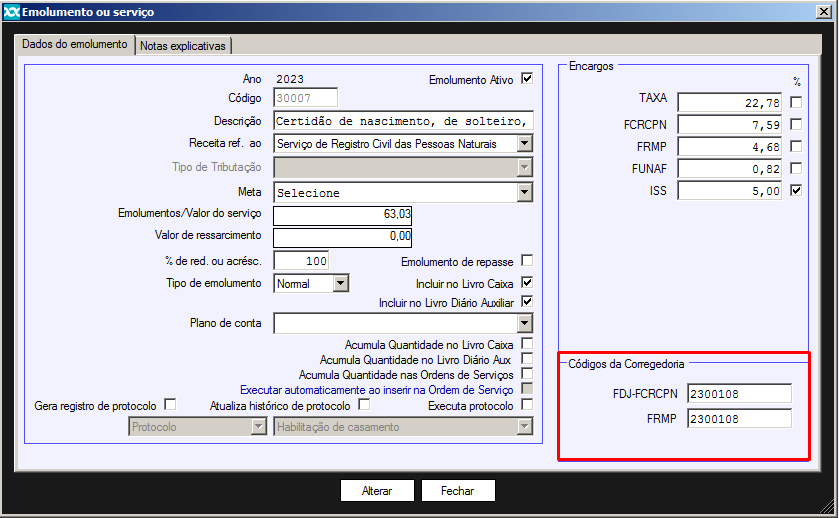
- OBSERVAÇÃO: Verifique os valores de seu emolumento, pois o mesmo pode variar de acordo com seu município. O código da corregedoria grifado sempre será o mesmo.
- Neste passo, configuraremos os três emolumentos utilizados em um processo de casamento conforme a tabela abaixo.
- 2º Passo — Configurar os atos padronizados
- Aqui criaremos dois atos padronizados para cada etapa do processo de casamento, um NORMAL e outro ISENTO, ambos utilizarão o mesmo emolumento.
- Acesse: Financeiro → Configurações → Atos Padronizados → Incluir.
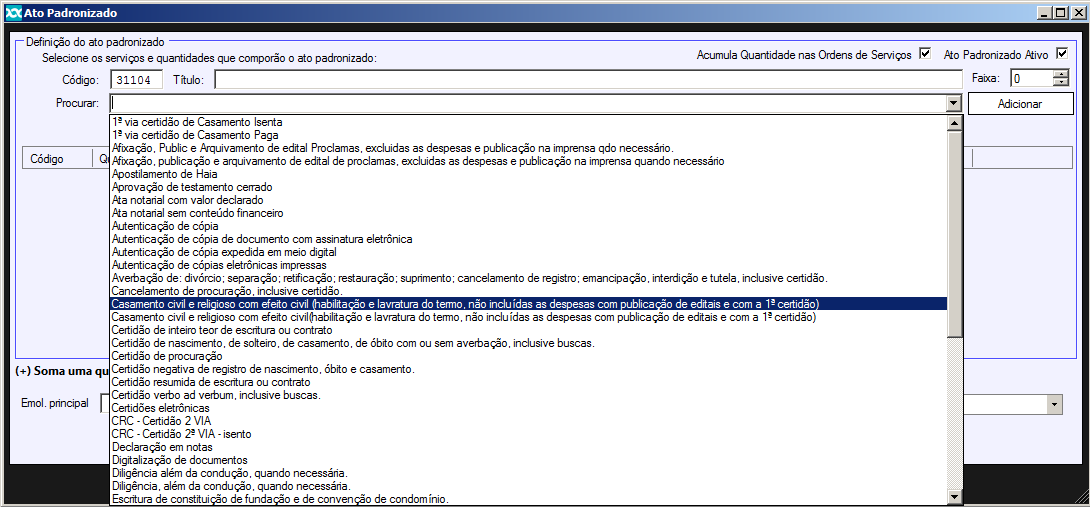
- Após isso selecione o emolumento e crie um título:
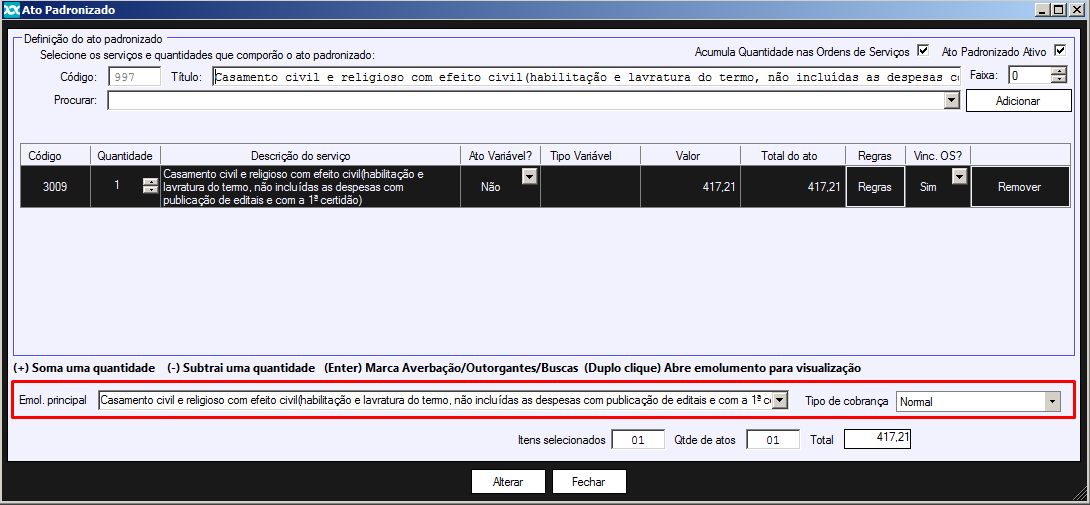
- Configure o EMOL. PRINCIPAL e o TIPO DE COBRANÇA.
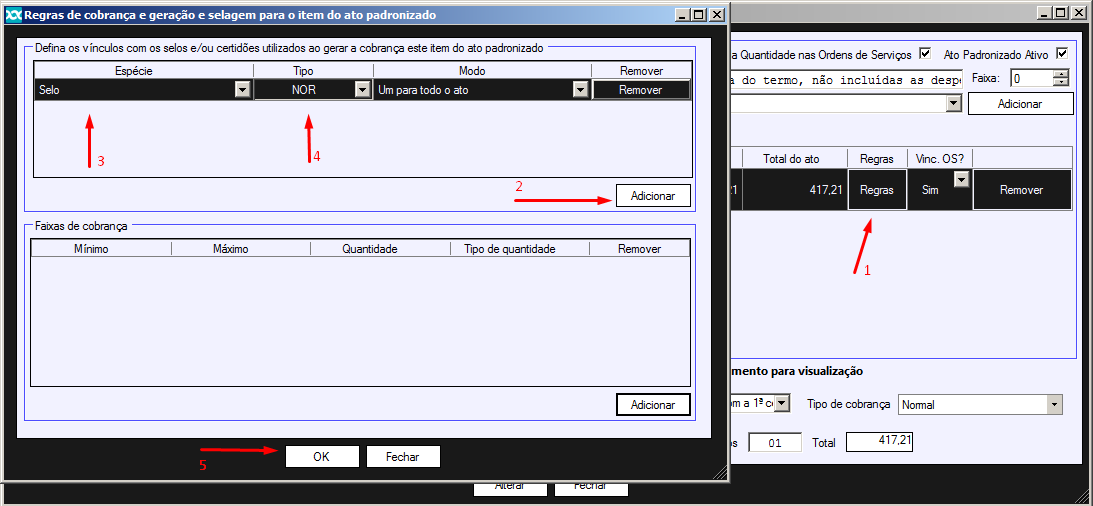
- Após configurar o EMOL. PRINCIPAL e o TIPO DE COBRANÇA, clique em REGRAS e configure o selo do tipo NOR. Clique em OK e feche.
- Para o ato ISENTO, faremos o mesmo procedimento, mas mudaremos o TIPO DE COBRANÇA e o selo vinculado nas REGRAS.
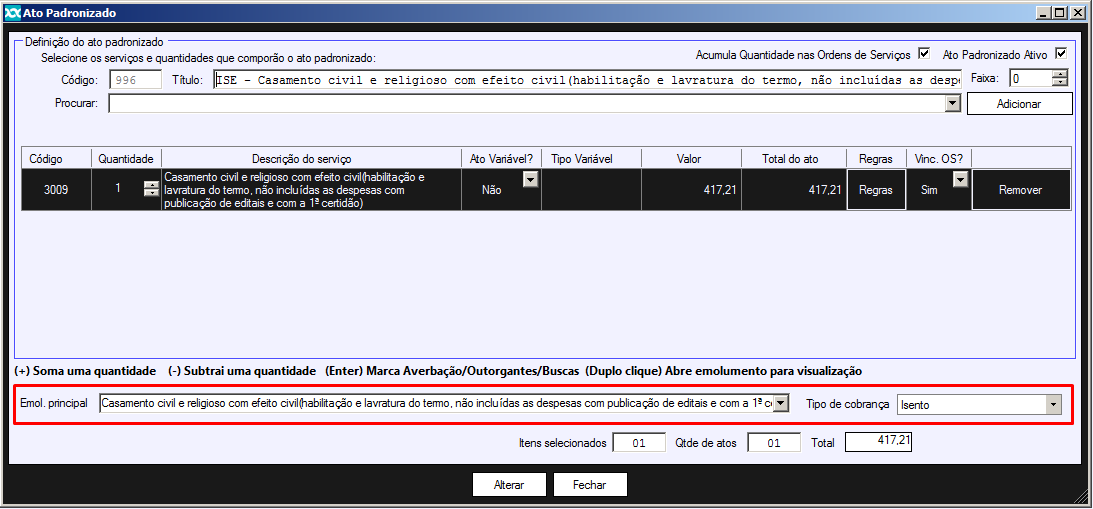
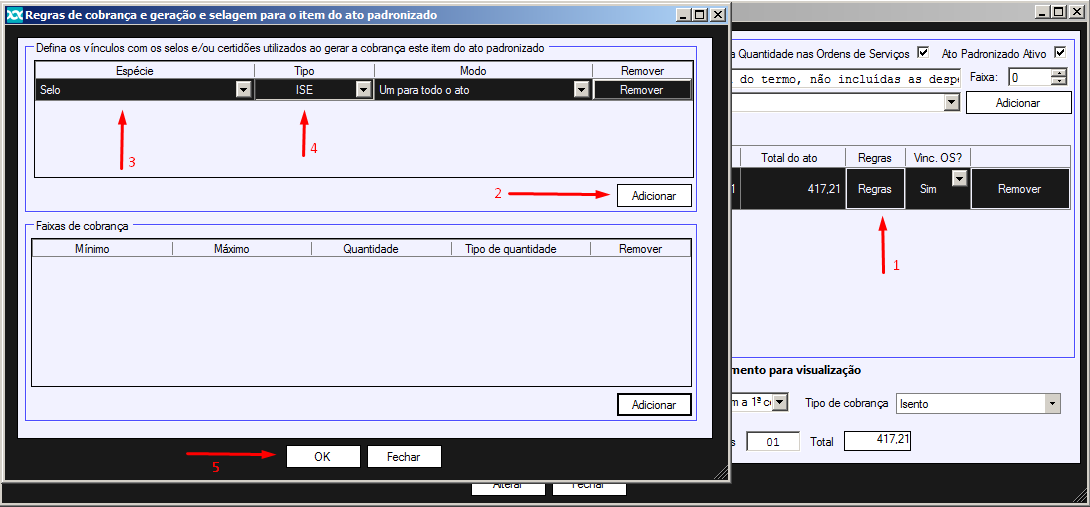
- OBSERVAÇÃO: Esse mesmo procedimento deverá ser reproduzido para criarmos o ato NORMAL e ISENTO do edital de proclamas e da certidão de casamento. Lembre-se de identificar qual é o ISENTO e qual é o NORMAL através do título do ato padronizado.
- 3º Passo — Configurar os 3 documentos responsáveis por gerar os selos.
- Para isso, acesse: Casamento → Configurações → Definição de minutas → Selecione a minuta do Requerimento Inicial → Editar → File → Propriedades.
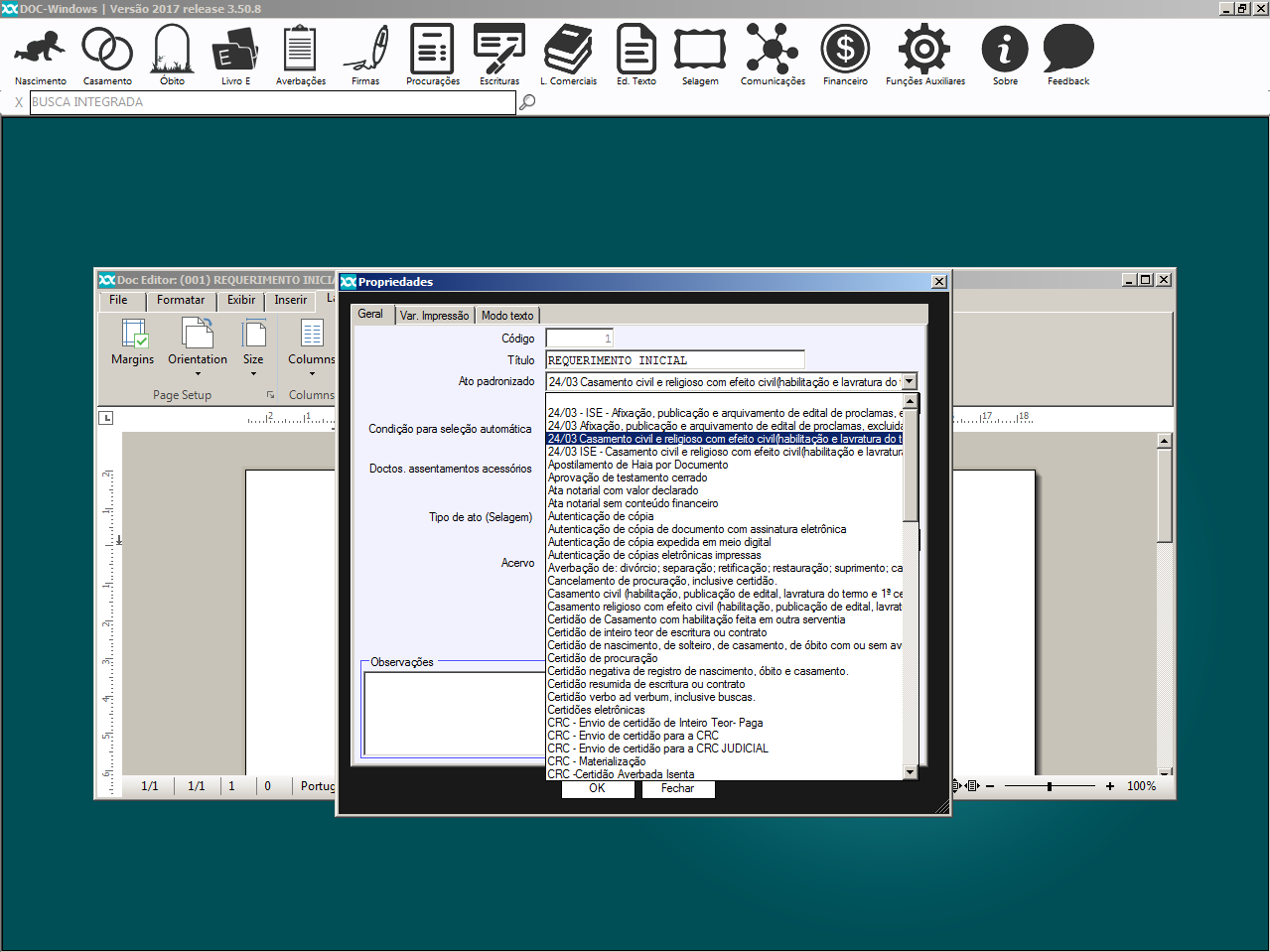
- Após isso selecione um ato padronizado.
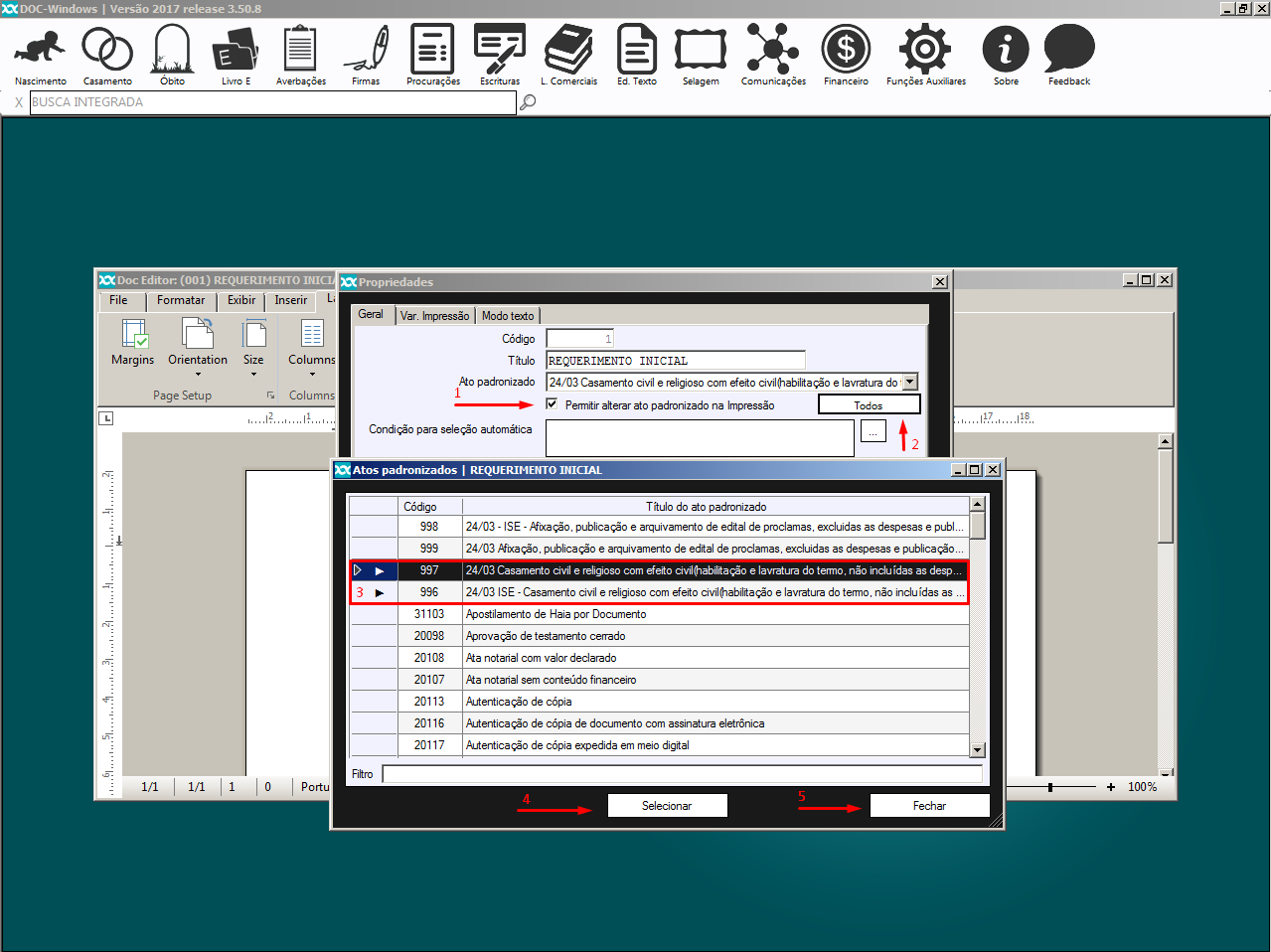
- Após selecionar o ATO PADRONIZADO, marque a opção “Permitir alterar ato padronizado na impressão” (1), clique na opção ao lado (2), ache os dois atos padronizados que criamos para o requerimento inicial (3), clique sobre cada um deles e depois no botão selecionar (4).
- Após isso, clique em fechar (5).
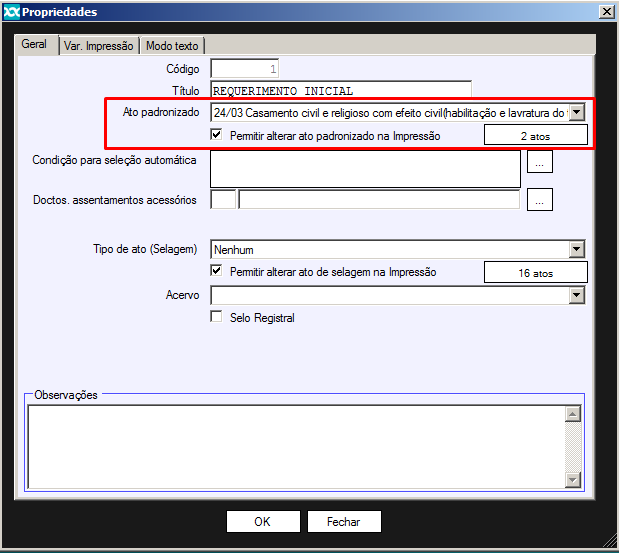
- Após realizar esse procedimento, ficará dessa forma. Clique em OK e configure os outros dois documentos da mesma forma.
- Após esses procedimentos, pode começar a realizar os casamentos. Essa configuração deixará escolher entre ISENTO e NORMAL na hora de realizar a impressão do documento.
- Segue imagem de um processo de casamento completo com todos os selos gerados e transmitidos:
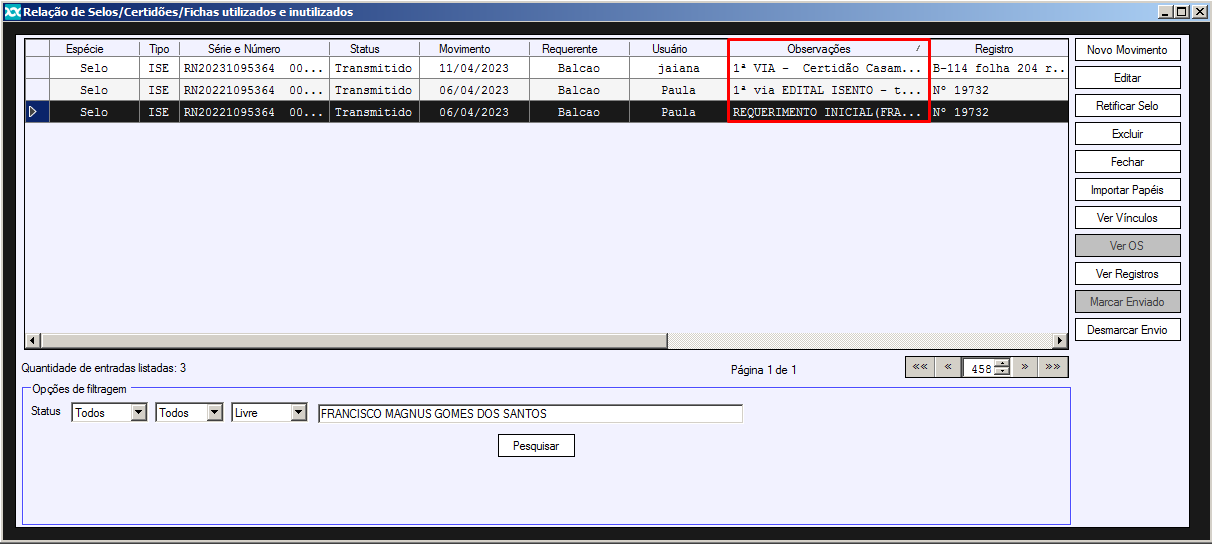
- OBSERVAÇÃO: O STATUS do selo da habilitação será atualizado pelo próprio TJRN, e o STATUS só ficará como “CASAMENTO REALIZADO” após o envio do último selo, no caso o da certidão de casamento. Atualmente não é mais o DOC-Windows que realiza essa atualização do STATUS, a mesma é de responsabilidade do TJRN. E para acontecer, deve ser enviado os três selos gerados no processo de casamento.
- Com isso concluímos as explicações sobre como configurar o sistema para gerar selos para um processo de casamento.



Deixar um comentário?