

Exclusivo SP: Como utilizar selos manualmente
Data da publicação: 16/08/2023
Software a que se aplica este artigo: DOC-Windows
Implementado na versão/release: v2017
Este artigo tem como finalidade auxiliar no lançamentos de novos selos físicos no DOC-Windows.
Passo a passo
No estado de São Paulo existem duas formas para realizar a utilização de selos manualmente, a primeira “NOVO MOVIMENTO” utilizada para lançar papeis de certidão, etiquetas e selos físicos. A segunda “NOVO SELO DIGITAL” usada para geração de um selo digital.
- 1º Passo – Novo movimento
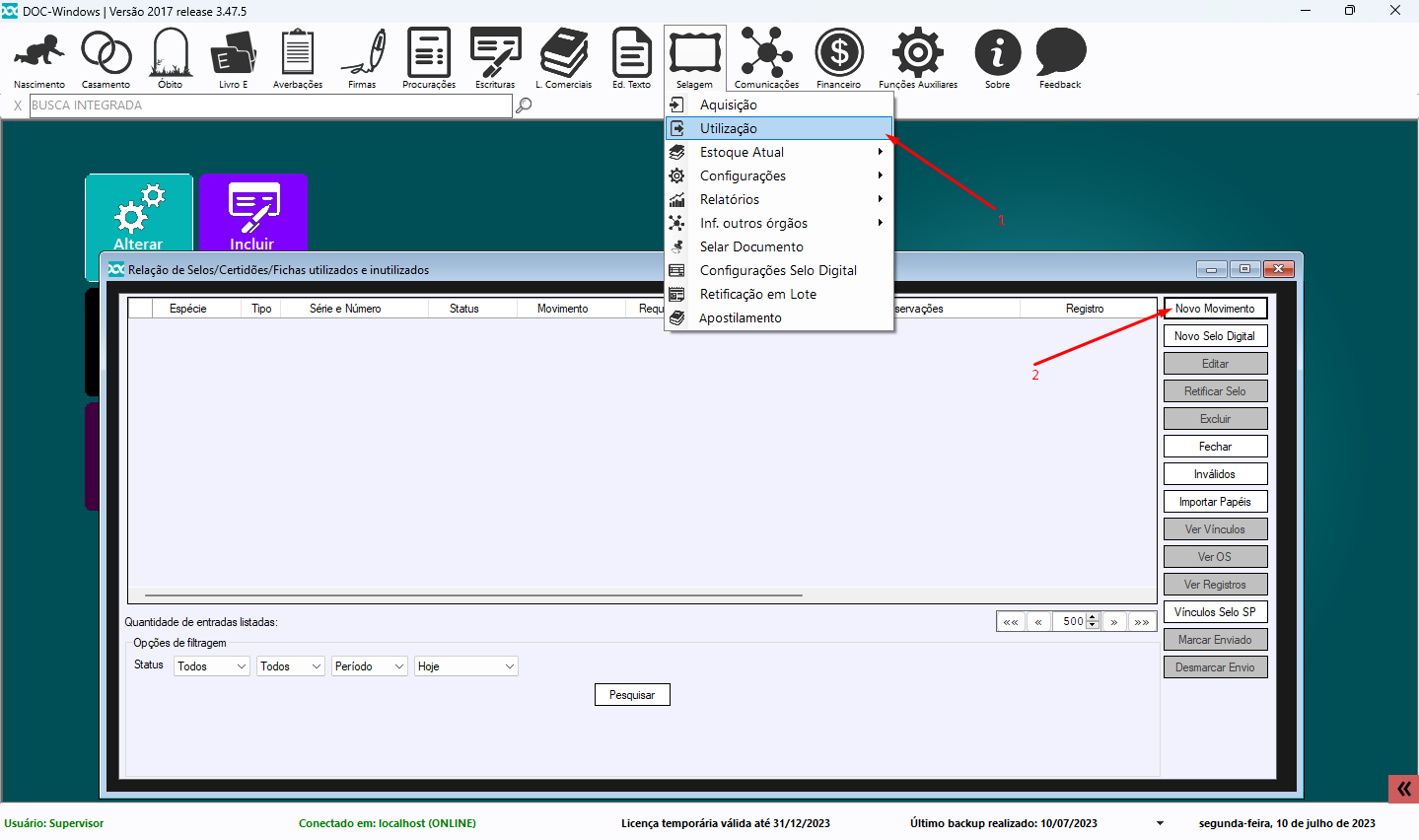
- Para lançar novos selos físicos ou papeis de certidão manualmente, acesse SELAGEM > UTILIZAÇÃO e clique no botão NOVO MOVIMENTO.
-
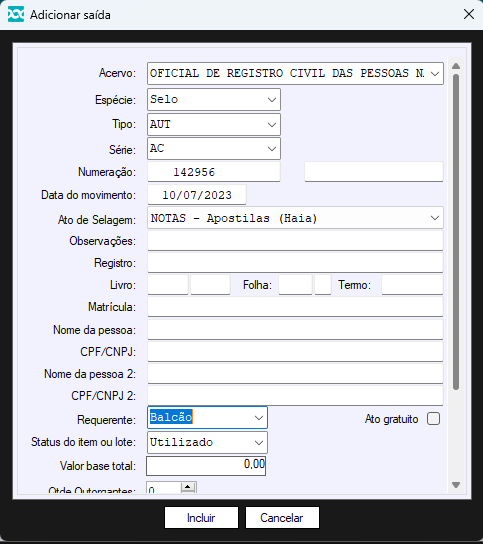
- Na tela aberta, selecione o acervo, espécie, tipo, série e o requerente. Será retornado o próximo número de selo disponível para utilização. Também é importante selecionar o ato padronizado ou emolumento utilizado para cobrança.
-
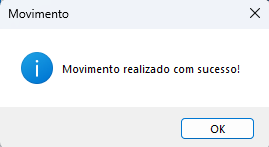
- Após o preenchimento de todos campos obrigatórios, clique no botão INCLUIR. Caso ocorra tudo certo será exibida uma mensagem informando que o movimento foi realizado com sucesso.
- 2º Passo – Novo Selo Digital
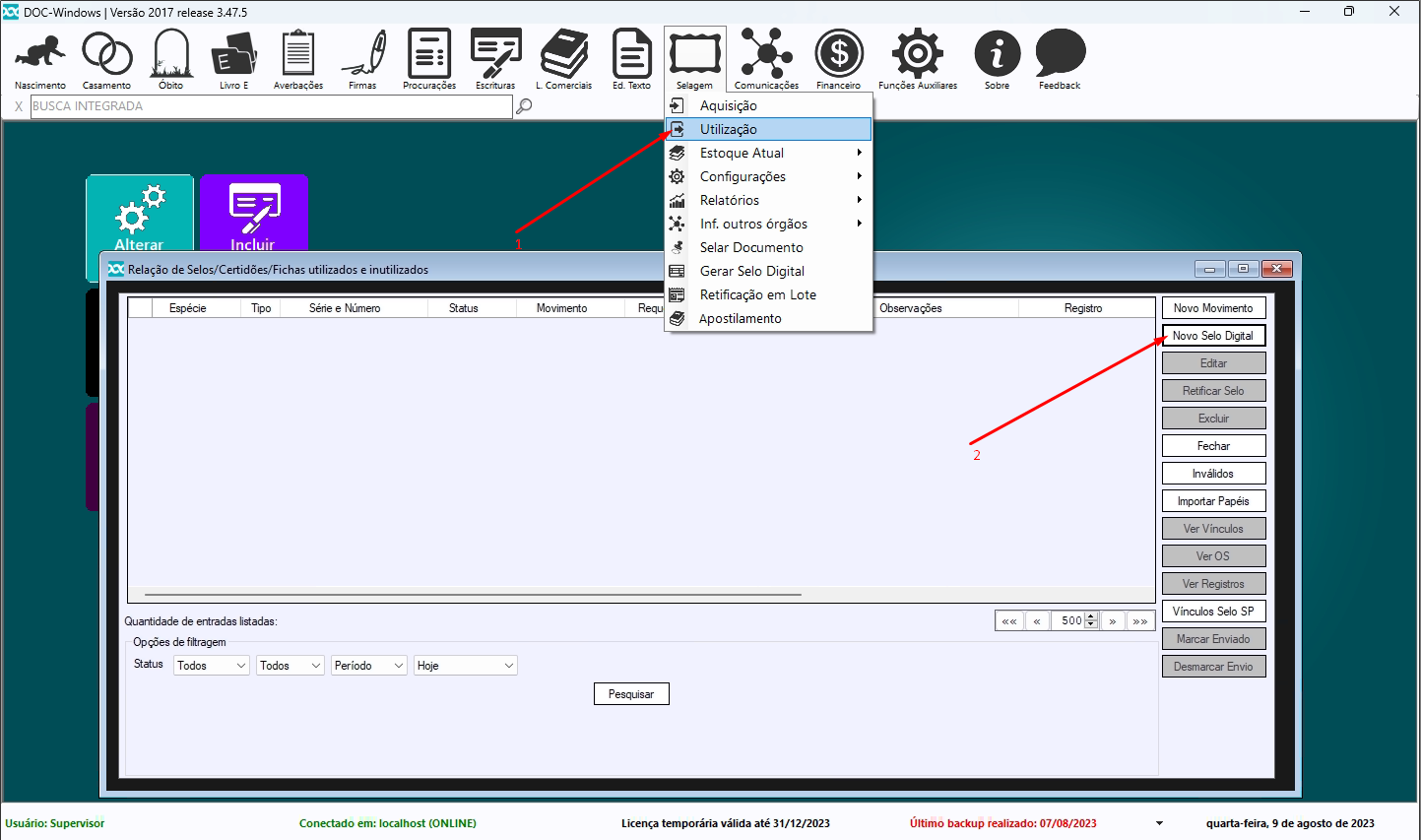
- Para lançar novos selos digitais manualmente, acesse SELAGEM > UTILIZAÇÃO e clique no botão NOVO SELO DIGITAL.
-
- Na tela aberta, preencha as informações como ato de selagem, ato padronizado, nome, CPF e requerente.
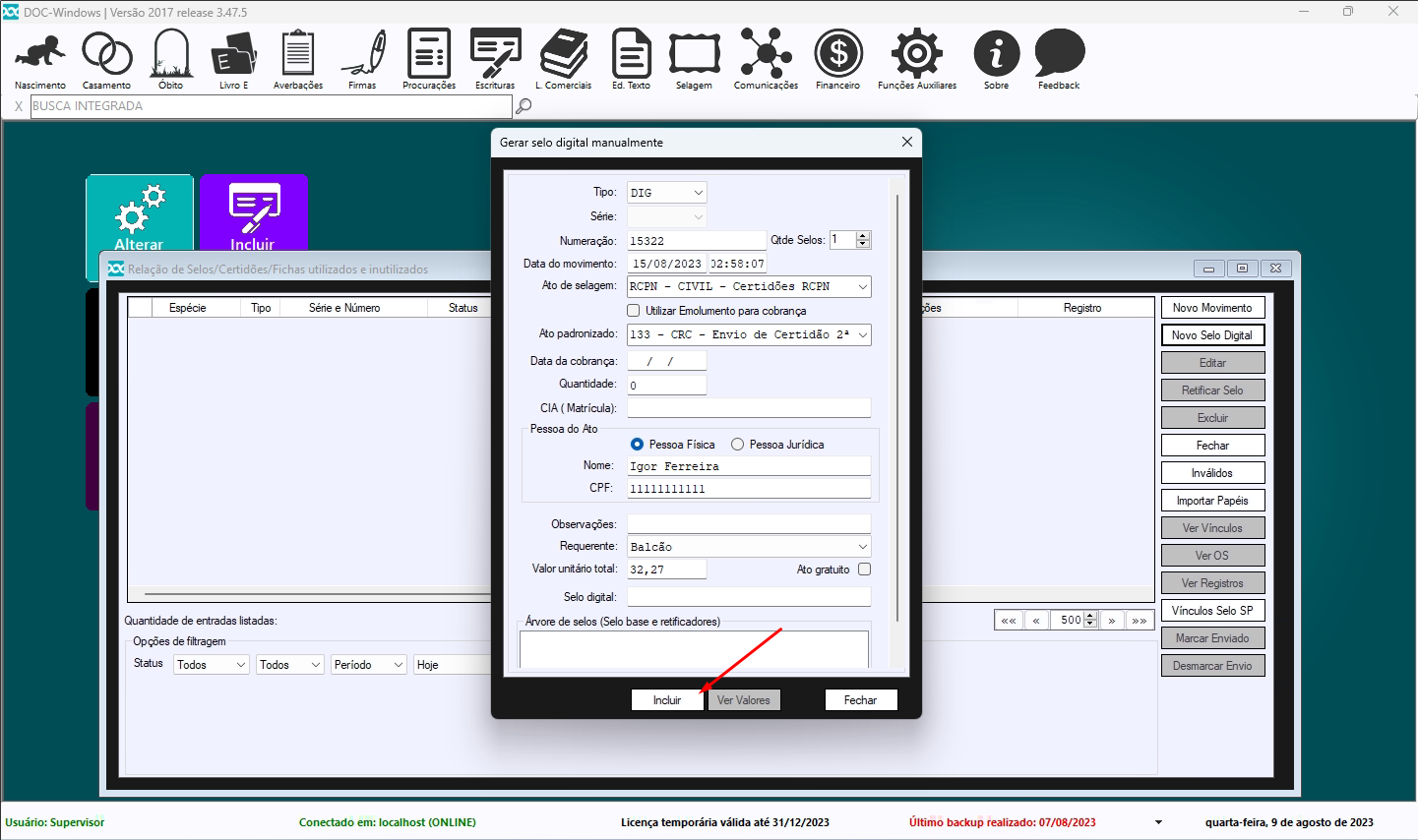
-
- Após o preenchimento de todos campos obrigatórios, clique no botão INCLUIR. Caso ocorra tudo certo, será exibido uma mensagem informando a geração do novo selo.
Após a execução de todas as etapas, o selo físico ou digital será gerado com sucesso.



Deixar um comentário?