
Pesquisa de CPF no banco de dados da serventia

Data da última revisão: 18/01/2023
Criado por: Jonatas
Software a que se aplica este artigo: DOC-Windows
Implementado na versão/release: v2017 r3.30
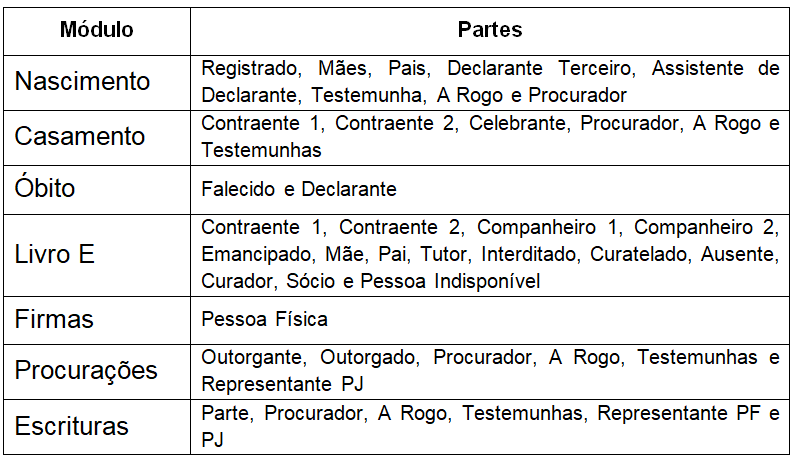
Este artigo tem como finalidade mostrar como usar a pesquisa de CPFs armazenados no banco de dados da própria serventia. Este recurso oferece ainda mais segurança para os usuários que incluem registros no DOC-Windows já que o próprio sistema irá alerta-los caso tentem incluir um CPF que pertença a outra parte.
Lista com os campos em que o recurso foi implementado:
Passo a passo
- 1º Passo – Habilitando o recurso
- Acesse FUNÇÕES AUXILIARES > CONFIGURAÇÕES > GERAIS (ATALHOS/TEMAS/OUTROS).
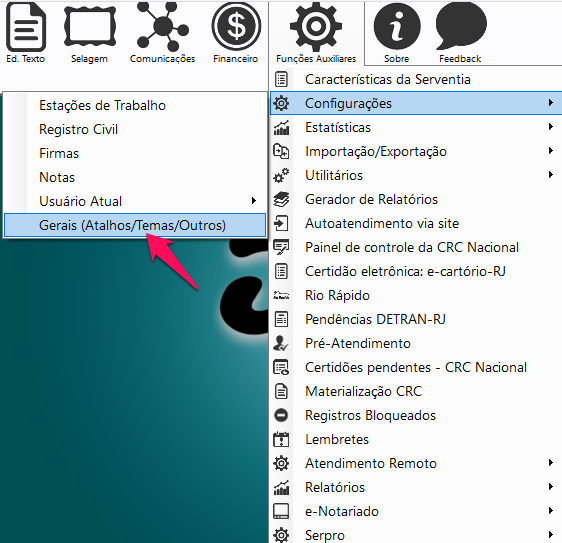
- Marque a preferência HABILITAR BANCO DE CPFs e clique no botão FECHAR.
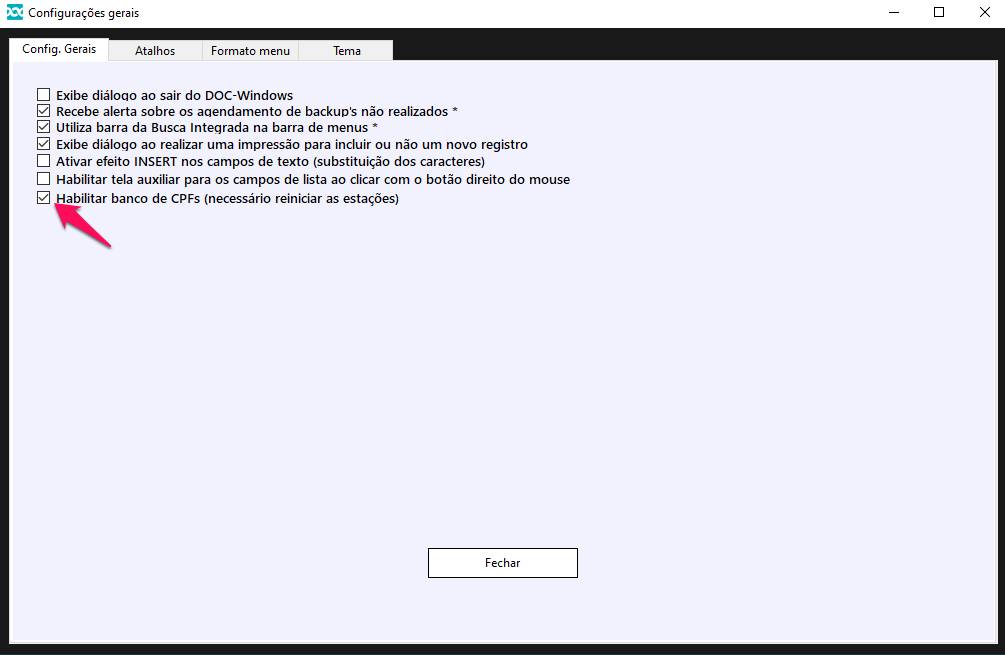 IMPORTANTE: após ativar o recurso em uma das estações, reinicie o DOC-Windows em todas as máquinas para que o recurso passe a funcionar em todos os computadores.
- Acesse FUNÇÕES AUXILIARES > CONFIGURAÇÕES > GERAIS (ATALHOS/TEMAS/OUTROS).
- 2º Passo – Fazendo a carga inicial dos CPFs existentes no banco da dados
- Acesse FUNÇÕES AUXILIARES > UTILITÁRIOS > BANCO DE CPFs > GERAR DADOS.
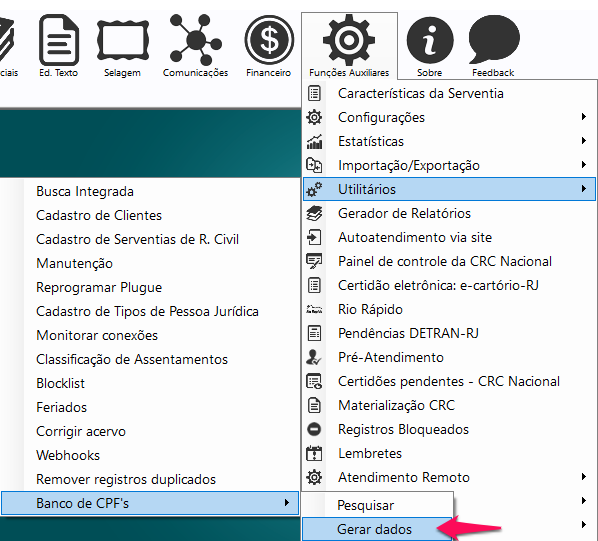
- Clique no botão INICIAR.
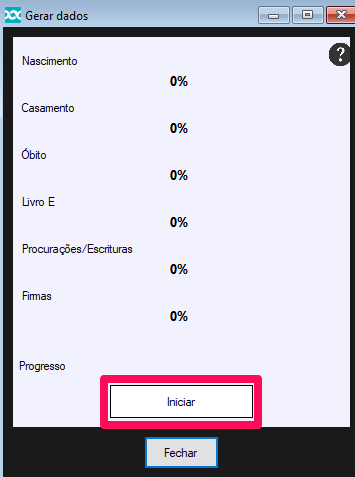
- Neste momento o sistema está adicionando os CPFs existentes no banco de dados no painel para consulta. Aguarde até que o progresso geral alcance os 100%. Lembrando que é possível usar o DOC-Windows normalmente enquanto a carga inicial é realizada.
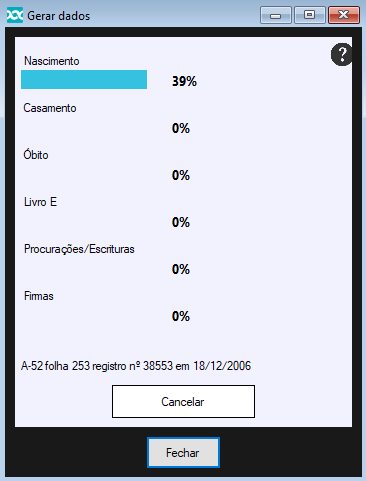 IMPORTANTE: recomendamos que apenas uma máquina fique responsável por fazer a carga inicial. Deixar mais de uma máquina processando as informações simultaneamente poderá sobrecarregar o banco de dados da serventia, resultando assim em lentidão durante o uso do sistema.
- Clique no botão FECHAR assim que o processo for concluído.
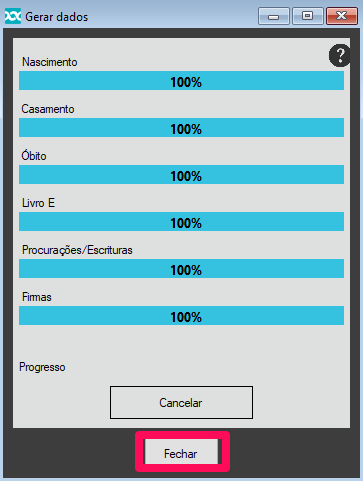 Obs.: caso o processo seja cancelado, ao tentar fazer a carga inicial novamente o progresso anterior não será perdido, ou seja, as barras de progresso continuarão de onde pararam antes do usuário cancelar.
- De agora em diante é possível consultar no painel os CPFs lançados no sistema antes do recurso ser habilitado (1º passo deste artigo).
IMPORTANTE: os novos CPFs lançados no sistema são enviados para o painel de consulta automaticamente, não sendo necessário fazer a carga inicial novamente. Este procedimento é realizado uma única vez.
- Acesse FUNÇÕES AUXILIARES > UTILITÁRIOS > BANCO DE CPFs > GERAR DADOS.
- 3º Passo – Consultando os CPFs no painel
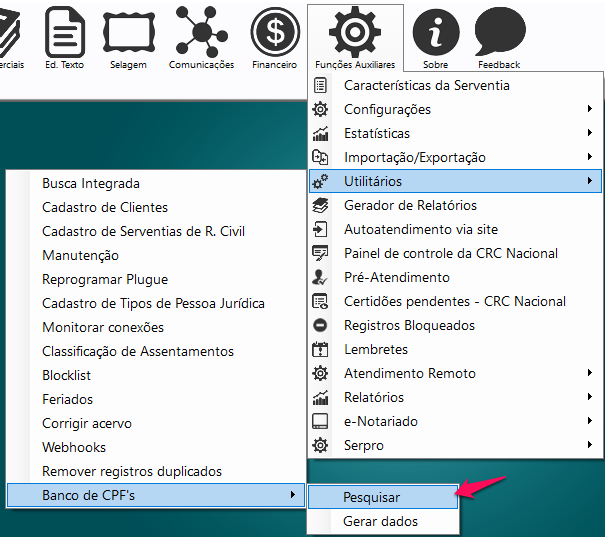
- Acesse FUNÇÕES AUXILIARES > UTILITÁRIOS > BANCO DE CPFs > PESQUISAR.
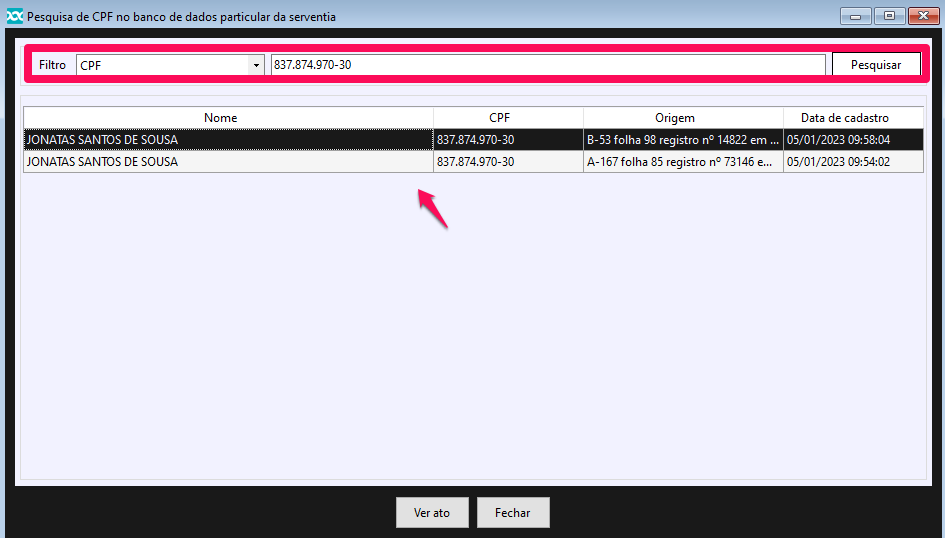
- Use os filtros de pesquisa (CPF ou nome) no canto superior esquerdo para pesquisar pelo registro.
- Após clicar no botão PESQUISAR todos os registros existentes no sistema que possuem o CPF em questão irão aparecer, exceto os CPFs digitados nos campos em que o recurso não foi implementado. Para mais informações consulte a primeira imagem deste artigo.
- Caso queira verificar o ato, clique no botão VER ATO.
- De agora em diante o sistema irá emitir um alerta sempre que houver uma divergência entre o CPF e nome do registrado. Ou seja, quando tentarem incluir no sistema um novo registro (com outro nome) utilizando um CPF existente no painel de CPFs, a seguinte mensagem será apresentada:
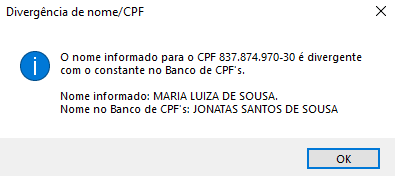 IMPORTANTE: o sistema não irá impedir que o registro seja incluso usando um CPF existente no painel. A mensagem serve apenas de alerta para o usuário.
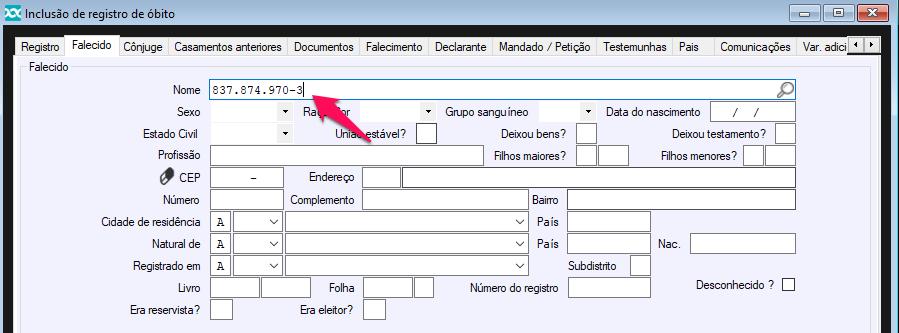
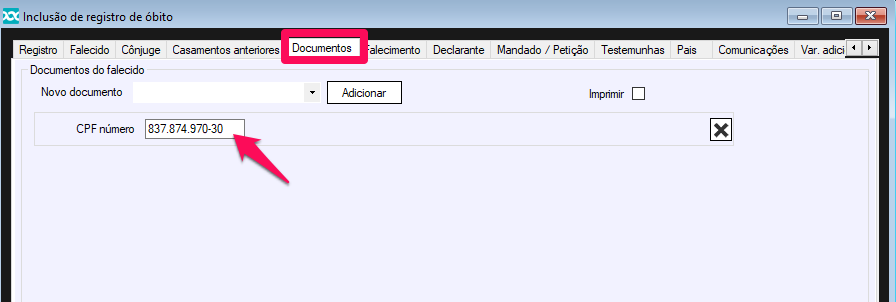
- Outro recurso interessante é o preenchimento automático. Ou seja, durante a lavratura de registros, ao digitar no campo NOME o CPF do registrado, será feita uma consulta em tempo real no painel. Se encontrado, o número do CPF que acabou de ser digitado será substituído pelo nome do registrado. Além disso, o número do CPF será preenchido automaticamente em seu respectivo campo. No exemplo abaixo é possível notar que após inserir o CPF nº 837.874.970-30, o próprio sistema retornou o nome do registrado JONATAS SANTOS DE SOUSA e o campo CPF da aba DOCUMENTOS foi devidamente preenchido.
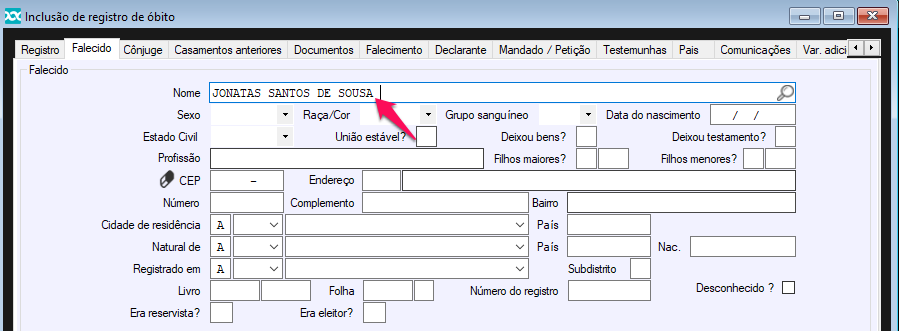
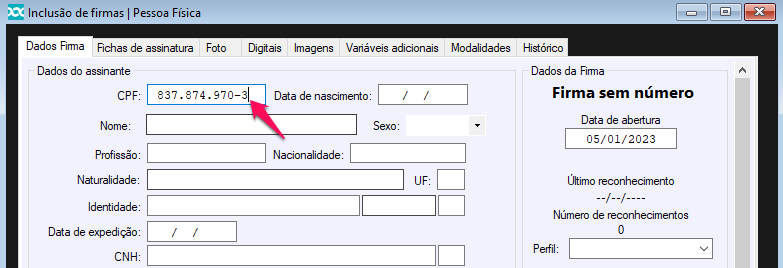
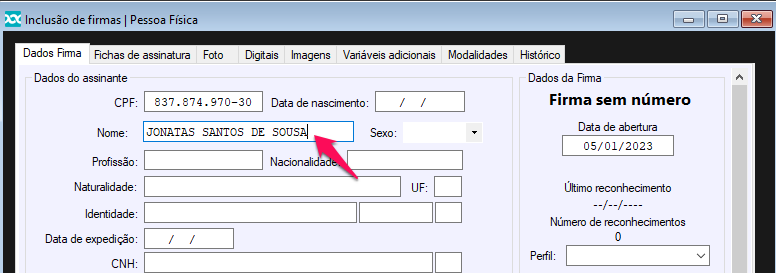
- O contrário também é válido. Caso primeiro faça o preenchimento do campo CPF, será feita uma consulta em tempo real no painel. Se encontrado, o nome do registrado será preenchido automaticamente no campo NOME. No exemplo abaixo é possível notar que após inserir o CPF nº 837.874.970-30, o próprio sistema retornou o nome do registrado JONATAS SANTOS DE SOUSA.
- Acesse FUNÇÕES AUXILIARES > UTILITÁRIOS > BANCO DE CPFs > PESQUISAR.
Assim concluímos as explicações sobre como usar a pesquisa de CPFs no banco de dados particular da serventia.



Deixar um comentário?