
Selo Digital SP: Materialização de certidão recebida da CRC-Nacional

Data da última revisão: 15/07/2019
Software a que se aplica este artigo: DOC-Windows
Implementado na versão/release: v2017/r2.10
Este artigo destina-se a explicação geral sobre o processo de geração do selo digital SP para a materialização de certidões da CRC.
A Materialização de certidões consiste na impressão de certidão de um registro pertencente a outro cartório, através da Central de Informações do Registro Civil (CRC).
Por exemplo:
Uma pessoa registrada no 1º Cartório de Registro Civil de Manaus/AM, precisa de uma segunda via da certidão de nascimento, mas atualmente está morando em Santos/SP.
Com isso, essa pessoa pode solicitar sua certidão em um cartório de Santos. Onde o cartório fará uma requisição através da CRC para o cartório de Manaus. Com esse processo em poucos dias o cartório de Santos receberá as informações daquele registro e poderá fazer a materialização (impressão física) da certidão em seu cartório e entregar ao cliente.
Passo a passo
- 1º Passo – Geração do Selo
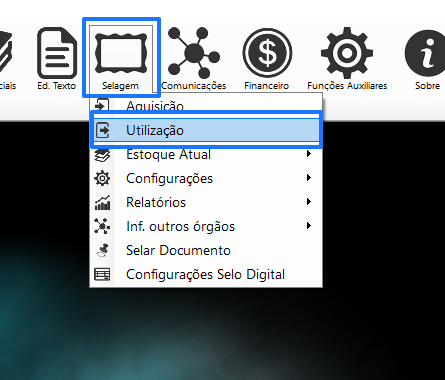
- Entre em SELAGEM-> UTILIZAÇÃO
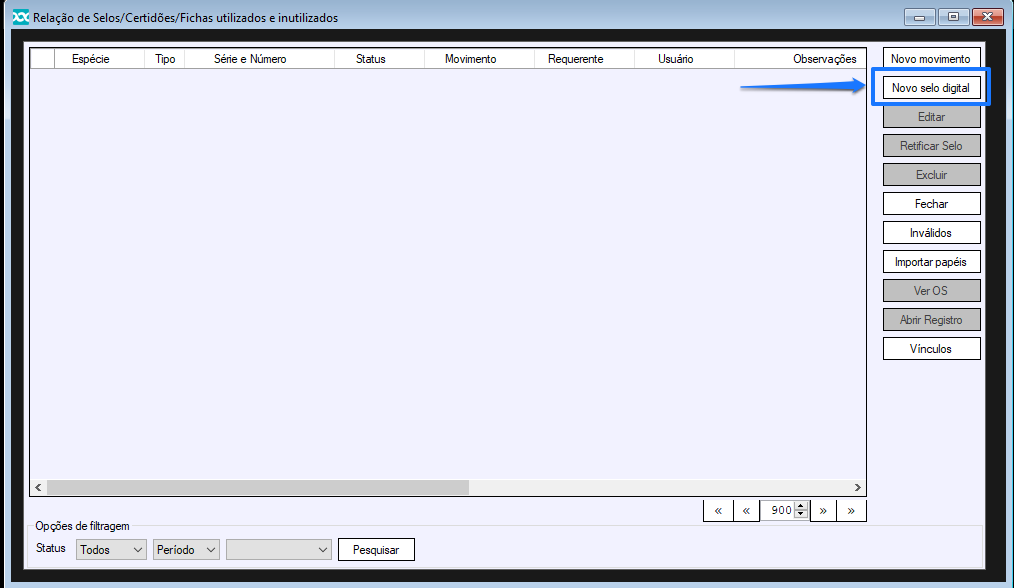
- Clique no botão NOVO SELO DIGITAL;
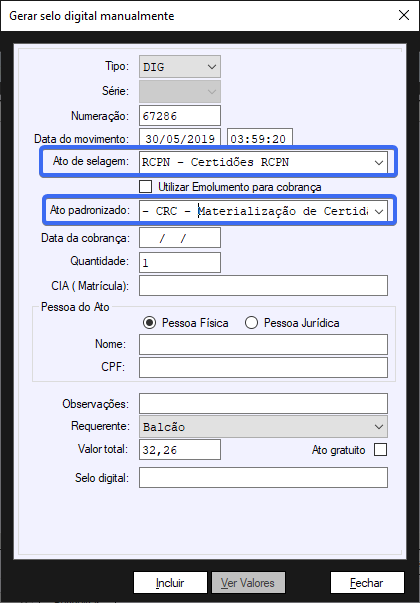
- Selecione o Ato de Selagem “RCPN – Certidões RCPN”
- Selecione o Ato Padronizado de acordo com o tipo de materializada: “CRC – Materialização de Certidão 2ª via”, “CRC – Materialização de Certidão em Inteiro Teor”, entre outros.
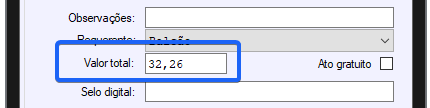
Observe que no campo VALOR TOTAL é possível verificar o valor que será cobrado para o selo.
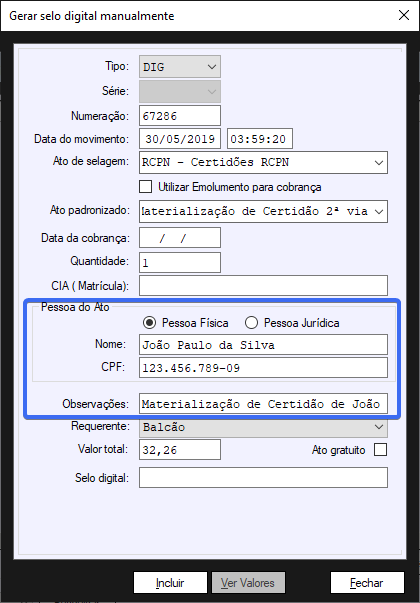
- Preencha os campos referentes aos dados da pessoa e também as observações, o preenchimento desses campos facilita na visualização dos relatórios.
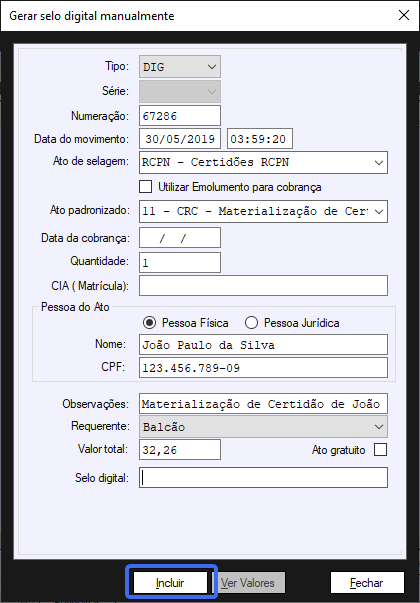
- Clique no botão INCLUIR;
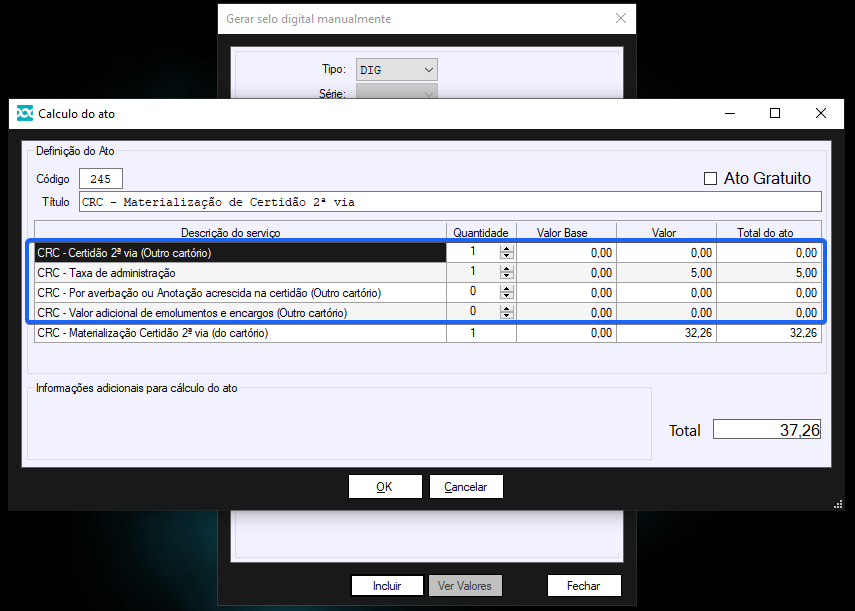
- Na tela de cálculo do ato apresentará os emolumentos que serão cobrados no recibo do cliente, com isso, basta preencher os valores praticados pelo outro cartório;
Por exemplo:
Na CRC apresenta o Recibo de Entrega e ele está com os seguintes valores:
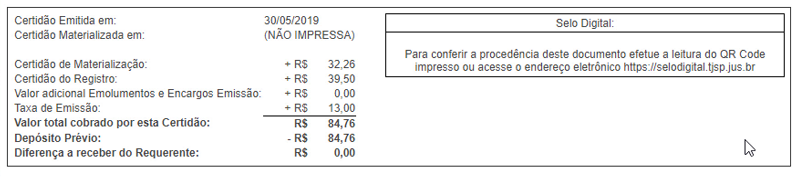
No DOC-Windows na tela de Cálculo do Ato deve preencher o itens com os valores do recibo, para abrir a OS corretamente.
Importante: Ao preencher o campo Valor com uma numeração, automaticamente o campo Quantidade é alterado de 0 para 1, lembrando também que todos os itens editáveis que estão com valor 0 na quantidade não entrarão na OS.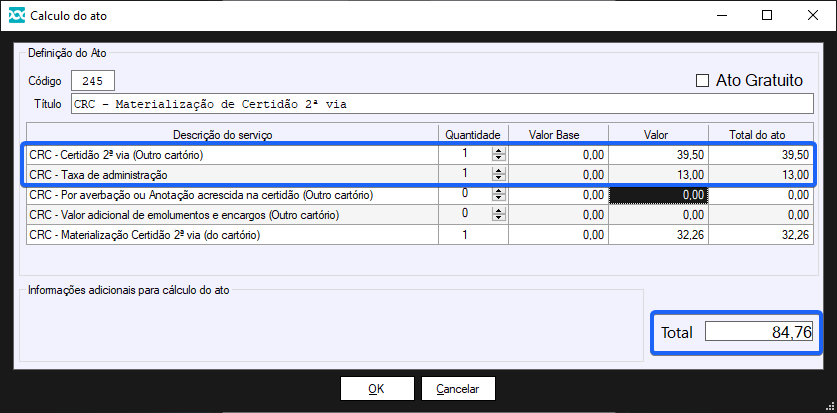
- Após o preenchimento clique no botão OK;
- Uma nova tela apresentará solicitando a informação da origem do selo do outro cartório, caso seja uma cartório do Estado de São Paulo, selecione a opção CARTÓRIO DE SP e inclua o selo digital gerado pelo outro cartório. Caso seja uma cartório de outro Estado que não seja de São Paulo apenas selecione a opção CARTÓRIO DE OUTRO ESTADO;
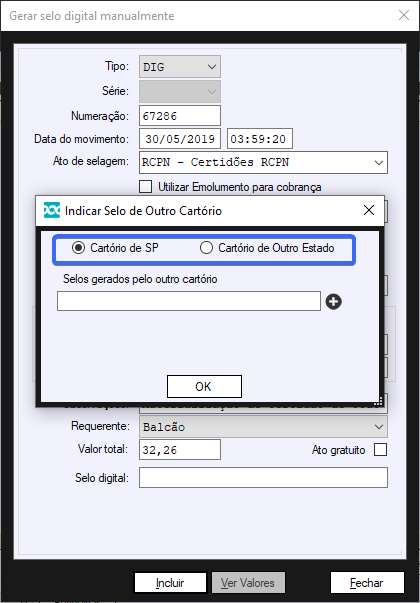
- Aqui é importante informar que ao selecionar a opção de Cartório de SP, é necessário digitar a numeração do selo no campo em destaque:
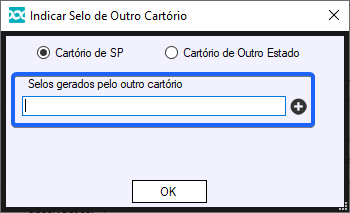
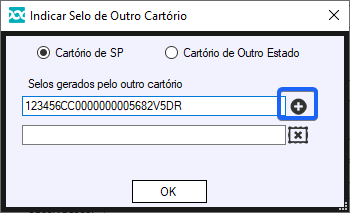
Caso seja necessário vincular mais de um selo, o cartório deve digitar a numeração do primeiro selo e clicar no botão + para habilitar o campo referente ao segundo selo.
Caso seja selecionada a opção “Cartório de Outro Estado” não apresenta o campo de vinculação de selo, pois o mesmo só é utilizado para selos do Estado de São Paulo.
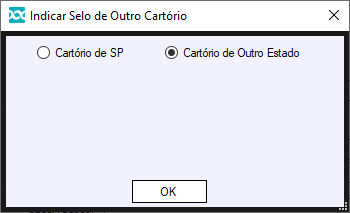
- Após selecionar o tipo de selo, clique no botão OK;
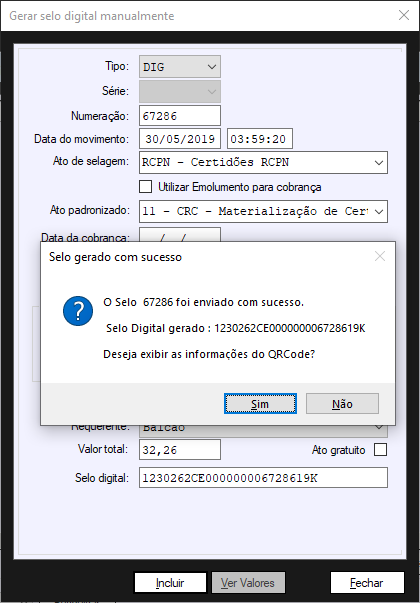
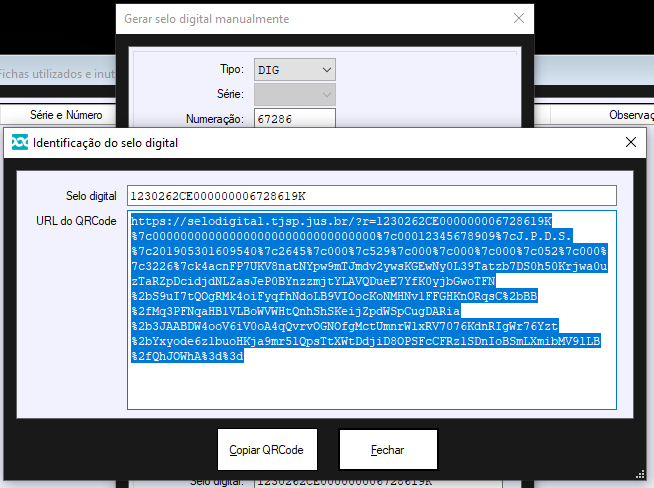
- Copie a informação do campo Selo digital e cole no site da CRC, faça o mesmo com o conteúdo do campo URL do QR Code no campo correspondente. Depois disso, estará apto a imprimir a materialização da certidão pelo site da CRC.
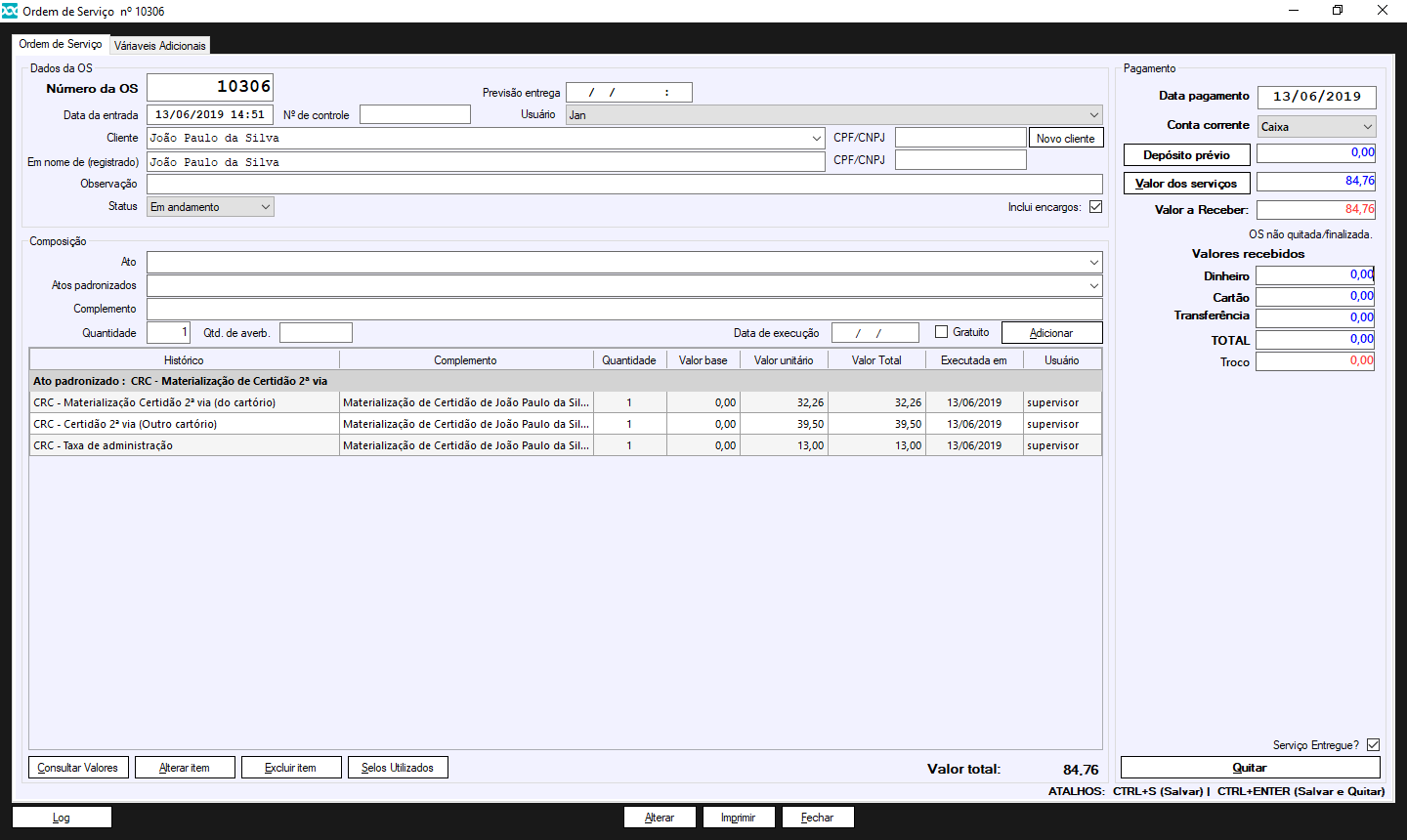
- Para os cartórios que possuem o módulo de controle Financeiro, depois de finalizar a tela de informações do selo, aparecerá a tela de criação ou seleção de uma Ordem de Serviço.
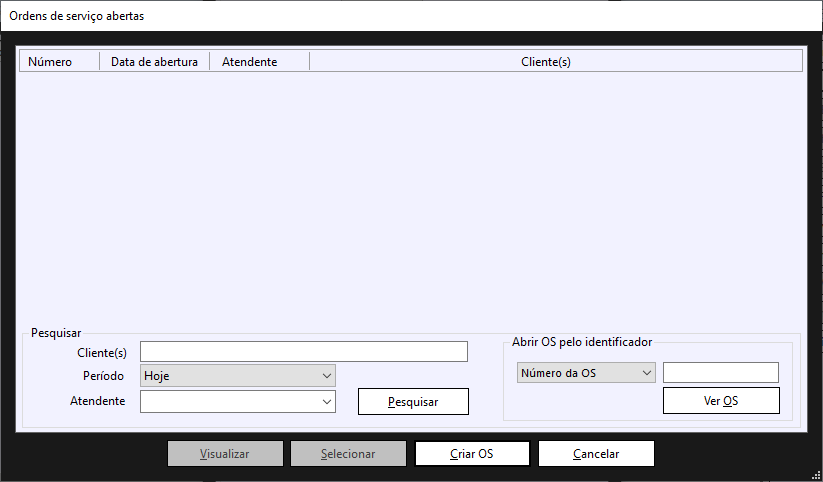
- Ao criar a OS, os valores dos serviços estarão correspondentes ao recibo da CRC.
- Entre em SELAGEM-> UTILIZAÇÃO
- Informações complementares
- Para conhecimento do procedimento de materialização dentro do site da CRC acesse: https://suportearpen.wordpress.com/2014/09/26/saiba-como-solicitar-emitir-e-materializar-segundas-vias-de-certidao/


