
Troca de certificado – Selo digital SP 
Data da publicação:21/09/2020
Data da última revisão:26/09/2022
Software a que se aplica este artigo: Selador / DOC-Windows
Implementado na versão/release: 2.0
Este artigo demonstra os procedimentos a serem realizados para a troca do certificado digital do Selador, exclusivo para os cartórios do estado de São Paulo. Principalmente a ser usado no caso de renovação de certificado digital.
Para que o selador funcione, o certificado configurado no TJ deve ser o mesmo utilizado no selador.
IMPORTANTE: Antes de iniciar o procedimento, o novo certificado digital A1 deve estar previamente instalado no computador onde se encontra o Selador (normalmente no SERVIDOR do DOC-Windows) e caso seja um certificado do tipo A3 (token) ele deve estar conectado na máquina assim como permanecer desta forma para a correta geração dos selos digitais. Além disso, será necessário possuir os dados de acesso ao site do TJSP (https://selodigital.tjsp.jus.br/painelserventia).
ANTES DE INICIAR O PASSO A PASSO VERIFICAR A VERSÃO DO SELADOR, ULTIMA VESÃO NA PASTA – Y:\DOC-WINDOWS\SELO DIGITAL SP\1.0.28
Passo a passo
- 1º Passo – Exportar Chave Pública no servidor do cartório
- Em INICIAR > digite o comando certmgr.msc e dê um <ENTER>
- Selecione o certificado novo, dê um duplo clique e acesse a aba DETALHES, em seguida clique em Copiar para arquivo.
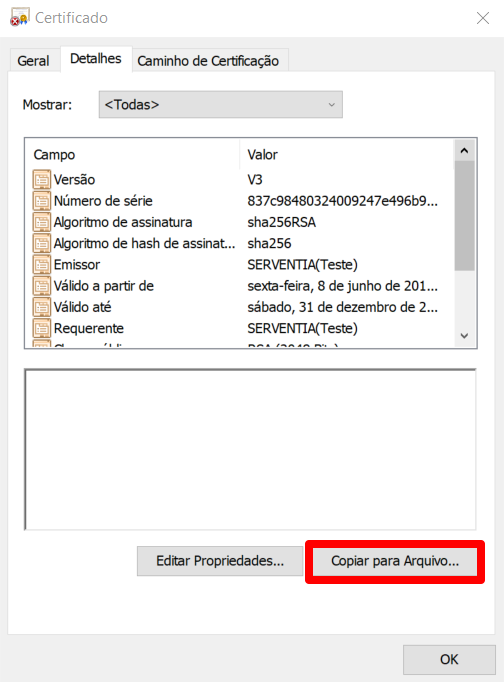
- Para fazer a exportação do certificado, siga as instruções do assistente, clique em AVANÇAR.
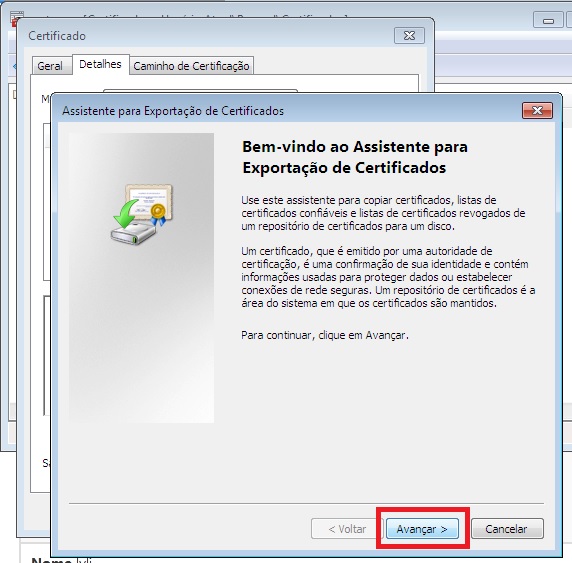
- Mantenha a marcação em “Não, não exportar a chave privada” e clique em AVANÇAR.
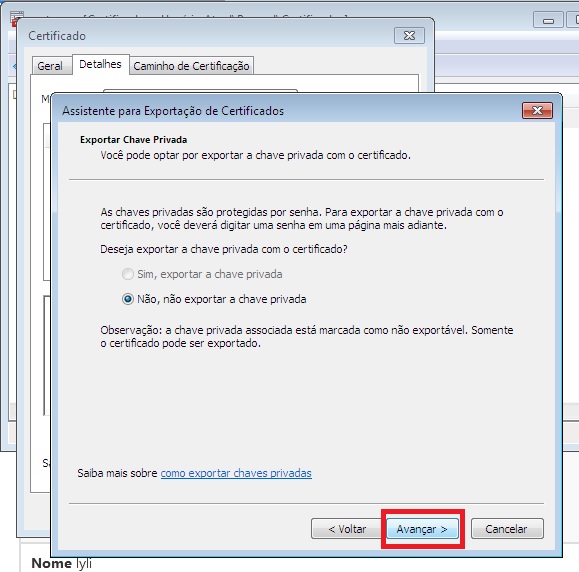
- Selecione a opção “X.509 binário codificado por DER (*.cer)” e clique em AVANÇAR.
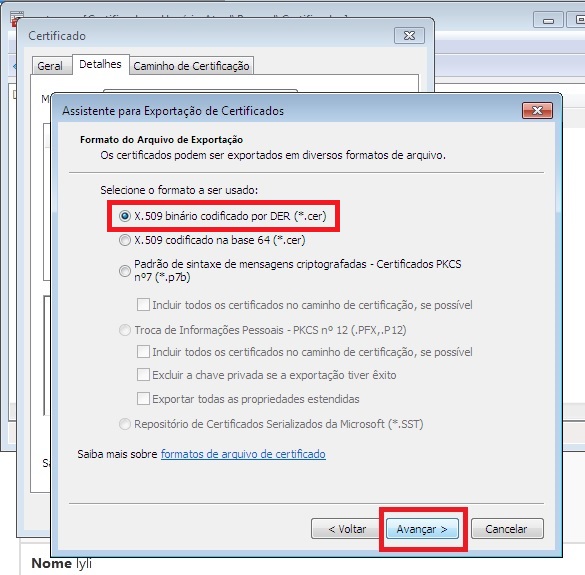
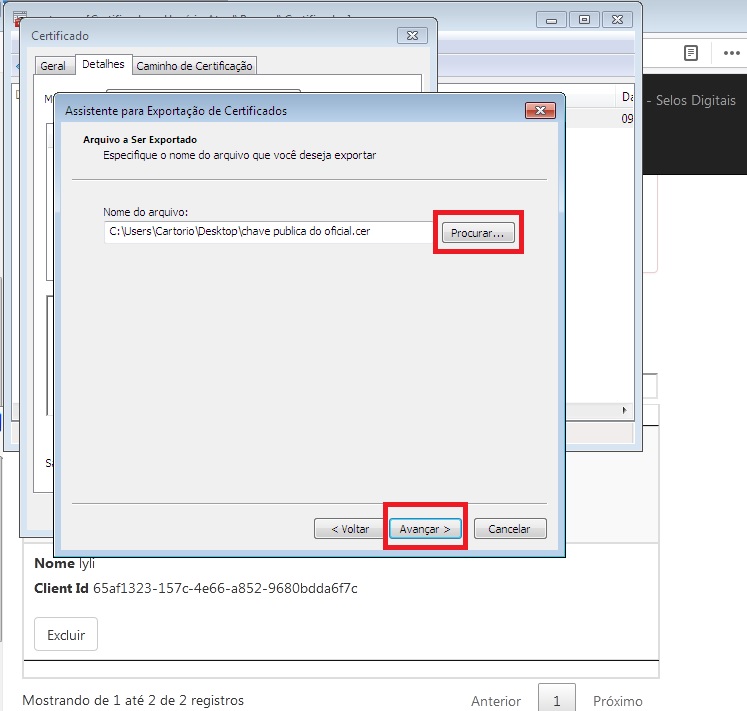
- Clique em Procurar, defina o local onde vai salvar este arquivo, defina o nome dele para exportar (Ex. chave publica do oficial), dê um OK e em seguida AVANÇAR.
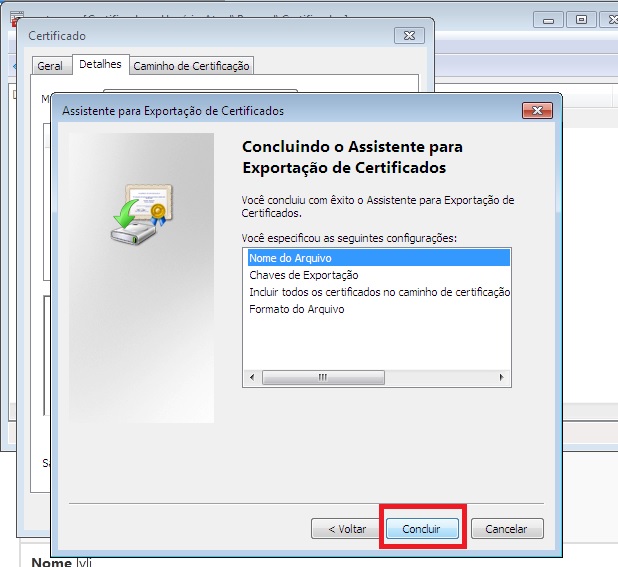
- Para finalizar clique em CONCLUIR.
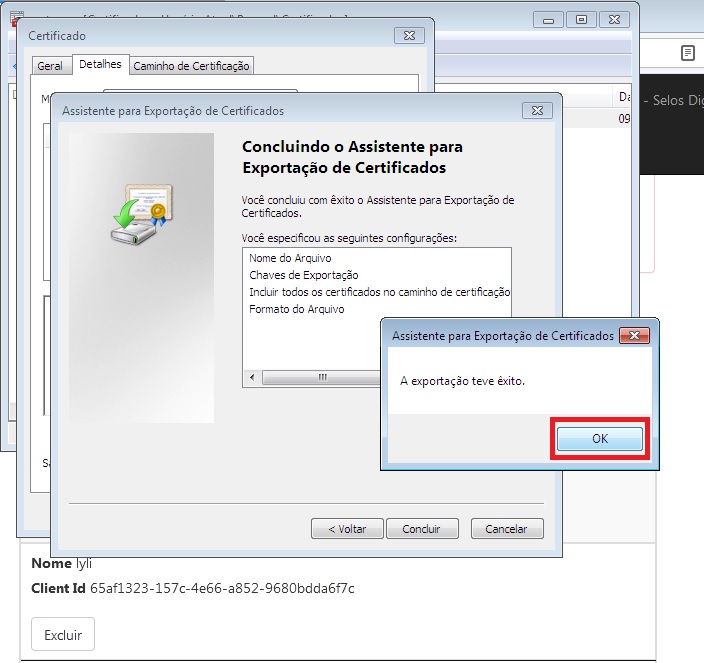
- Em seguida será exibida na tela a mensagem “A exportação teve êxito”, clique em OK.
- 2º Passo – Acesso ao site do TJSP
- Acesse o site do TJSP https://selodigital.tjsp.jus.br/painelserventia
- Preencha login e senha do cartório, em seguida acesse o menu CHAVES.
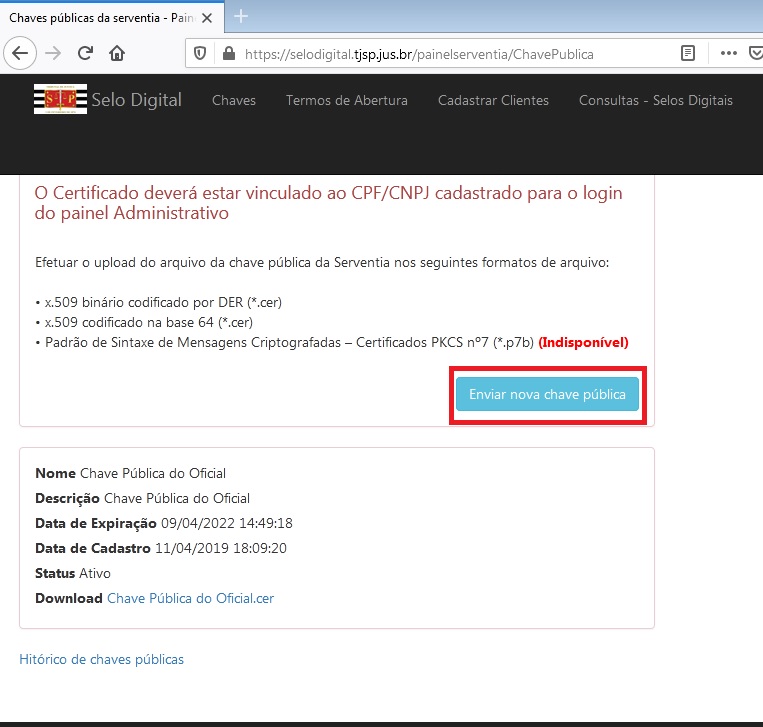
- Clique no botão ENVIAR NOVA CHAVE PÚBLICA.
- Preencha os campos conforme a imagem abaixo:
Nome da chave: Chave pública do oficial
Descrição da chave: Chave pública do oficial
Em seguida clique em “Browse” e localize onde o arquivo exportado do certificado foi salvo anteriormente, selecione-o e clique em ENVIAR.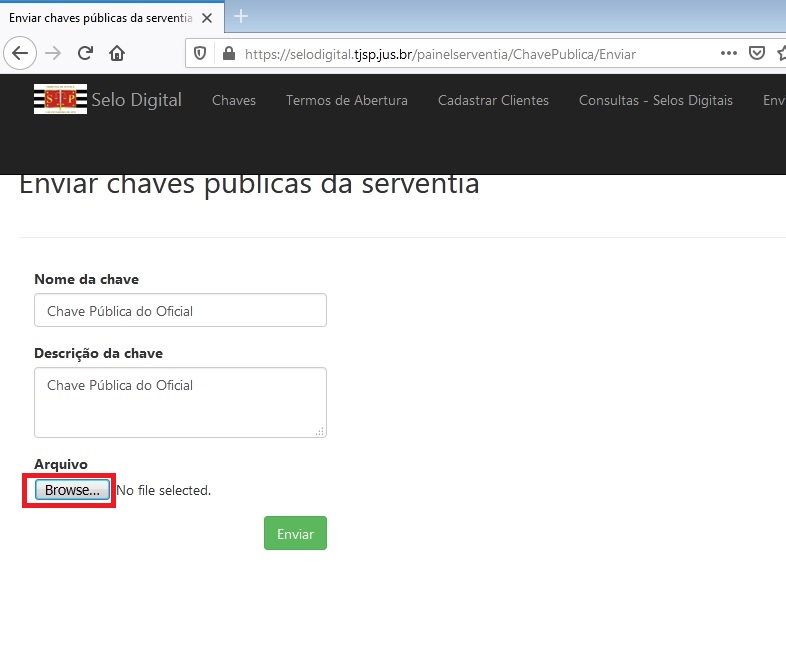
- 3º Passo – Alteração no Selador
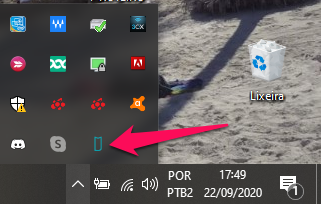
- No computador onde encontra-se o Selador (normalmente no servidor do DOC-Windows), localize em sua barra de ferramentas do Windows o ícone do Selador, clique com o botão direito do mouse e depois em “Exibir”.
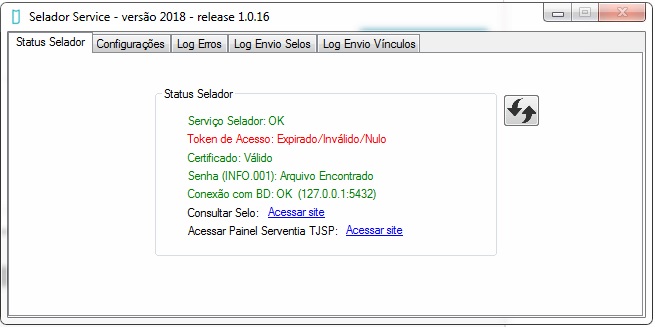
- A tela do Selador estará com a informação “Token de Acesso: Expirado/Inválido/Nulo” em vermelho, indicando que o certificado atual está expirado.
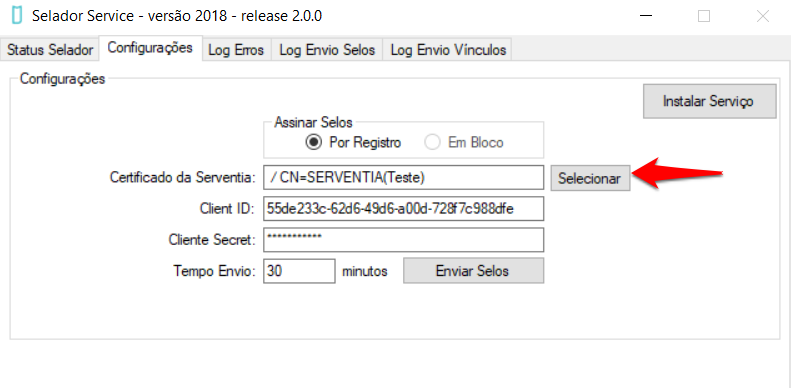
- Acesse a aba Configurações, clique no botão SELECIONAR e na tela seguinte, selecione o novo certificado (o mesmo que foi cadastrado no TJ).
- Depois de alterado, na aba Status Selador, o item “Token de acesso” deverá ficar com o status OK e verde, indicando que se trata do certificado válido.
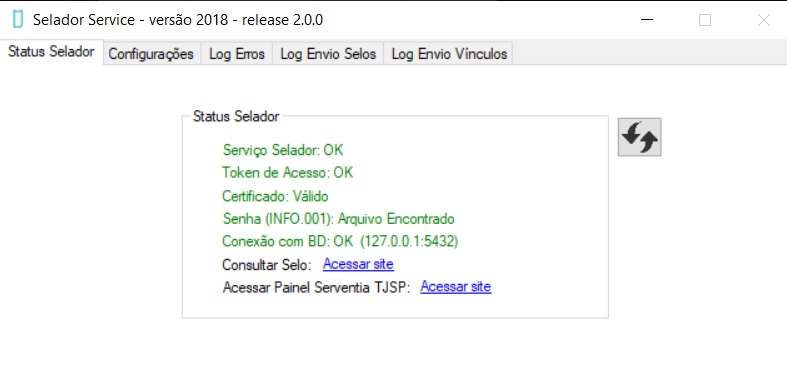
- Depois disso, estará apto a fazer o envio dos selos corretamente.
- No computador onde encontra-se o Selador (normalmente no servidor do DOC-Windows), localize em sua barra de ferramentas do Windows o ícone do Selador, clique com o botão direito do mouse e depois em “Exibir”.



Deixar um comentário?