
Utilização da Certidão Eletrônica: AOL-RJ
Data da publicação: 24/06/2025
Data da última revisão: 30/09/2025 (Daniel José)
Software a que se aplica este artigo: DOC-Windows e AOL
Implementado na versão/release: v2017 r4.46
Este artigo tem como objetivo mostrar como utilizar o Painel de Pedidos de Certidão AOL-RJ para emissão de certidões eletrônicas e físicas solicitadas pelo Atendimento Online (AOL).
Passo a passo
- 1º Passo – Como solicitar certidão pelo AOL
- No AOL, o cliente do cartório deverá criar um cadastro para acessar a área de pedidos da serventia, assim como já funciona para os demais serviços oferecidos pelo produto, e realizar o acesso com seu usuário e senha.
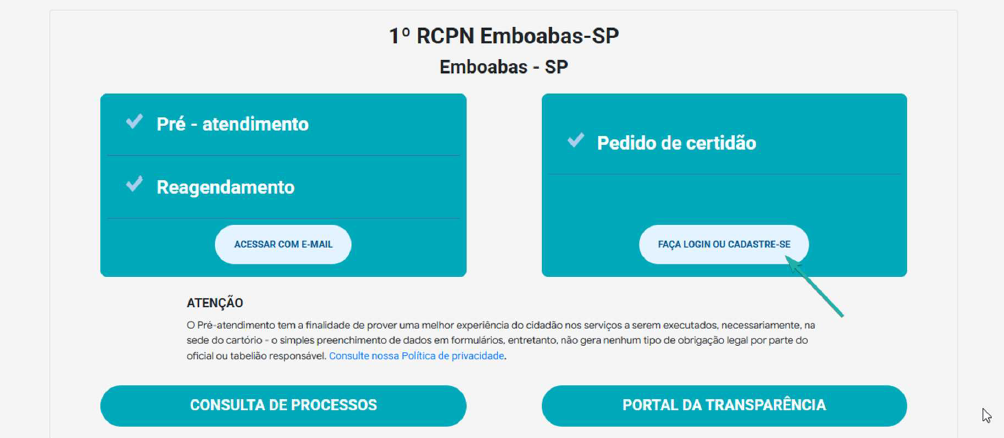
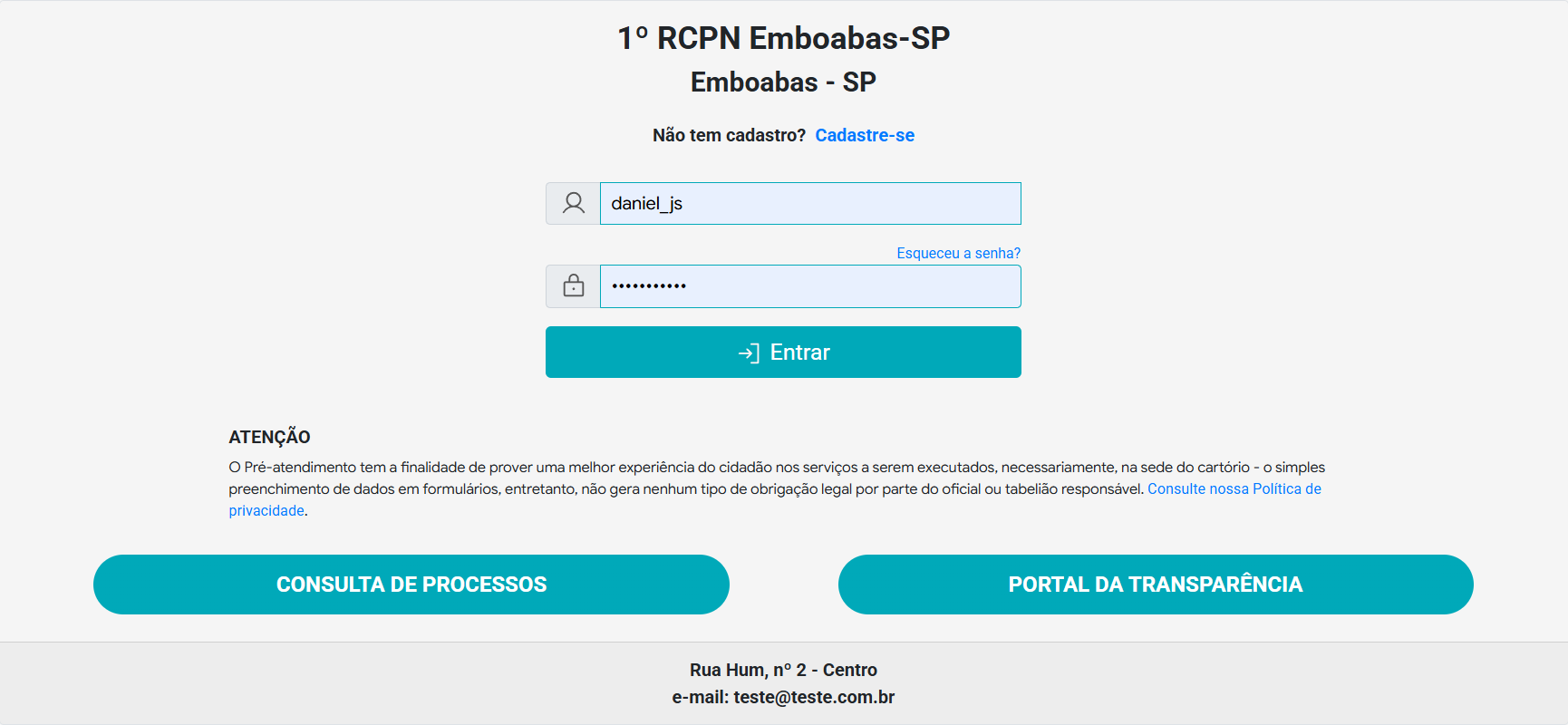
-
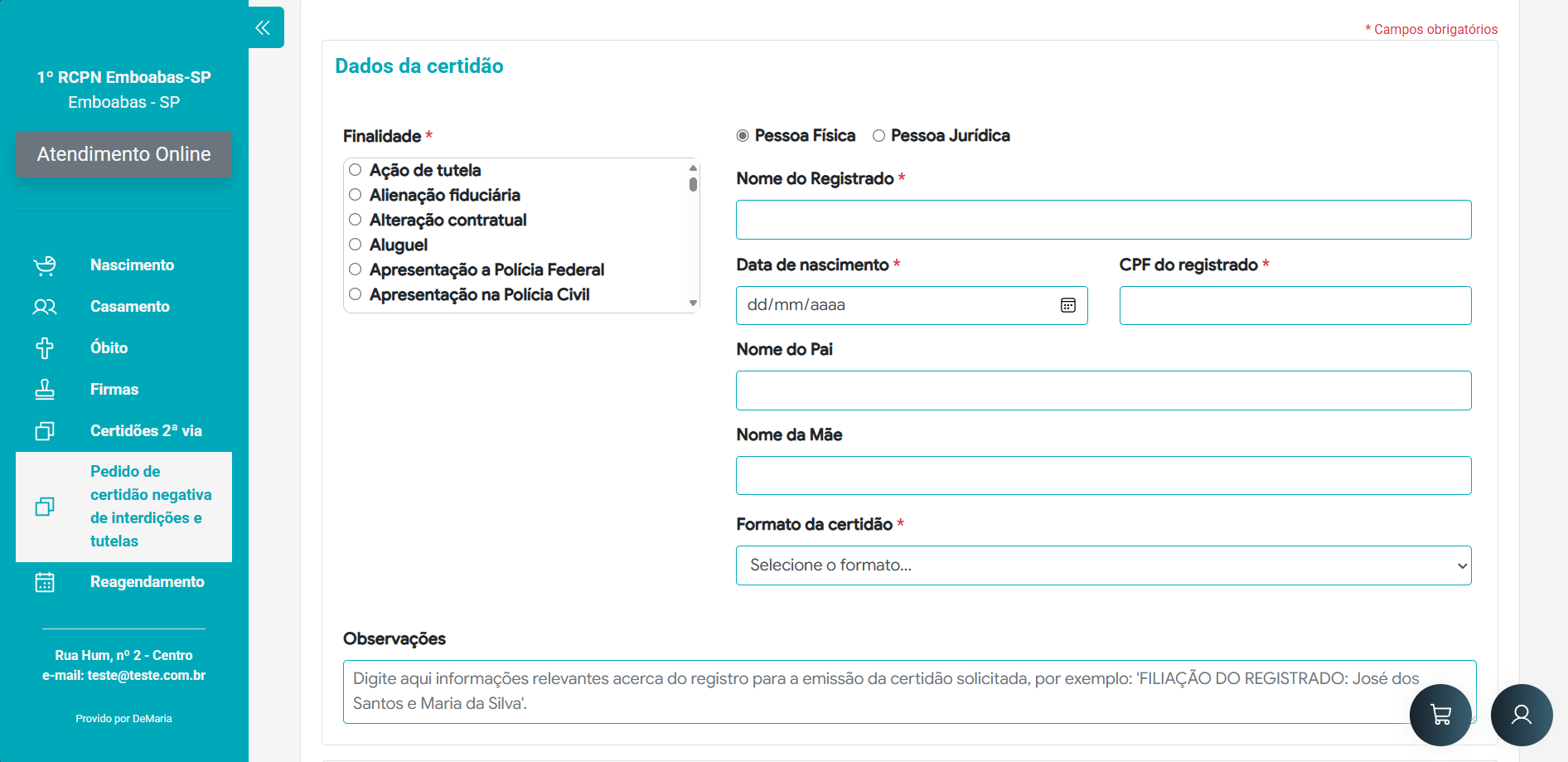
- Ao acessar a área de pedidos, cliente da serventia irá clicar no menu Pedido de certidão negativa de interdições e tutelas (menu com o título configurável pela serventia, pode ser exibido com outro nome a depender do cartório).
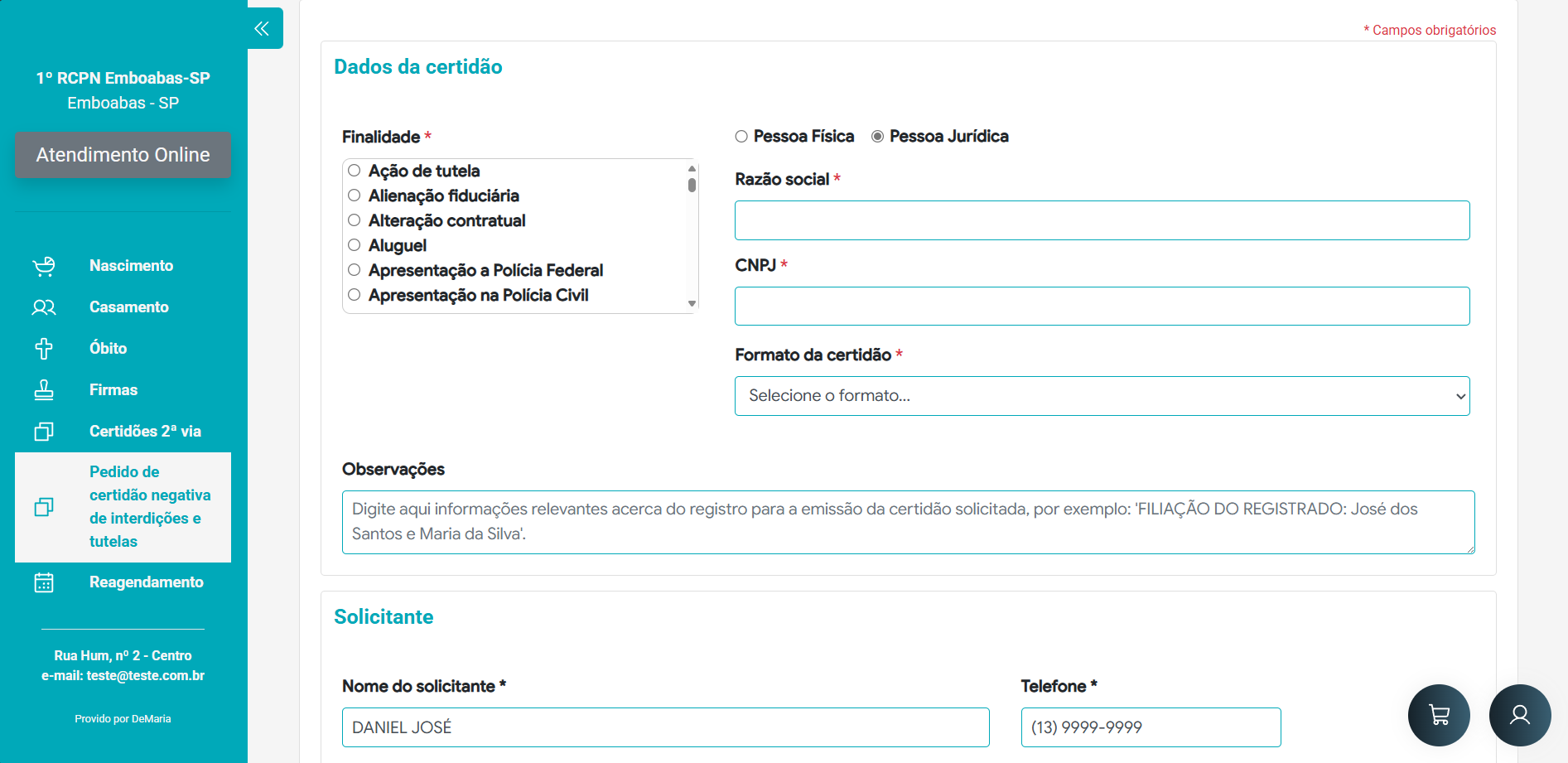
- O formulário será aberto ao lado dos menus, com o tipo de pedido de Pessoa Física já selecionado, sendo possível alterar para o formulário de Pessoa Jurídica, selecionando na tela.
- No formulário de Pessoa Física, o cliente do cartório deverá selecionar a finalidade da certidão, preencher o Nome do registrado, data de nascimento, CPF do registrado, nome do pai, nome da mãe, formato da certidão e observações se houver. (Campos com asterisco (*) são obrigatórios).
-
- No formulário de Pessoa Jurídica, o cliente do cartório deverá selecionar a finalidade da certidão, preencher a Razão social, CNPJ e formato da certidão.
-
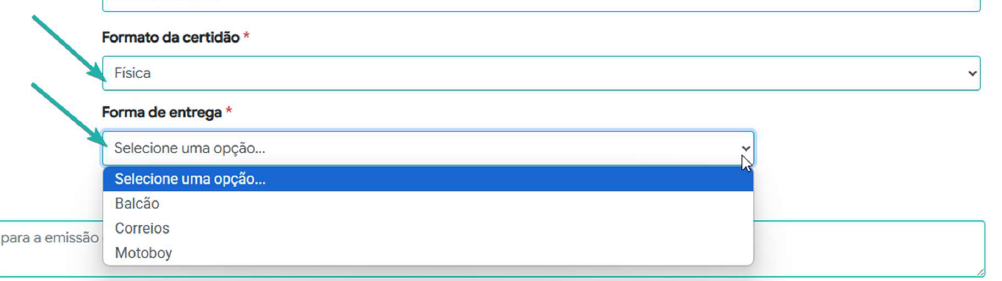
- O campo de Formato da certidão possui as seguintes opções: Digital, Física, Digital e Física.
- Ao selecionar a opção Física, será exibida as opções de entrega cadastradas pelo cartório.
-
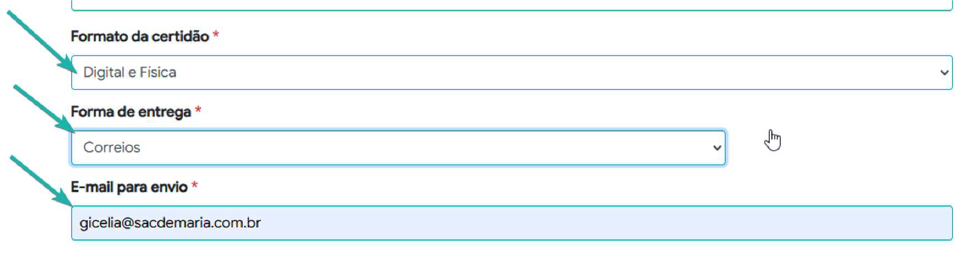
- Ao selecionar a opção Digital, será exibido um campo que retornará o e-mail vinculado ao cadastro do cliente. Este e-mail irá receber as mensagens de atualização do pedido, bem como os arquivos da Certidão e Recibo, quando forem emitidos pelo cartório. Este email pode ser alterado, caso o cliente queira direcionar para outro endereço de e-mail.

-
- Ao selecionar a opção Digital e Física, será exibido um campo que retornará o e-mail vinculado ao cadastro do cliente, que pode ser alterado, e também as opções de entrega pré-cadastradas.
-
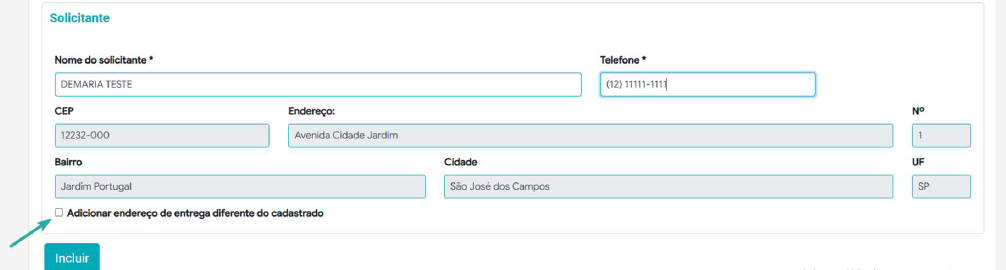
- Na tela do formulário, na parte inferior, serão exibidos os dados do Solicitante cadastrado para acesso ao pedido de certidão, onde é possível incluir um endereço diferente para entrega da certidão, à depender do meio de entrega escolhido.
-
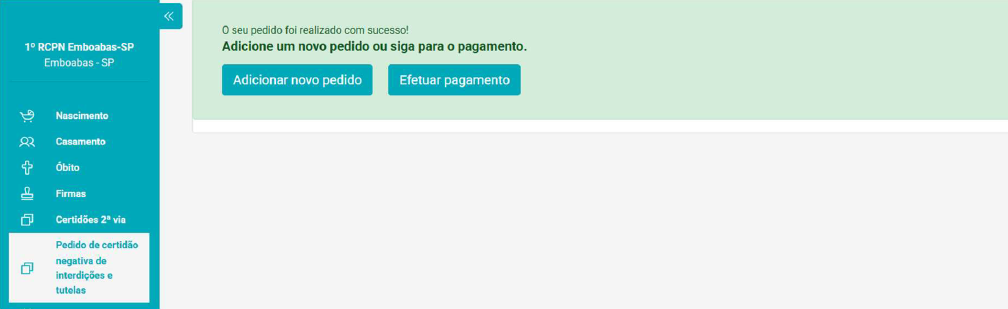
- Para dar seguimento ao pedido, o usuário deve clicar no botão Incluir, localizado ao fim do formulário. O fluxo seguirá para uma tela onde será possível adicionar um novo pedido de certidão ou seguir para o pagamento.
-
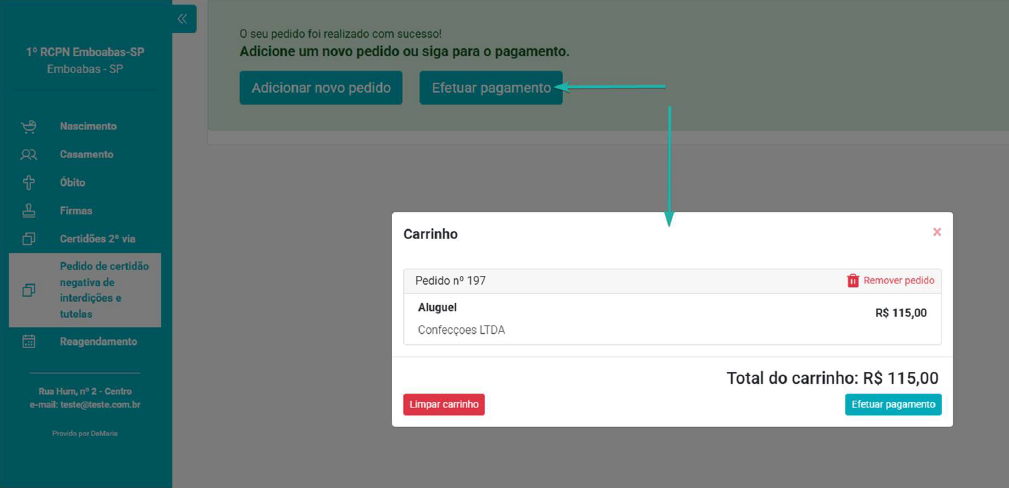
- O clicar em Adicionar novo pedido, o formulário será aberto novamente, e ao clicar em Efetuar pagamento, o sistema irá abrir o Carrinho de compra com a lista de todos os pedidos incluídos.
-
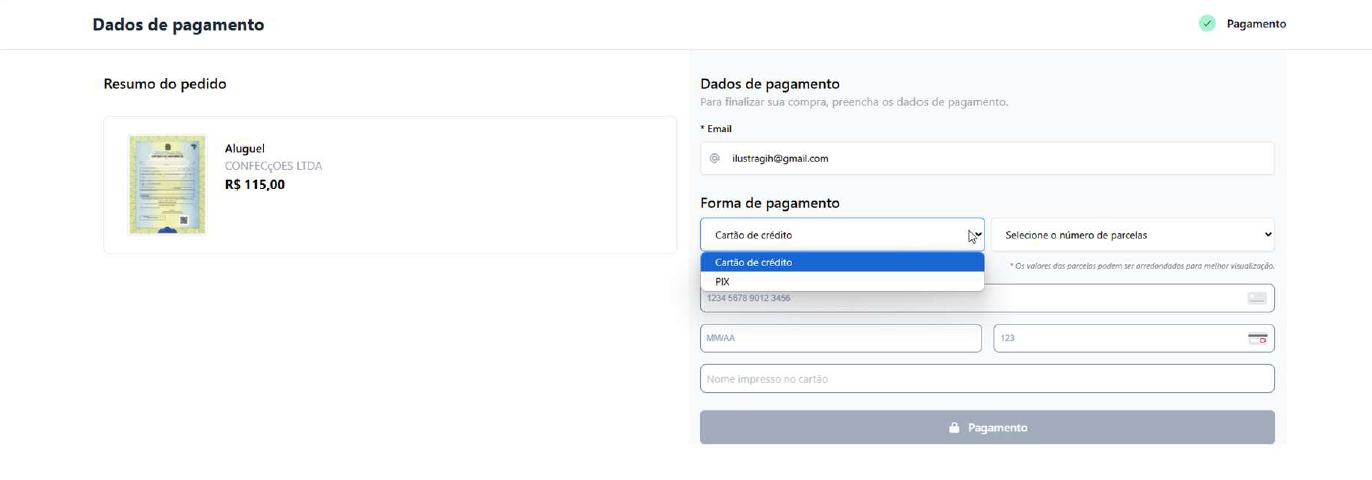
- Ao clicar em Efetuar pagamento, o cliente deverá concluir o pagamento para que o pedido seja enviado para o DOC-Windows do cartório. (Pedidos pendentes de pagamento não são enviados para o painel do DOC-Windows).
- 2º Passo – Acompanhamento dos pedidos realizados no AOL
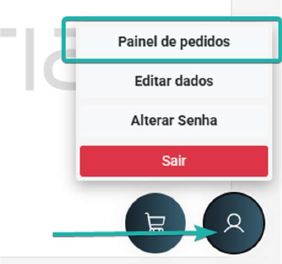
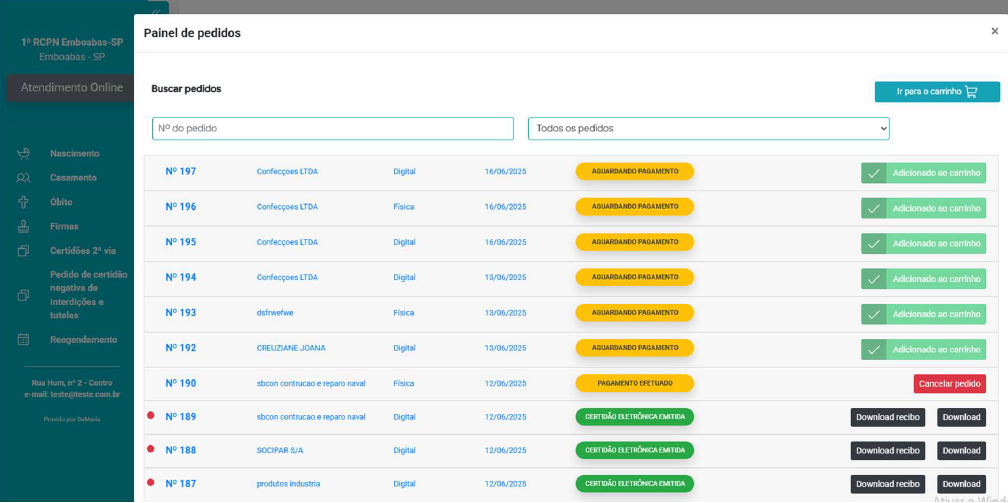
- Após o pagamento do pedido, o cliente da serventia poderá acompanhar pelo Painel de pedidos.
-
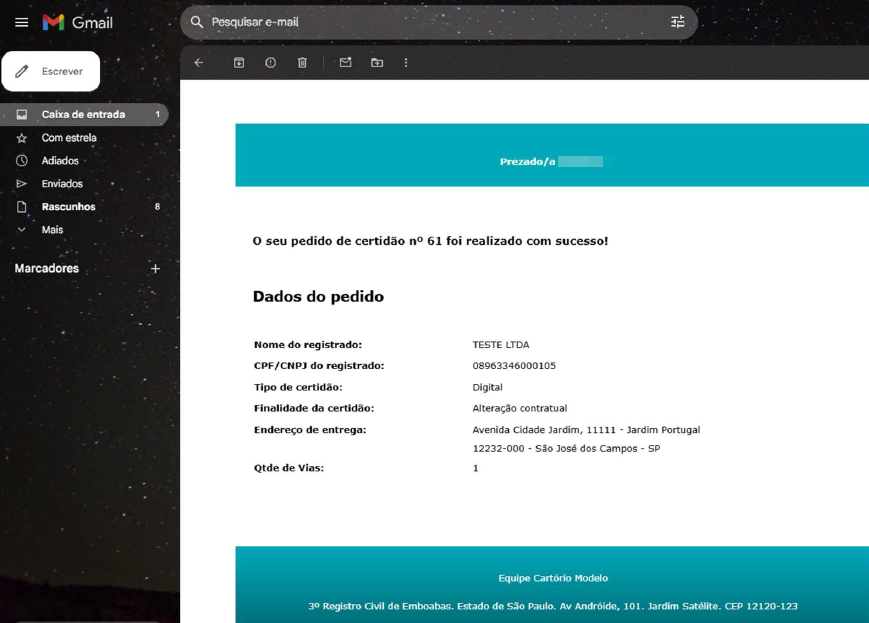
- Ao concluir o pagamento do pedido, também será disparado um e-mail com informações do pedido para o e-mail cadastrado ou inserido no campo do formulário.
-
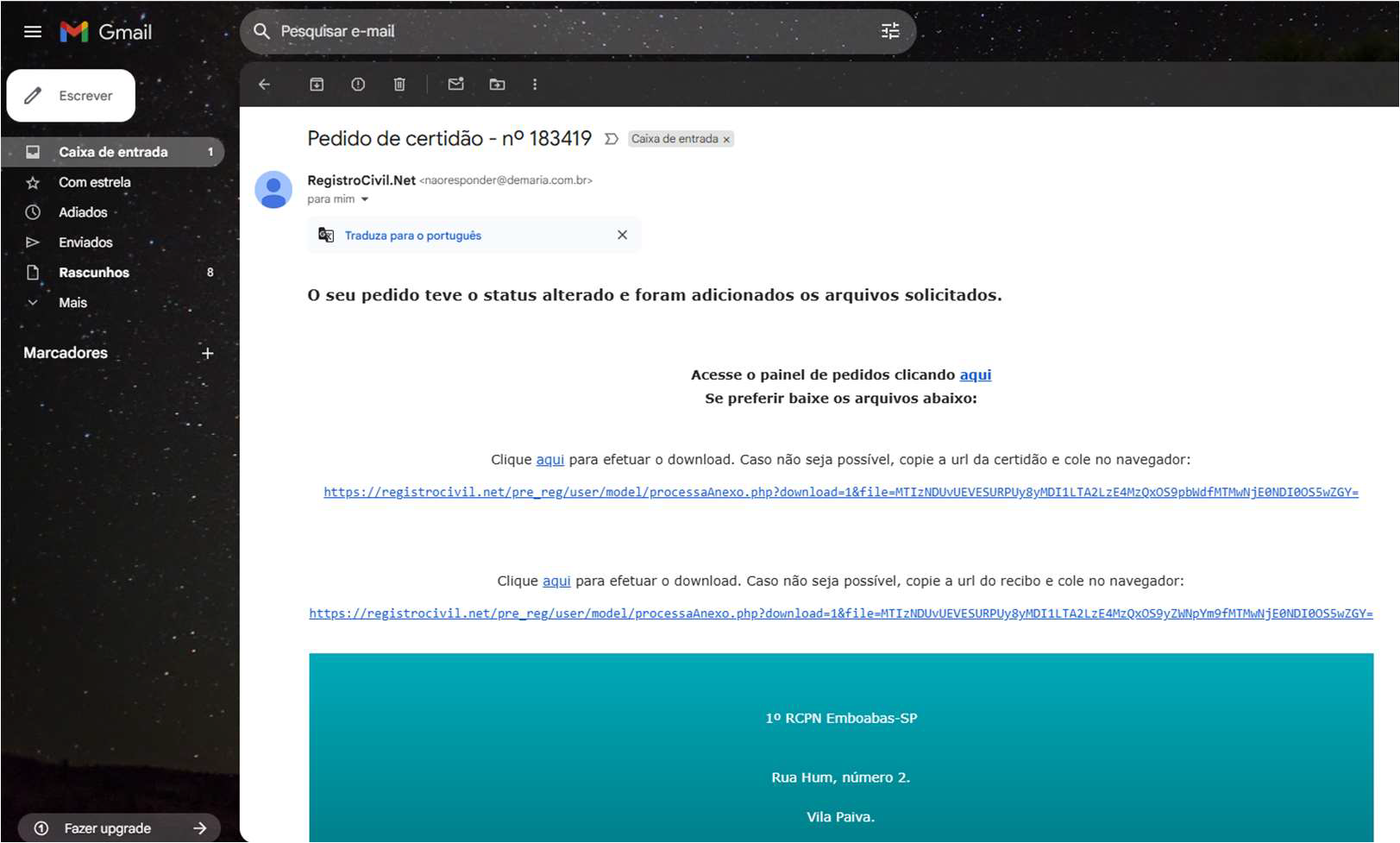
- Quando o cartório concluir o pedido, quando for no Formato Digital, a mesma será disponibilizado para download no acesso do cliente e também será disparado um e-mail para o endereço informado na inclusão do formulário.

- 3º Passo – Painel de Pedidos no DOC-Windows
- O painel no DOC-Windows irá carregar os pedidos automaticamente, os quais o pagamento já foi efetuado, assim que iniciado.
- Os pedidos serão divididos automaticamente entre as abas PEDIDOS, VALIDAR, NEGATIVAS, POSITIVAS e CONCLUÍDOS.
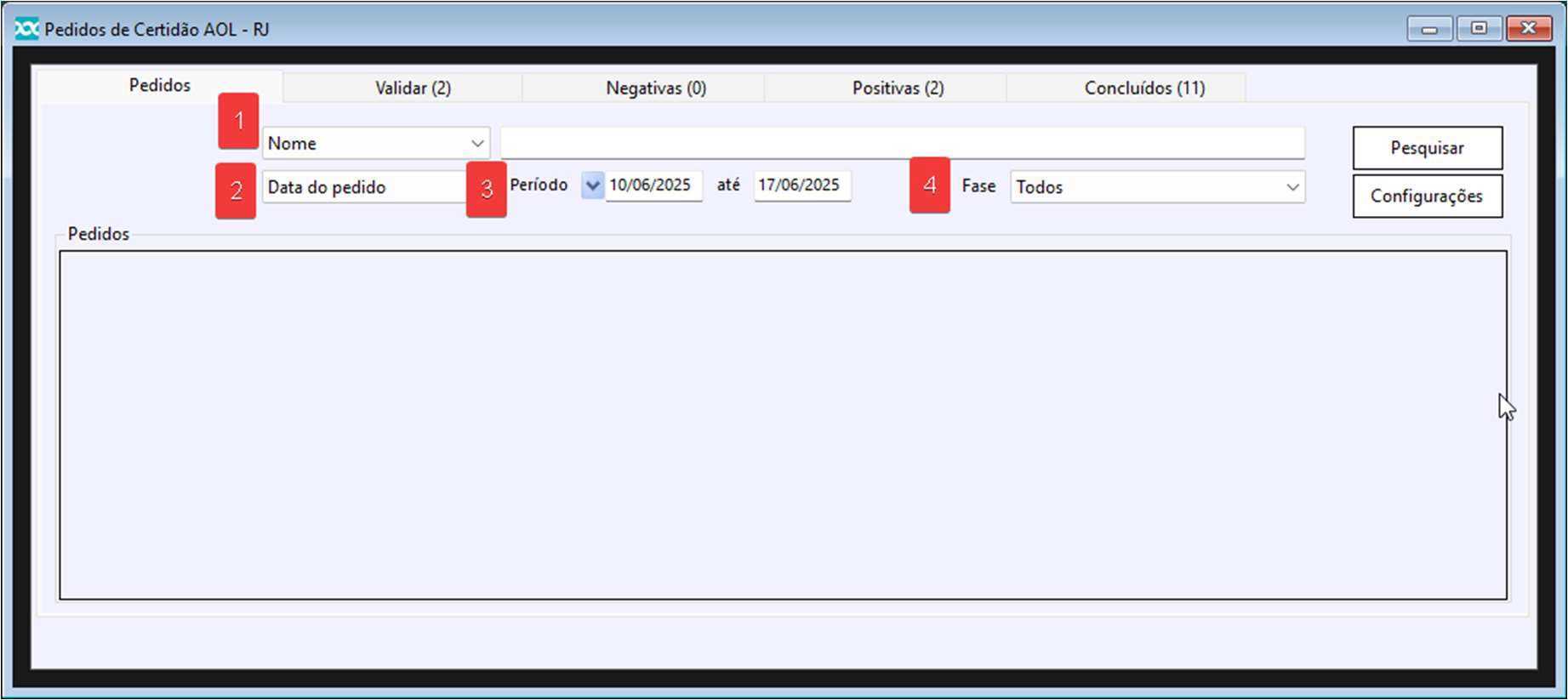
- PEDIDOS: Retorna todos os pedidos realizados para a serventia de acordo com o filtro utilizado, sendo possível pesquisar entre os que ainda possuem validação pendente, negativas, positivas ou concluídos.
-
-
- Filtros de pesquisa composto pelas opções:
-
-
-
-
- Nome, CPF, CNPJ, N° do pedido;
- Data do pedido, Data de pagamento, Data geração/impressão, Ignorar data;
- Período;
- Fase: Todos, Validar, Negativas, Positivas, Concluídas.
-
-
-
-
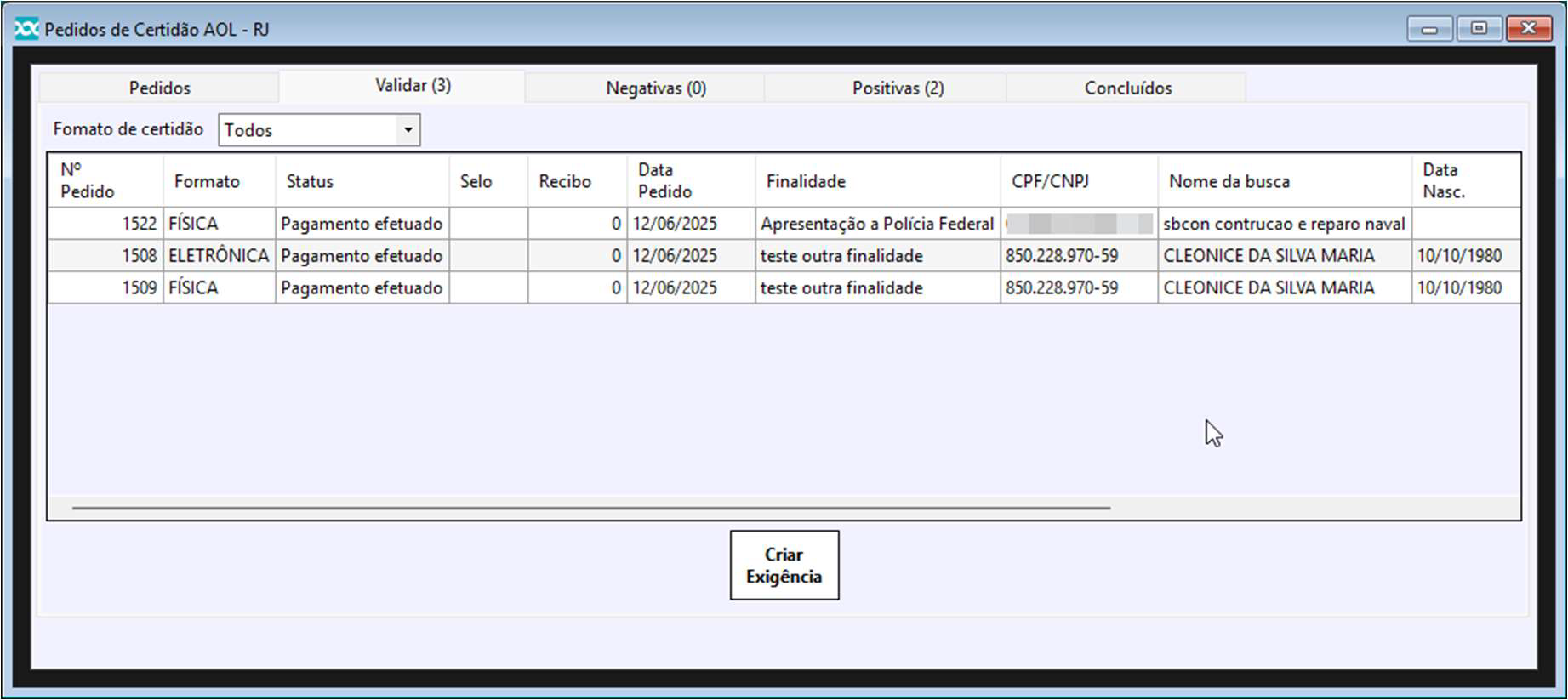
- VALIDAR: Abrange todos os pedidos os quais foi encontrada uma similaridade em algum registro no banco de dados, a qual não foi possível determinar se trata de uma certidão negativa ou positiva.
-
-
-
-
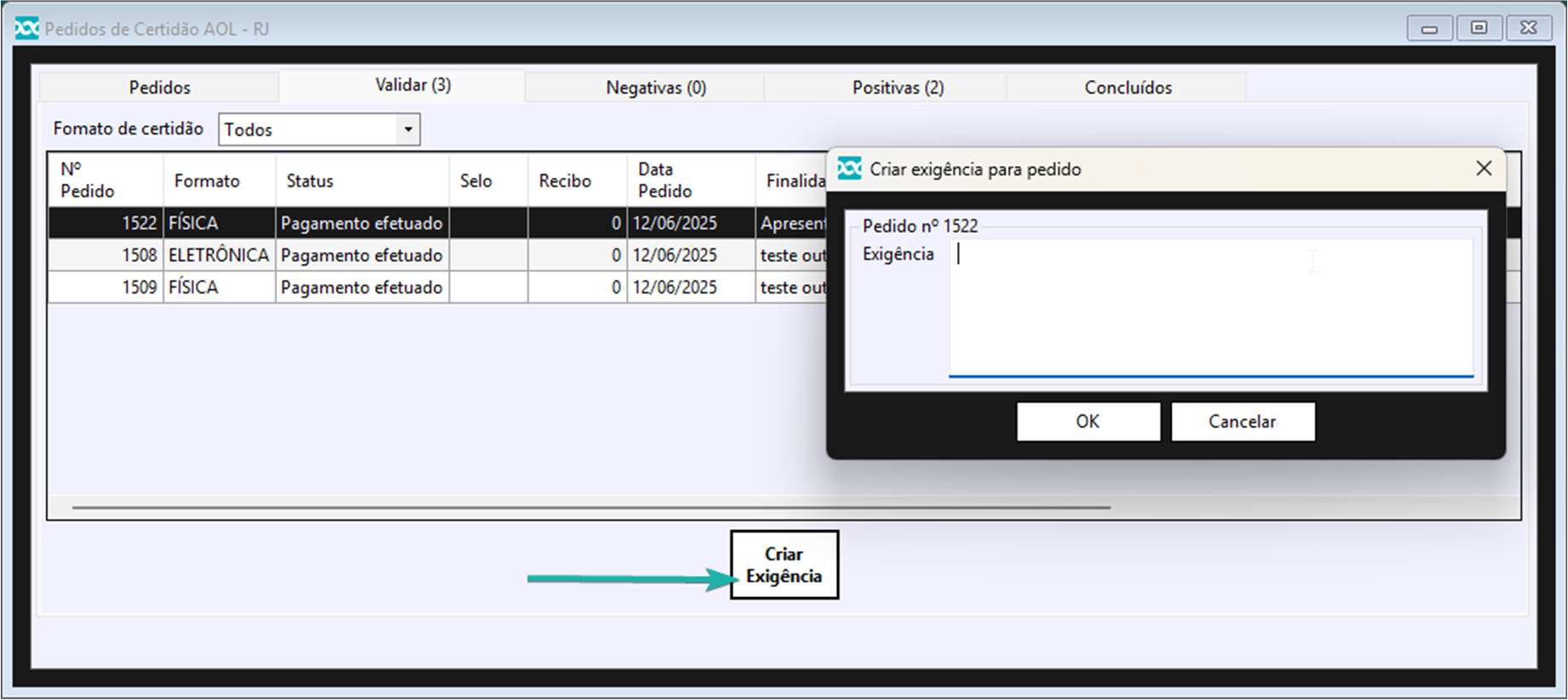
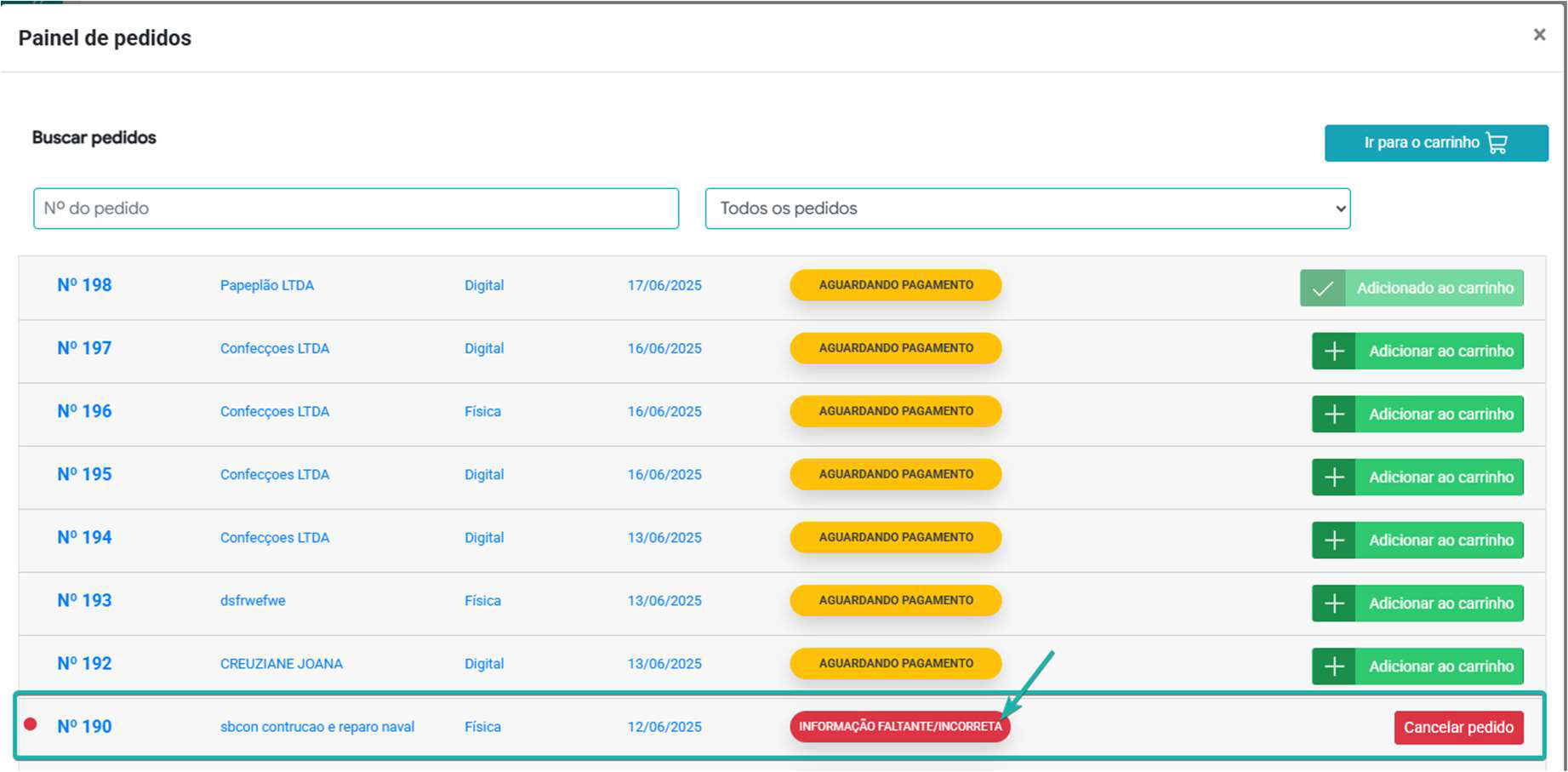
- Na tela acima, o botão CRIAR EXIGÊNCIA, tem como finalidade criar uma exigência para o pedido selecionado, caso exista alguma inconsistência no pedido e necessite do cliente da serventia realizar alguma correção. Ao enviar a exigência, o pedido sai do painel e é exibido no acesso do cliente no AOL com uma notificação e status de Informação faltante/Incorreta.
-
-
-
-
-
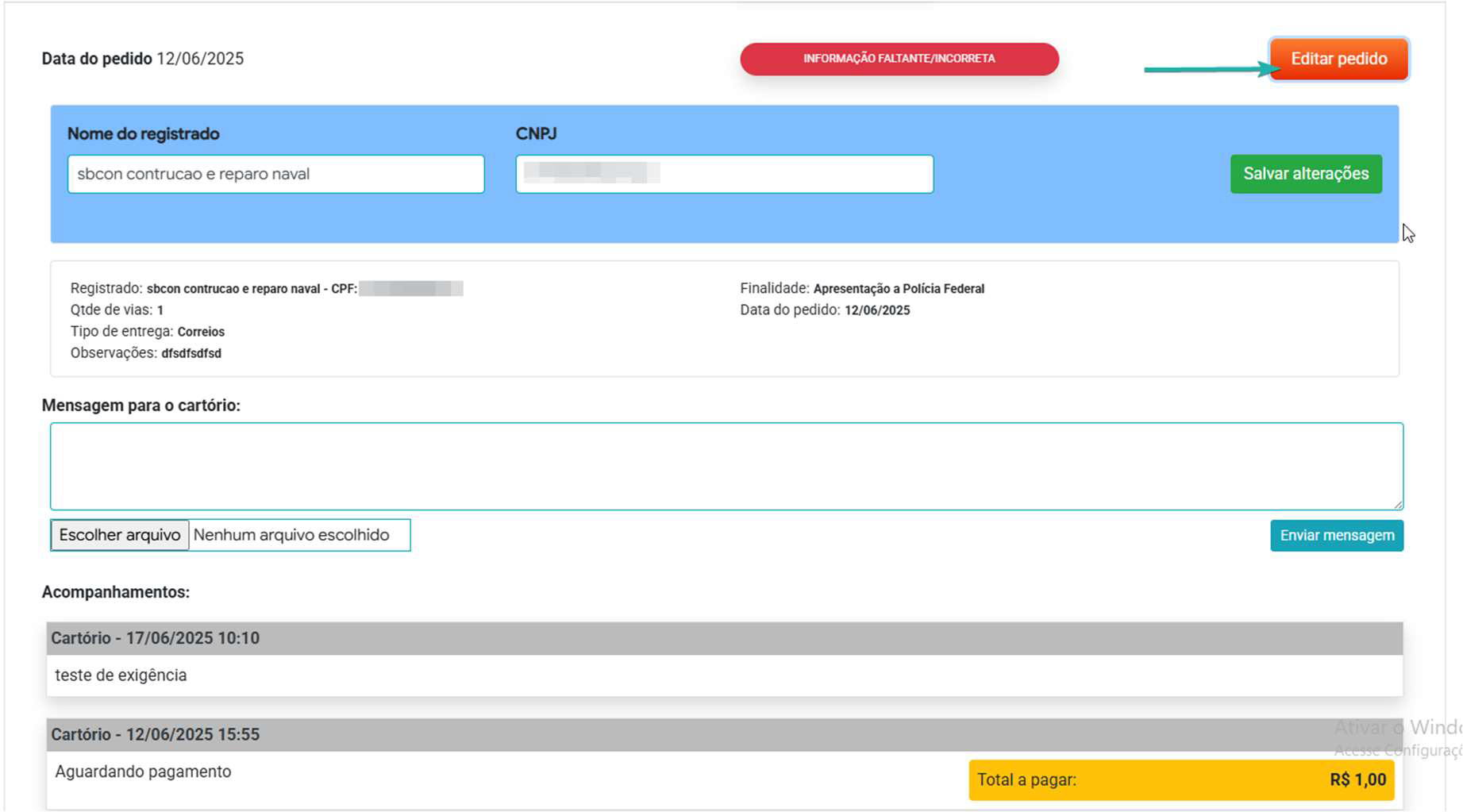
- No acesso do cliente no AOL, ele poderá editar este pedido e responder a exigência realizada pelo cartório. Para realizar este edição é necessário clicar em qualquer parte do texto do pedido e o mesmo será expandido e o botão Editar Pedido estará disponível.
- Ao clicar em Editar Pedido, os campos ficarão editáveis. Após salvar as alterações, o pedido retorna ao status de Pagamento Efetuado e este retorna ao painel no DOC-Windows para ser validado novamente.
-
-
-
-
- Validação de pedidos
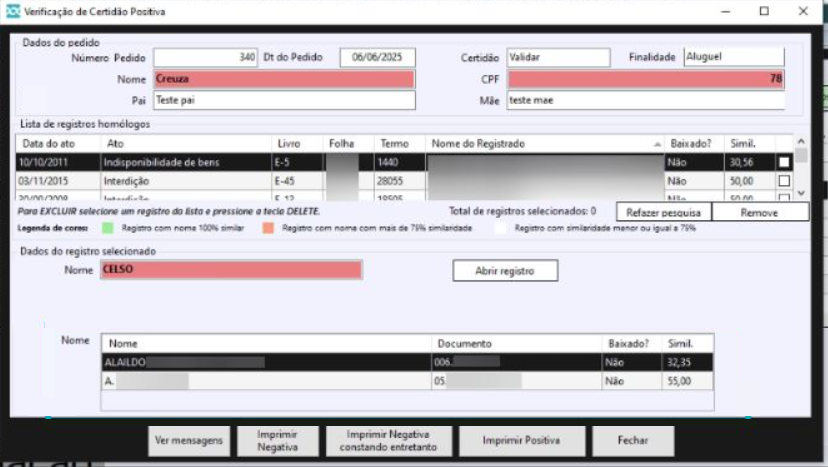
- Para validar é necessário clicar duas vezes no pedido, e será exibida a tela abaixo.
- Validação de pedidos
-
-
-
-
- A tela de validação conta com os seguintes recursos:
- Refazer pesquisa: Refaz a pesquisa que o sistema realizou automaticamente.
Remove: Remove os registros selecionados da listagem.
Abrir registro: Abre o registro selecionado na listagem.
Ver mensagens: Este recurso exibe as mensagens trocadas entre cartório e cliente e também as mensagens advindas de uma exigência criada pelo cartório. (A janela de mensagens também é exibida ao abrir a validação do pedido).
- Refazer pesquisa: Refaz a pesquisa que o sistema realizou automaticamente.
- A tela de validação conta com os seguintes recursos:
-
-

-
-
-
- Imprimir Negativa: Move o pedido para a aba NEGATIVAS. Caso seja um pedido de certidão digital, a mesma será emitida automaticamente e depois seguirá para a aba de CONCLUÍDOS. A minuta gerada, bem como seu recibo serão salvos em PDF na pasta determinada pelo cartório nas Configurações e também enviada para o AOL. Caso a certidão por física, a mesma ficará nesta aba até ser impressa.
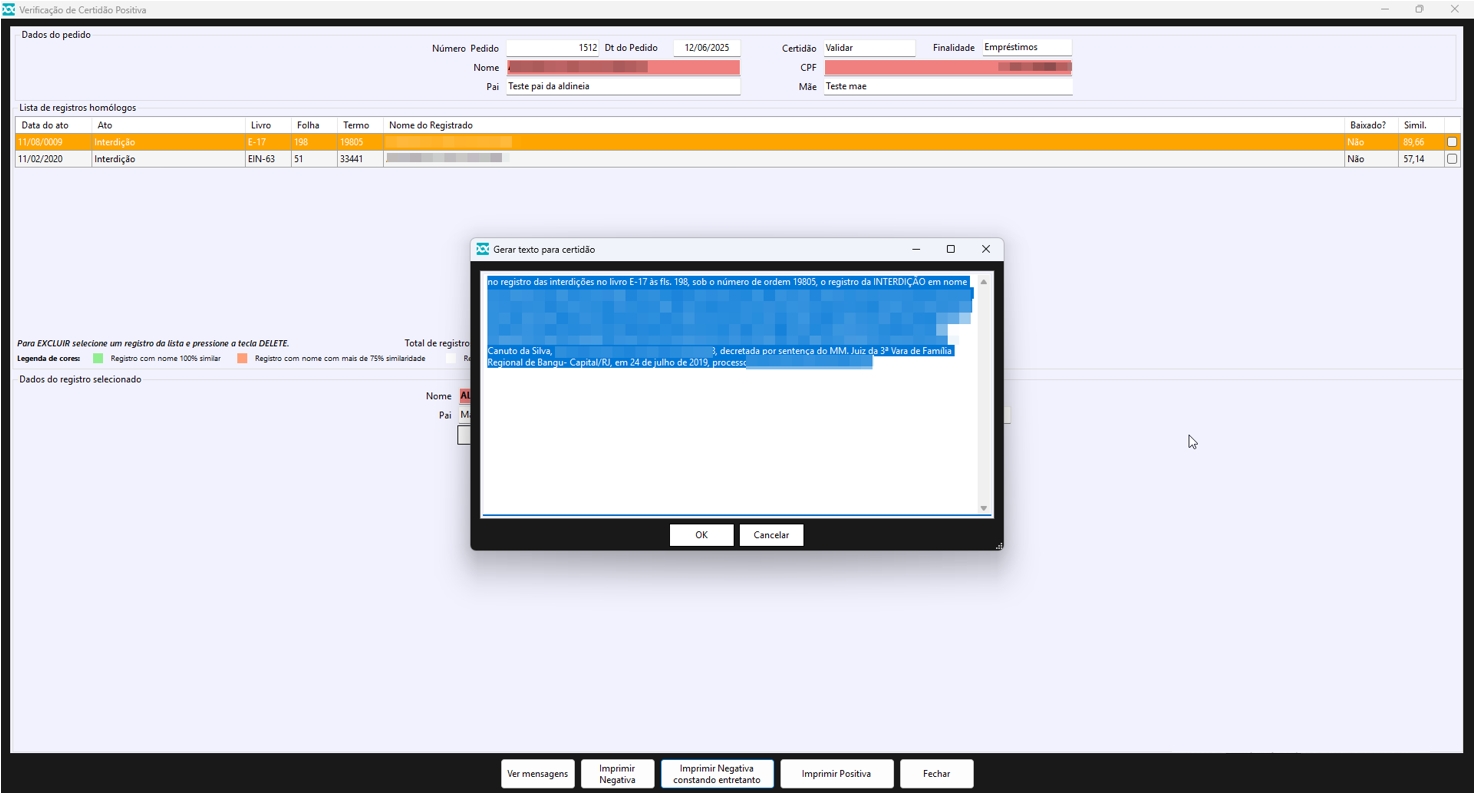
- Imprimir Negativa constando entretanto: Seguirá o mesmo fluxo descrito para o Imprimir Negativa, porém será exibida uma caixa de texto para validar o texto que será impresso na minuta.
-
-
-
-
-
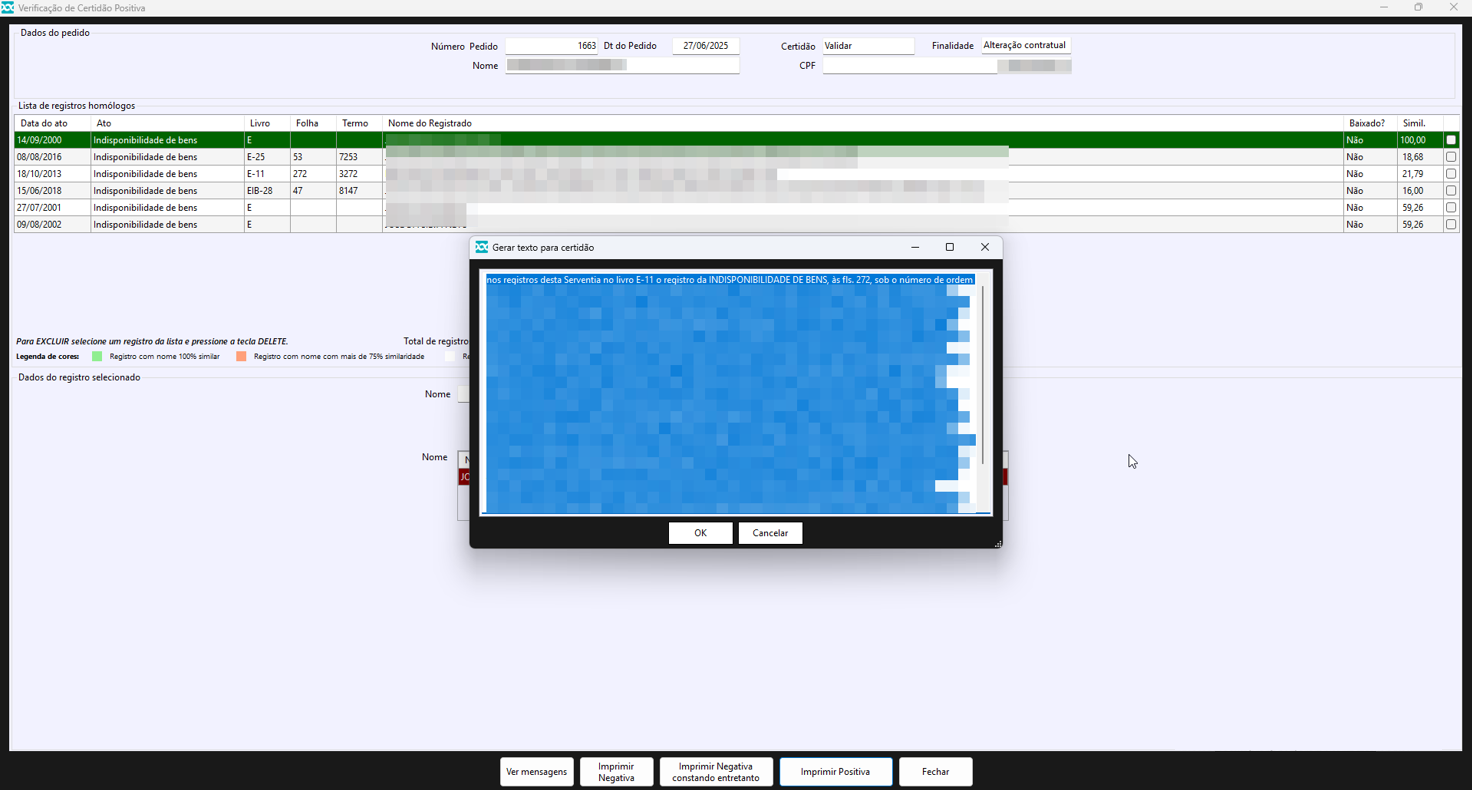
- Imprimir Positiva: Move o pedido para a aba POSITIVAS. Será exibida uma caixa de texto para validar o texto que será impresso na minuta.
-
-
-
-
-
- Caso seja um pedido de certidão digital, a mesma será emitida automaticamente e depois seguirá para a aba de CONCLUÍDOS. A minuta gerada, bem como seu recibo serão salvos em PDF na pasta determinada pela serventia nas Configurações e também enviada para o AOL. Caso a certidão for física, a mesma ficará nesta aba até ser impressa.
- Fechar: Fecha a janela.
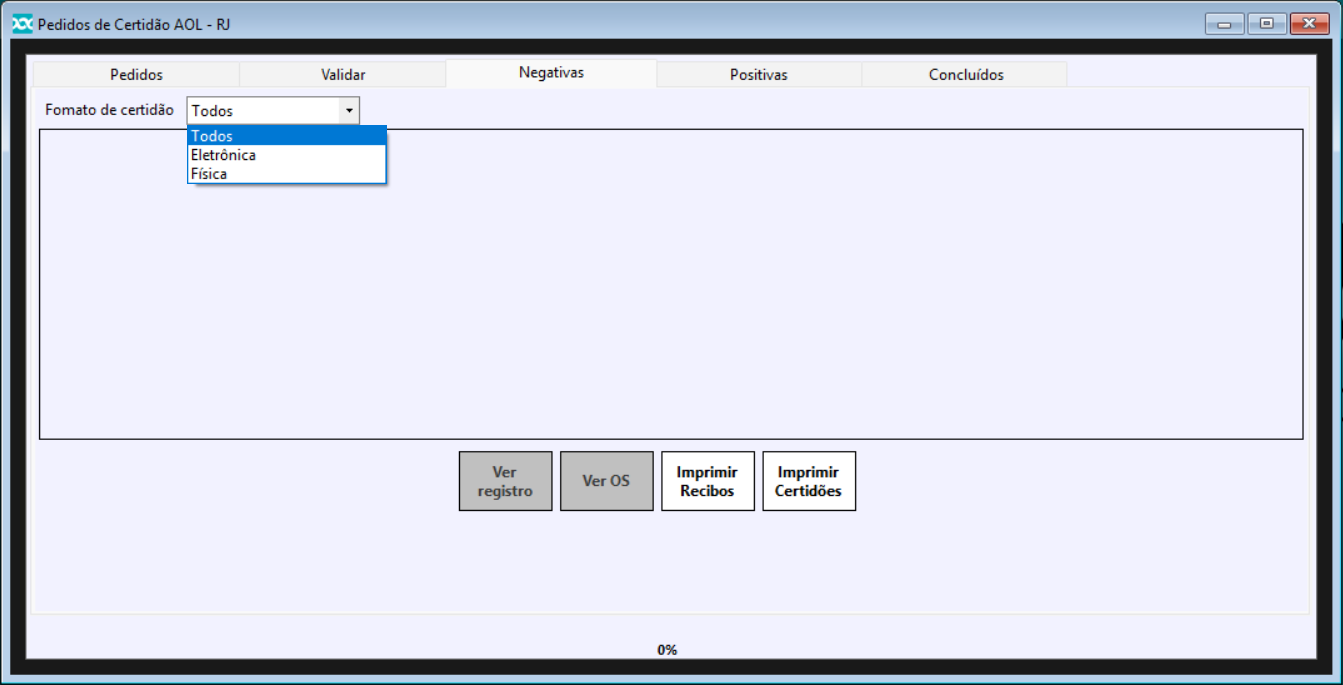
- NEGATIVAS: Exibe todos os pedidos categorizados como Certidão Negativa, sejam eles validados automaticamente ou manualmente. Caso seja um pedido de certidão digital, a mesma será emitida automaticamente e depois seguirá para a aba de CONCLUÍDOS. A minuta gerada, bem como seu recibo serão salvos em PDF na pasta determinada pelo cartório nas Configurações e também enviada para o AOL. Caso a certidão por física, a mesma ficará nesta aba até ser impressa.
-
-
-
-
-
- A tela de Negativas conta com os seguintes recursos:
Filtragem por tipo de certidão (Todos, Eletrônica, Física).
Botão VER REGISTRO, para visualizar o registro de certidão negativa criado no módulo de Livro E.
Botão VER OS, para visualizar a OS criada para o pedido.
Botão IMPRIMIR RECIBOS, para imprimir os recibos dos pedidos.
Botão IMPRIMIR CERTIDÕES, para imprimir a certidão e/ou certidões que forem do tipo física.
- A tela de Negativas conta com os seguintes recursos:
-
-
-
-
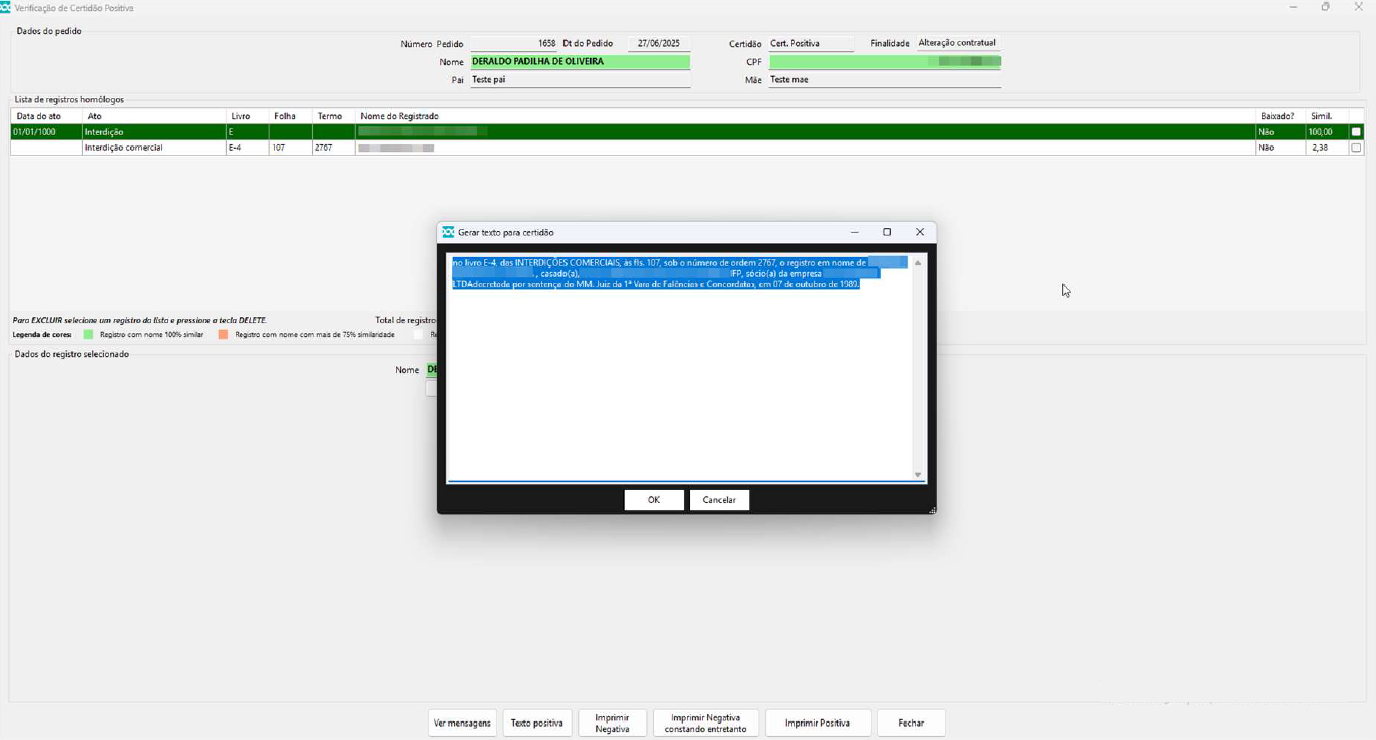
- POSITIVAS: Exibe todos os pedidos categorizados como Certidão Positiva, sejam eles validados automaticamente ou manualmente. Caso seja um pedido de certidão digital, e foi validada automaticamente pelo sistema, a mesma permanecerá nesta aba até que seja validado o texto a ser impresso na Certidão Positiva. Para validar o texto para a positiva é necessário dar duplo clique no pedido a ser validado e depois de digitar/verificar /editar o texto clicar em OK para confirmar.
Após confirmar o texto, feche o pedido e na próxima rotina automática do painel, esse pedido será emitido e passará para a aba de CONCLUÍDOS.
- POSITIVAS: Exibe todos os pedidos categorizados como Certidão Positiva, sejam eles validados automaticamente ou manualmente. Caso seja um pedido de certidão digital, e foi validada automaticamente pelo sistema, a mesma permanecerá nesta aba até que seja validado o texto a ser impresso na Certidão Positiva. Para validar o texto para a positiva é necessário dar duplo clique no pedido a ser validado e depois de digitar/verificar /editar o texto clicar em OK para confirmar.
-
-
- Esta validação do texto da positiva também ocorrerá na aba VALIDAR, quando o pedido for validado como Positiva manualmente pelo usuário, porém quando o mesmo for enviado para a aba Positivas, será emitido automaticamente.
- Caso a certidão for física, a mesma ficará nesta aba até ser impressa.

-
-
-
- A tela de Positivas conta com os seguintes recursos:
Filtragem por tipo de certidão (Todos, Eletrônica, Física).
Botão VER REGISTRO, para visualizar o registro de Interdição que foi vinculado ao pedido no módulo de Livro E.
Botão VER OS, para visualizar a OS criada para o pedido.
Botão IMPRIMIR, para imprimir a certidão e/ou certidões que forem do tipo física.
- A tela de Positivas conta com os seguintes recursos:
- CONCLUÍDOS: Esta aba exibirá todos os pedidos que foram concluídos, sejam eles de certidão negativa ou positiva, física ou digital.
-
-

-
-
-
- A tela de Concluídos conta com os seguintes recursos:
Filtros de pesquisa composto pelas opções:- Nome, CPF, CNPJ, N° do pedido;
- Data do pedido, Data de pagamento, Data geração/impressão, Ignorar data;
- Período;
- Formato: Todos, Eletrônica, Física;
- Ver registro: Abre o registro criado e/ou existente no banco de dados no módulo de Livro E;
- Abre a OS criada para o pedido.
- A tela de Concluídos conta com os seguintes recursos:
-
-
- 4º Passo – Relatórios
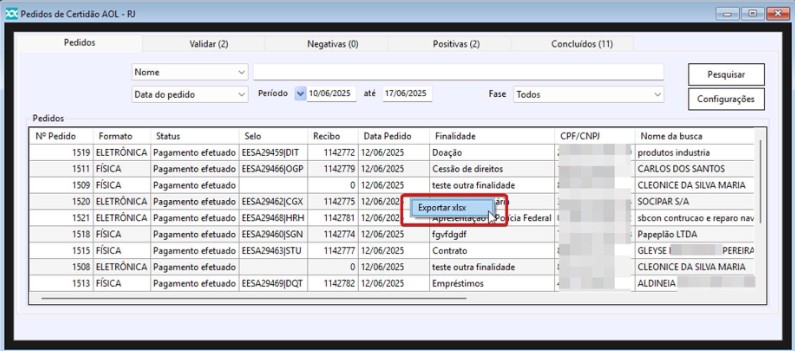
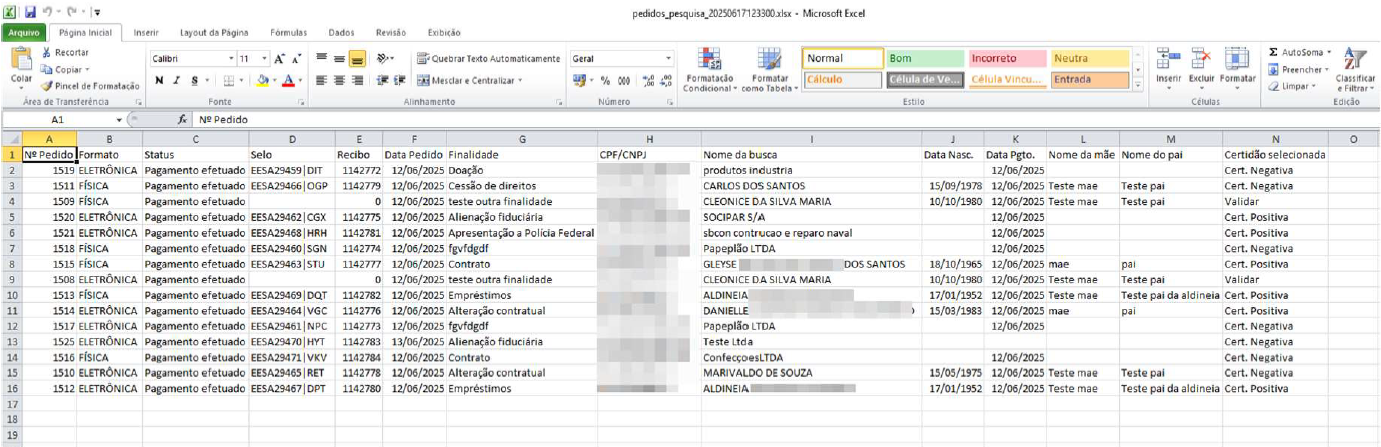
- Em todas as abas, ao clicar com o botão direito do mouse sobre o a tela é possível gerar um arquivo *.XLS com os dados que estão sendo exibidos na tela.
-
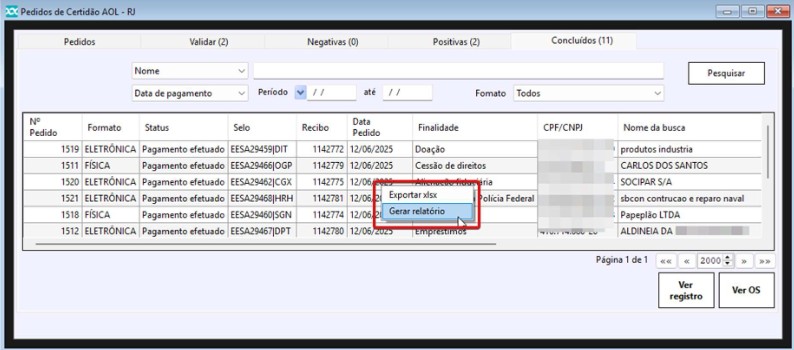
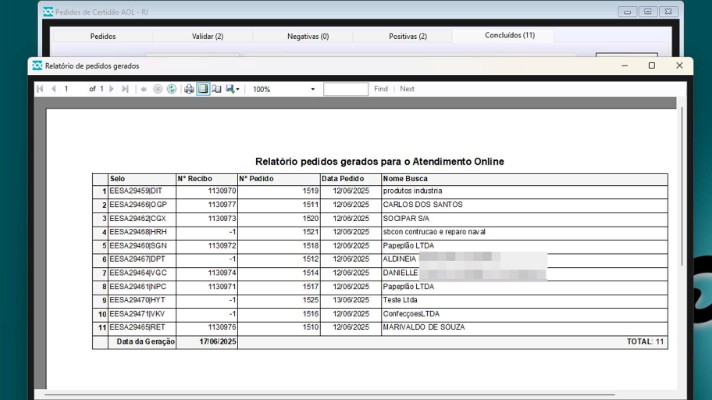
- Na aba de CONCLUÍDOS, além do recurso acima citado, o sistema também conta com um relatório, que também será gerado de acordo com o que está sendo exibido na tela.
- 5º Passo – Salvar arquivos de Certidões e Recibos
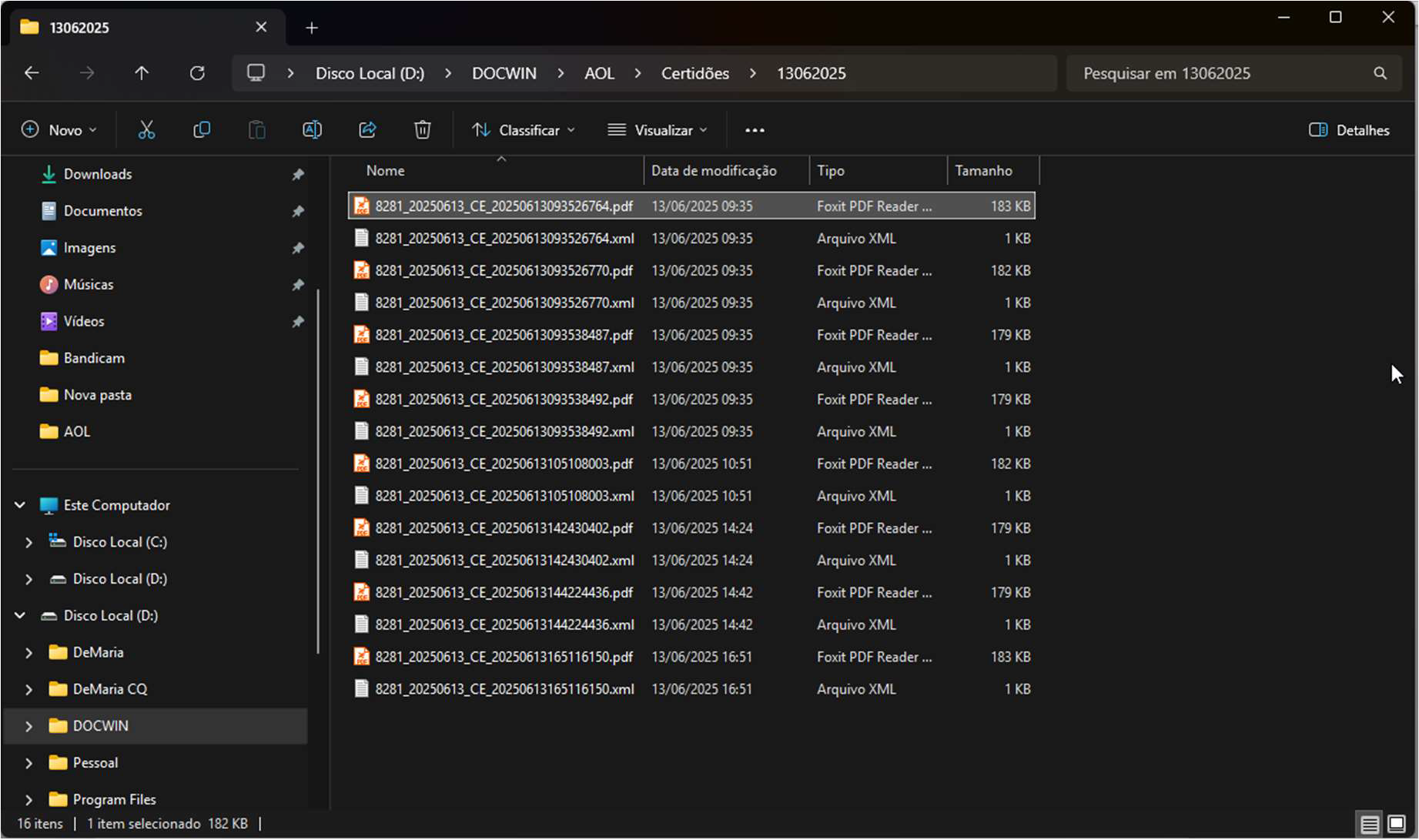
- As certidões eletrônicas geradas serão salvas em PDF e em XML na pasta que for indicada pelo cartório. Separadas por pastas de acordo com a data de geração das mesmas.
-
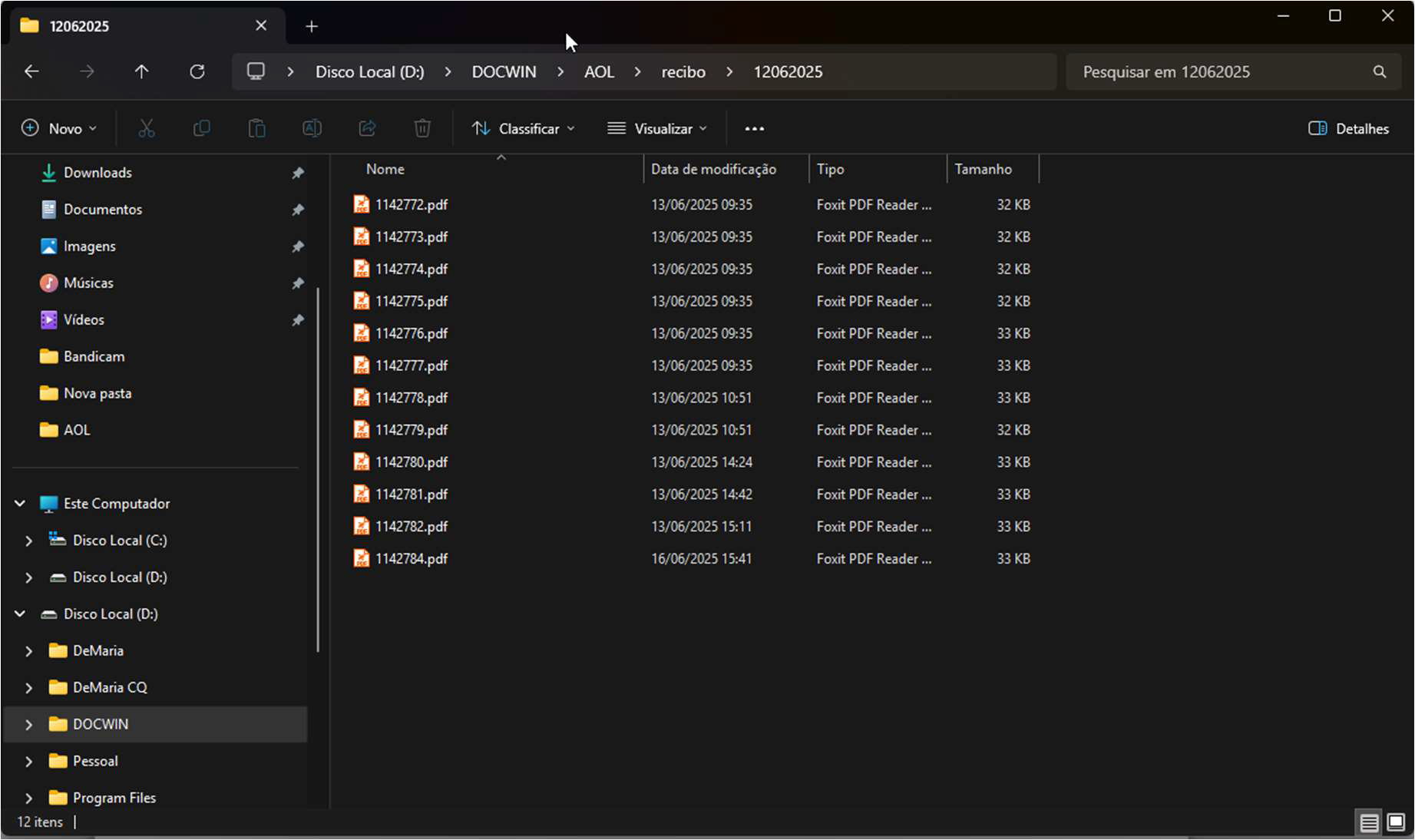
- Os recibos das certidões eletrônicas serão salvos apenas em PDF na pasta indicada pelo cartório, organizados por pastas. (Caso o cartório deseje imprimir, deve habilitar esta opção nas Configurações).
-
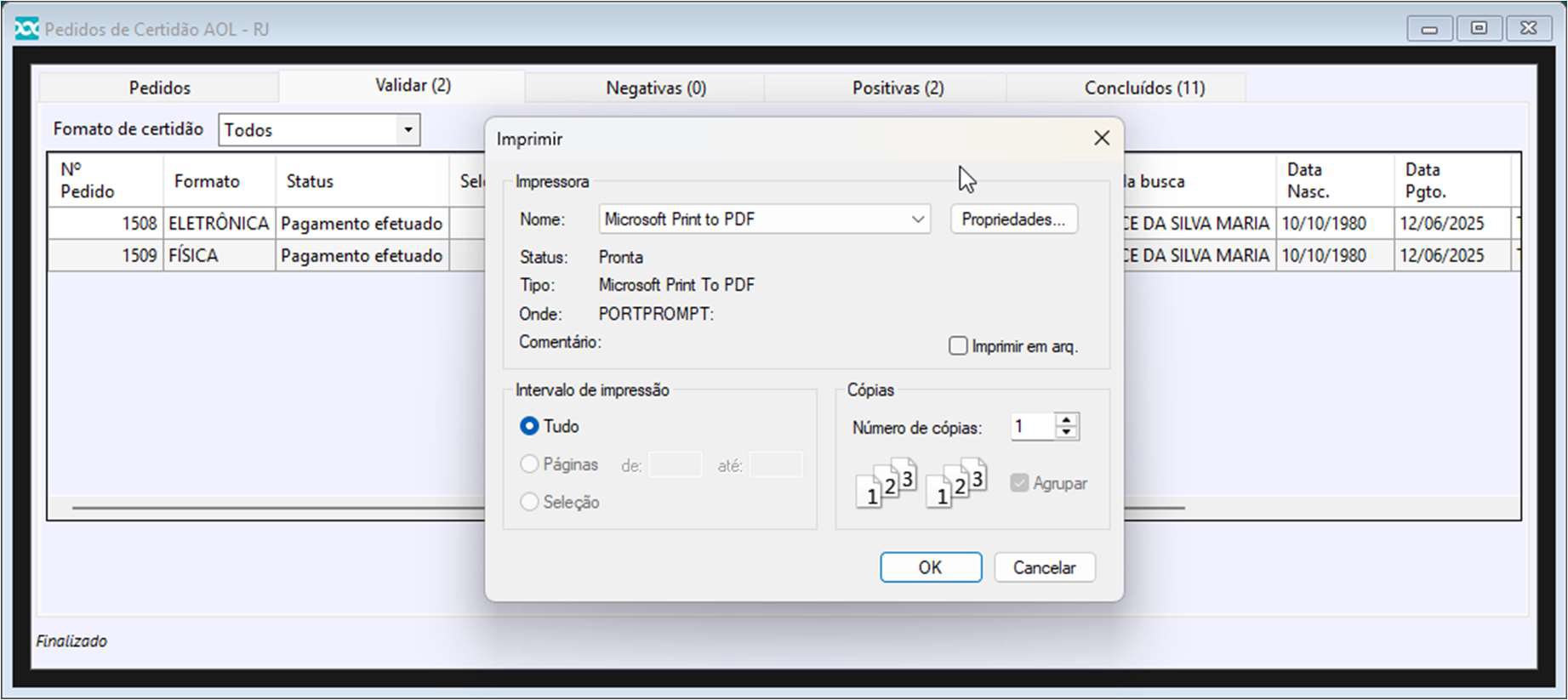
- Para as certidões e recibos de pedidos de certidão física, ao imprimir o sistema irá abrir caixa de diálogo da impressora para o usuário imprimir fisicamente. As certidões serão impressas todas de uma única vez caso não seja selecionada um pedido específico na tela.
-
- Os recibos das certidões físicas, são gerados para impressão (caso a preferência Imprimir recibos cert. física esteja marcada), assim que o pedido é movimentado para a aba de Negativas ou Positivas. Será aberta a caixa de diálogo da impressora para que seja impresso. Caso não seja selecionado um pedido específico na tela, o funcionamento é semelhante a impressão de certidões, onde todos os recibos serão impressos de uma única vez.
Após a configuração, a utilização do painel de pedidos se torna prática e funcional, permitindo que o cartório acompanhe e finalize as solicitações de certidões com rapidez e segurança. A padronização do processo proporciona mais eficiência no atendimento. Caso surjam dúvidas durante a utilização, entre em contato com o suporte técnico da DeMaria.



Deixar um comentário?