
Controle de comissões
Data da última revisão: 15/12/2022
Software a que se aplica este artigo: DOC-Windows
Implementado na versão/release: v2017
Este artigo tem como finalidade mostrar quais configurações são necessárias para usar o controle de comissões, exclusivo para os clientes que possuem o módulo financeiro na licença do DOC-Windows.
- 1º Passo – Configurando os dias e horários que os serviços serão comissionados
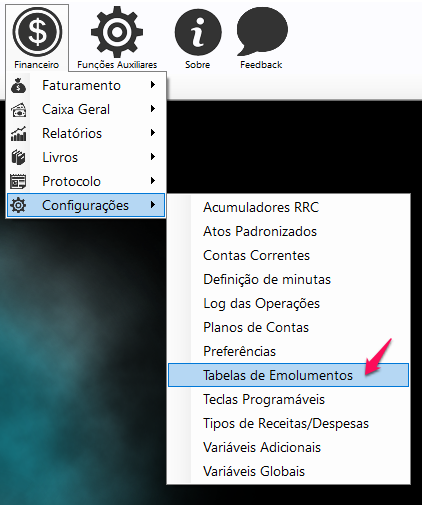
- Acesse FINANCEIRO > CONFIGURAÇÕES > TABELA DE EMOLUMENTOS.
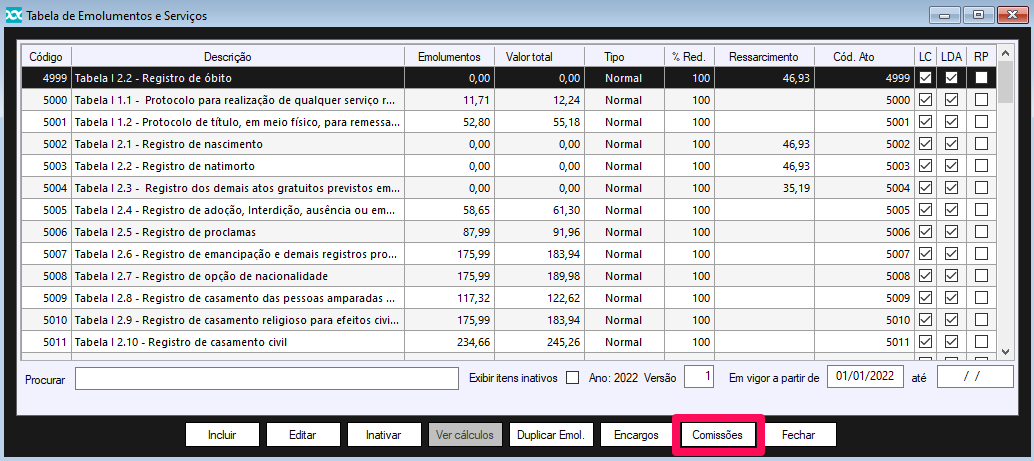
- Selecione um dos itens da tabela de emolumentos e clique no botão COMISSÕES.
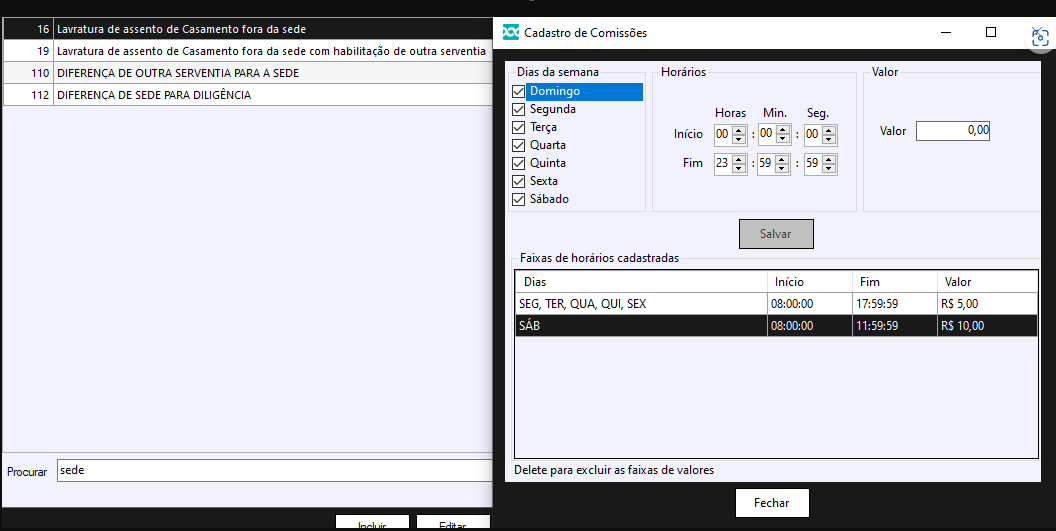
- Defina o valor da comissão e a faixa de horário, ou seja, quanto o funcionário vai ganhar de comissão se executar aquele serviço dentro daquela faixa de horário e dia da semana. Veja os exemplos abaixo:
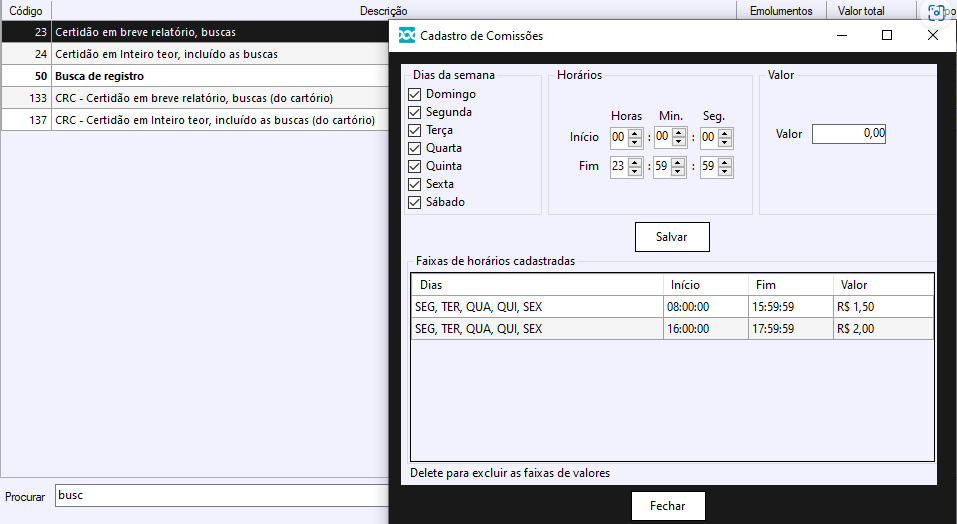
- De agora em diante ao incluir numa ordem de serviço os itens da tabela de emolumentos que tenham comissão cadastrada, se a data e horário de execução deste item estiver dentro do que foi definido na tabela de emolumentos, será possível emitir dois relatórios com o valor de comissão para cada item da tabela.
- Acesse FINANCEIRO > CONFIGURAÇÕES > TABELA DE EMOLUMENTOS.
- 2º Passo – Gerando o relatório de comissões
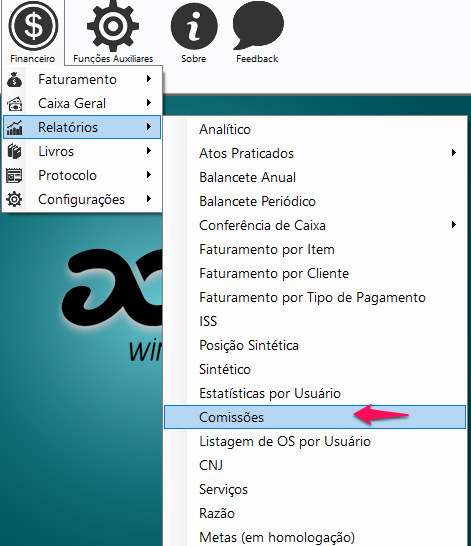
- Acesse FINANCEIRO> RELATÓRIOS > COMISSÕES.
- Aqui você poderá filtrar por usuário, período, intervalo de horário e também escolher qual será o layout do relatório (simples ou detalhado).

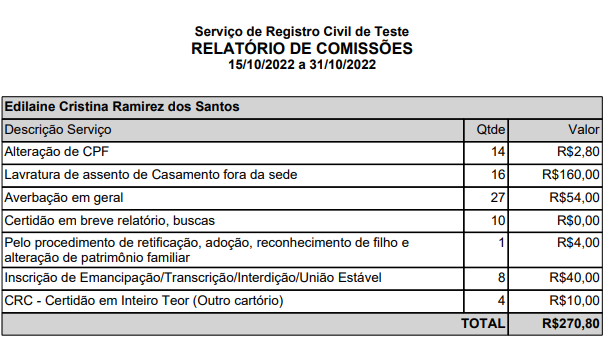
- Relatório Simples: exibe para cada usuário o nome, a quantidade e o valor total da comissão para cada item, mas sem identificar a data e horário da OS.
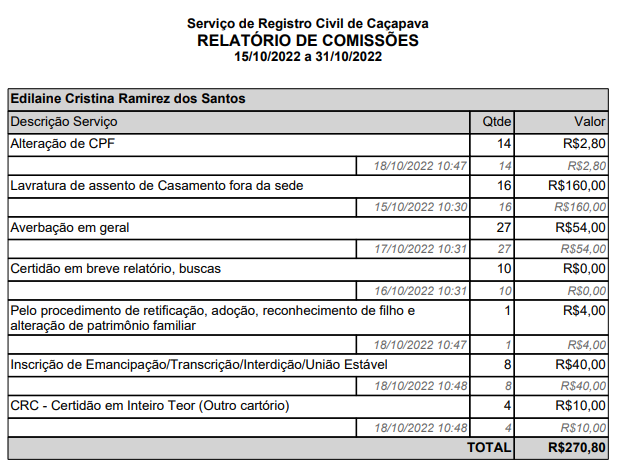
- Relatório Detalhado: além de exibir as informações do relatório simples, é possível visualizar a data e hora de cada ordem de serviço que tenha gerado comissão.
Com isso concluímos as explicações sobre como configurar e utilizar o controle de comissões do DOC-Windows.
- Acesse FINANCEIRO> RELATÓRIOS > COMISSÕES.


