
Duplicação e aplicação de desconto em emolumentos de escritura

Data da última revisão: 19/12/2022
Software a que se aplica este artigo: DOC-Windows
Implementado na versão/release: v2017
Este artigo tem como finalidade mostrar quais passos são necessários para que o usuário do DOC-Windows consiga duplicar emolumentos de escritura contidos em sua tabela de emolumentos e aplicar desconto nos mesmos. Este procedimento será útil para os casos em que o usuário deseja aplicar desconto em um respectivo emolumento de escritura, mas sem alterar o emolumento original.
- 1º Passo – Duplicando o emolumento
- Acesse FINANCEIRO > CONFIGURAÇÕES > TABELA DE EMOLUMENTOS.
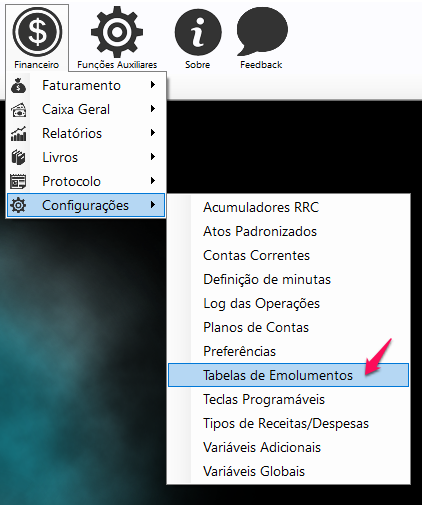 Obs.: caso não possua o módulo financeiro em sua licença do DOC-Windows, acesse FUNÇÕES AUXILIARES > CONFIGURAÇÕES > TABELA DE EMOLUMENTOS.
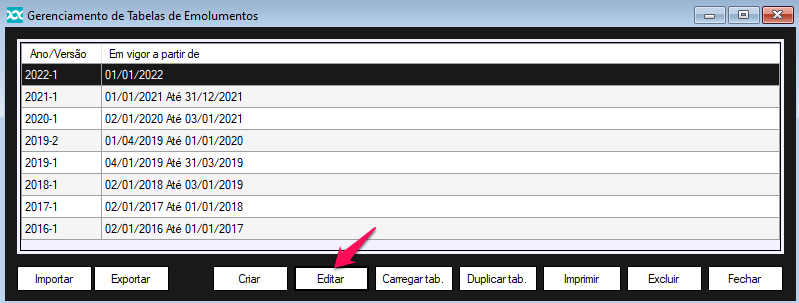
- Selecione a tabela de emolumentos do ano vigente e clique no botão EDITAR.
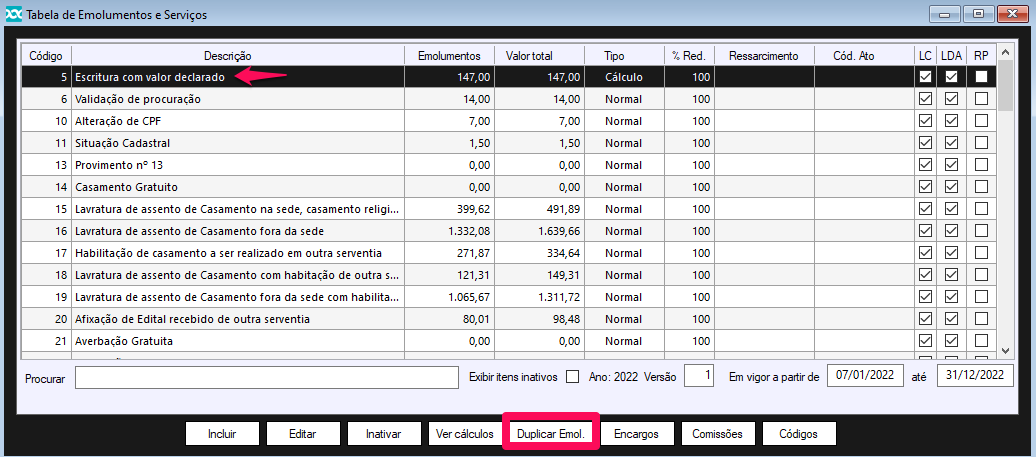
 Selecione o emolumento de escritura (pode variar de estado para estado) que deseja duplicar e clique no botão DUPLICAR EMOL.
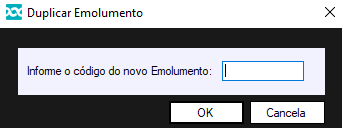
- Insira um código para o novo emolumento (o código não pode estar em uso por outro emolumento de sua tabela) e clique no botão OK.
- Acesse FINANCEIRO > CONFIGURAÇÕES > TABELA DE EMOLUMENTOS.
- 2º Passo – Aplicando o desconto
- Na tela que se abriu será possível aplicar o desconto. Clique no campo % DE RED. OU ACRÉSC. para definir o desconto.
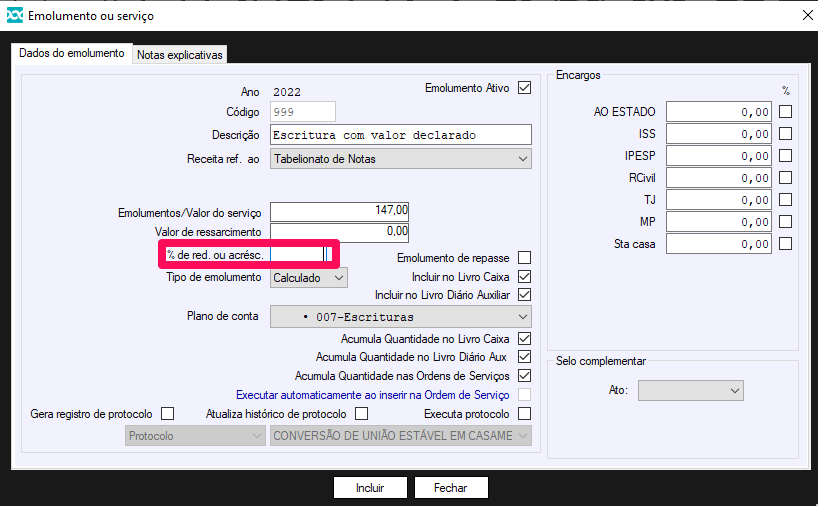
- Funciona da seguinte maneira: caso insira o valor 100, será cobrado o valor integral do serviço, ou seja, 100% do mesmo. Isso significa que para aplicar um desconto é necessário inserir valores abaixo do 100, conforme os exemplos abaixo:
– 20: será cobrado apenas 20% do serviço, aplicando assim um desconto de 80%
– 40: será cobrado apenas 40% do serviço, aplicando assim um desconto de 60%
– 60: será cobrado apenas 60% do serviço, aplicando assim um desconto de 40%
– 80: será cobrado apenas 80% do serviço, aplicando assim um desconto de 20% - Verifique o exemplo a seguir demonstrado na imagem:
O valor total do emolumento é de R$ 147,00, mas desejo aplicar um desconto de 40%, desta forma preencho o campo “% de red. ou acrésc.” com o valor 60 (100 – 40 = 60). Desta forma quando utilizar este ato será aplicado um desconto de R$ 58,80 (40% de R$ 147,00), e será cobrado o valor de R$ 88,20 (60% do valor).
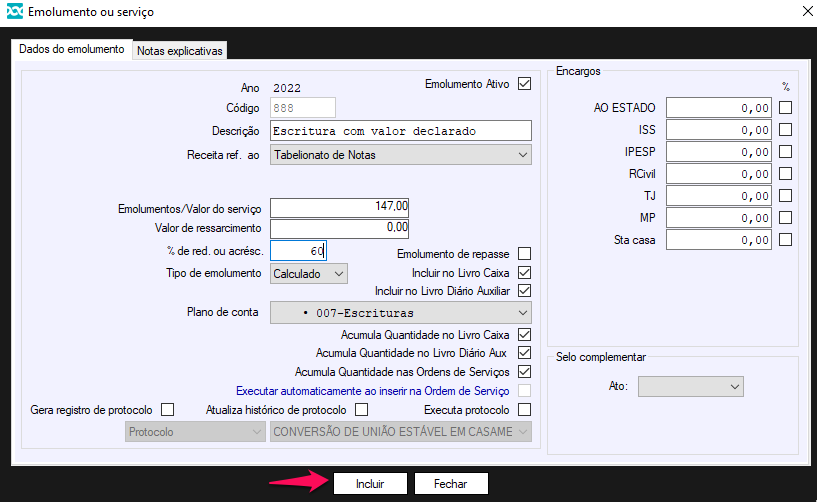
- Após definir a porcentagem de desconto, clique no botão INCLUIR.
- Na tela que se abriu será possível aplicar o desconto. Clique no campo % DE RED. OU ACRÉSC. para definir o desconto.
Com isso concluímos o passo a passo de como duplicar e aplicar desconto em emolumentos de escritura.


