
Exclusivo RJ: Alterações em atos padronizados – Janeiro/2023

Data da última revisão: 05/01/2023
Software a que se aplica este artigo: DOC-Windows
Implementado na versão/release: v2017
Este artigo tem como finalidade mostrar quais configurações devem ser realizadas nos atos padronizados do DOC-Windows para que as serventias do estado do Rio de Janeiro se adequem as novas exigências legais impostas ao estado em janeiro de 2023.
Passo a passo
- 1º Passo – Duplicando os atos padronizados que sofrerão alteração
- Acesse FINANCEIRO > CONFIGURAÇÕES > ATOS PADRONIZADOS selecione o ato padronizado que sofrerá alterações e clique no botão DUPLICAR. No exemplo abaixo irei duplicar o ato padronizado 2ª Via Certidão RCPN, que possui o código 35.
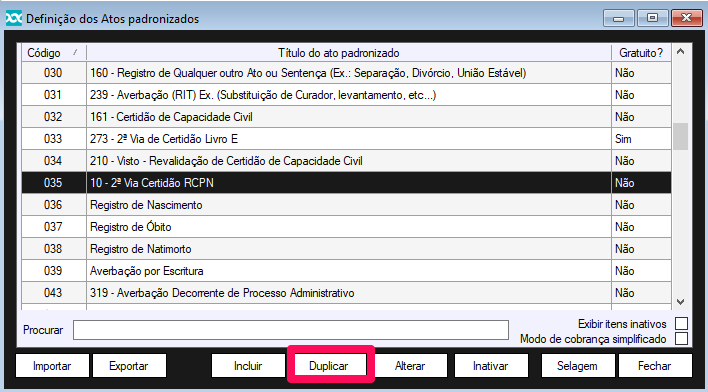 Obs.: o nome dos atos padronizados pode variar de serventia para serventia.
- Insira um código para o novo ato padronizado. Utilize um código que esteja em desuso. No exemplo abaixo irei utilizar o código 99 para o novo ato padronizado.
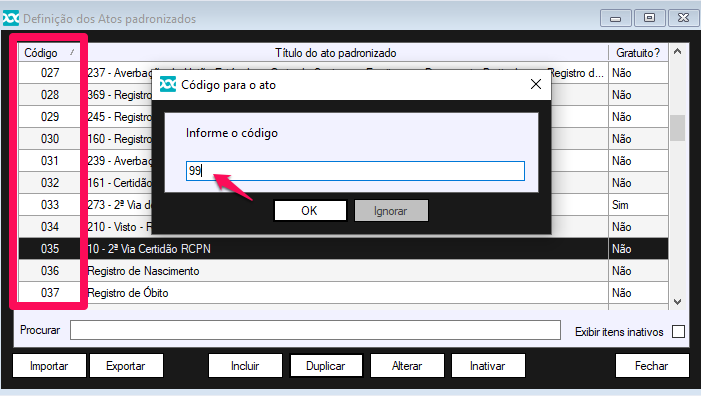
- Caso tente usar um código que já esteja em uso, o sistema irá disparar um alerta para o usuário.
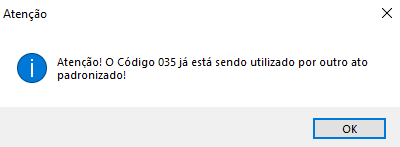
- Após inserir um código disponível, clique no botão OK.
- Acesse FINANCEIRO > CONFIGURAÇÕES > ATOS PADRONIZADOS selecione o ato padronizado que sofrerá alterações e clique no botão DUPLICAR. No exemplo abaixo irei duplicar o ato padronizado 2ª Via Certidão RCPN, que possui o código 35.
- 2º Passo – Alterando o novo ato padronizado
- Caso seja necessário adicionar algum emolumento no novo ato padronizado, clique no campo PROCURAR e pesquise os itens de sua tabela de emolumentos que irão compor o ato padronizado, um de cada vez. Ou seja, para cada item encontrado clique no botão ADICIONAR no canto direito.
- Além disso, é possível remover itens do ato padronizado clicando no botão REMOVER.
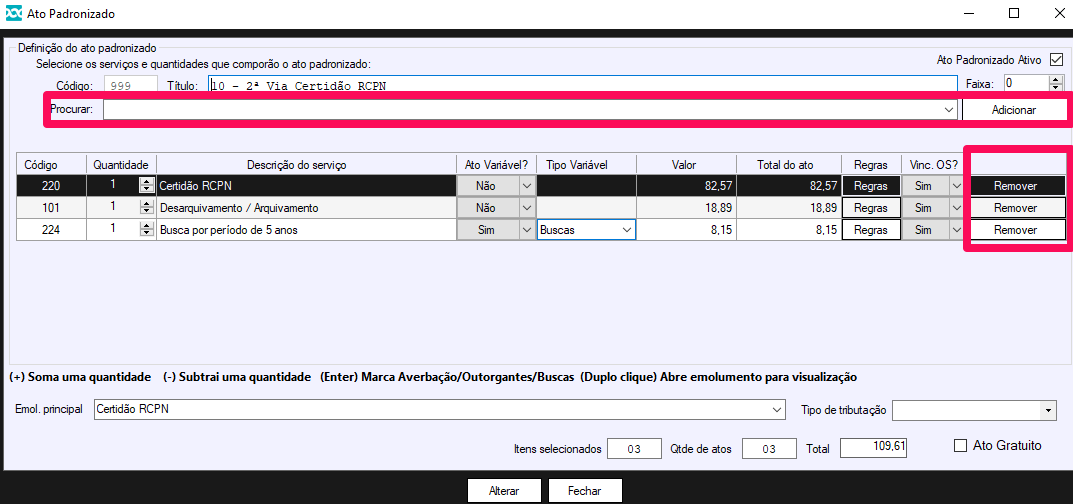
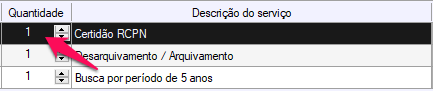
- Na coluna QUANTIDADE é possível definir quantas vezes o emolumento em questão será cobrado no momento da utilização do ato padronizado.
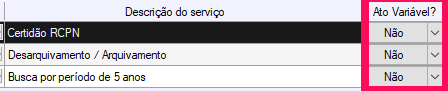
- Na coluna ATO VARIÁVEL definimos se o valor do emolumento em questão sofrerá algum tipo de variação no momento da utilização do ato padronizado. Caso o valor do serviço seja fixo independente da situação do registro, mantenha a opção NÃO selecionada.
- Porém, caso exista alguma variação no valor do item da tabela de emolumentos, selecione-o, escolha a opção SIM e defina qual será o tipo de variação na coluna TIPO VARIÁVEL.
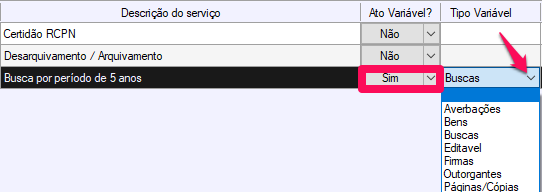 TIPOS DE VARIAÇÃO:
Averbações: selecione esta opção para que seja cobrado o valor do item da tabela de emolumentos para cada averbação contida no registro que será impresso.
Bens: selecione esta opção para que seja cobrado o valor do item da tabela de emolumentos para cada bem contido no registro de escritura.
Buscas: selecione esta opção para que seja cobrado o valor do item da tabela de emolumentos para cada 5 anos de busca (tendo como base a data do registro).
Editável: selecione esta opção caso deseje editar o valor do item da tabela de emolumentos no momento da utilização do ato padronizado.
Firmas: selecione esta opção para que seja cobrado o valor do item da tabela de emolumentos para cada firma acumulada no momento da realização de reconhecimentos de firma.
Outorgantes: selecione esta opção para que seja cobrado o valor do item da tabela de emolumentos para cada outorgante contido no registro de procuração.
Páginas: selecione esta opção para que seja cobrado o valor do item da tabela de emolumentos para cada página ou cópia que está sendo impressa, sendo necessário inserir a quantidade de páginas/cópias manualmente. - Após fazer os devidos ajustes no novo ato padronizado será necessário definir o tipo de cobrança. Para isso clique no campo TIPO DE COBRANÇA e selecione o tipo correto para o ato padronizado em questão.
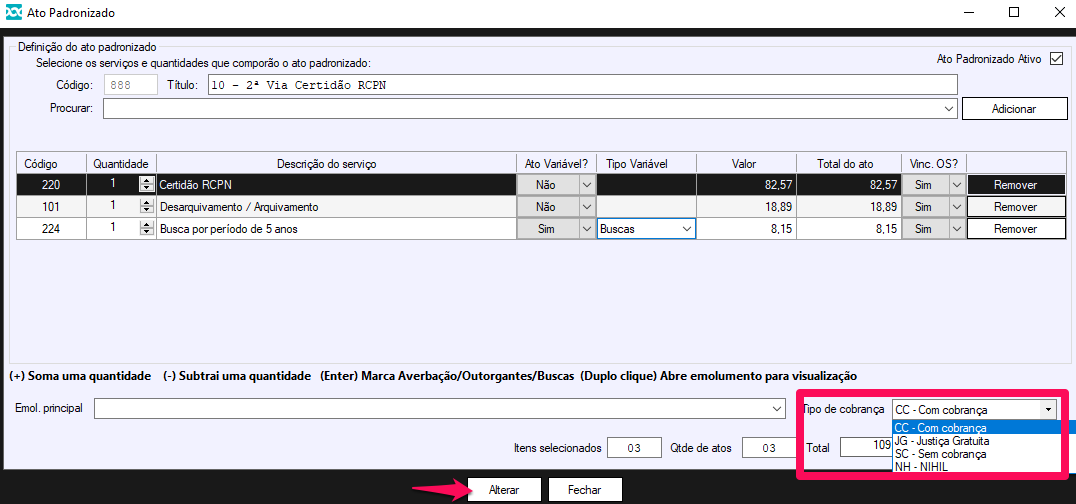
- Finalize a duplicação do ato padronizado clicando no botão ALTERAR.
- 3º Passo – Inativando o ato padronizado antigo
- Após duplicar e atualizar o novo ato padronizado, é obrigatório inativar o ato padronizado antigo (ATENÇÃO: se tiver Ordens de Serviço em andamento da tabela do ano passado, deve aguardar para inativar o ato padronizado, evitando assim problemas para executar o serviços). Para isso selecione o ato padronizado que foi duplicado e clique no botão INATIVAR.
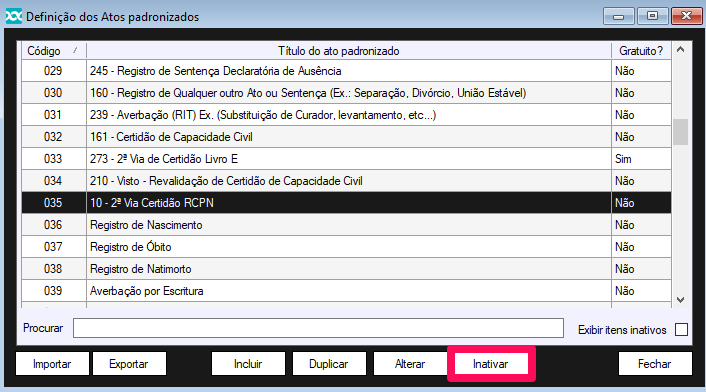
- Confirme a inativação clicando no SIM.
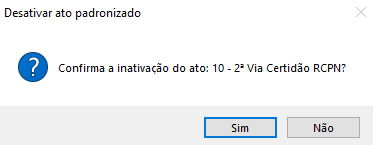 Obs.: de agora em diante o ato padronizado inativo não irá mais aparecer na lista de atos padronizados (FINANCEIRO > CONFIGURAÇÕES > ATOS PADRONIZADOS). O mesmo também não poderá mais ser vinculado a nenhuma minuta do sistema e nem aparecerá para seleção no momento da impressão dos documentos.
- Após duplicar e atualizar o novo ato padronizado, é obrigatório inativar o ato padronizado antigo (ATENÇÃO: se tiver Ordens de Serviço em andamento da tabela do ano passado, deve aguardar para inativar o ato padronizado, evitando assim problemas para executar o serviços). Para isso selecione o ato padronizado que foi duplicado e clique no botão INATIVAR.
- 4º Passo – Criando um ato padronizado (opcional)
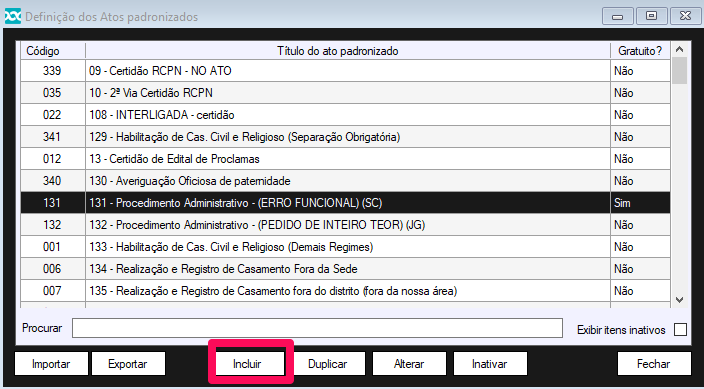
- Caso seja necessário criar um novo ato padronizado acesse FINANCEIRO > CONFIGURAÇÕES > ATOS PADRONIZADOS e clique no botão INCLUIR.
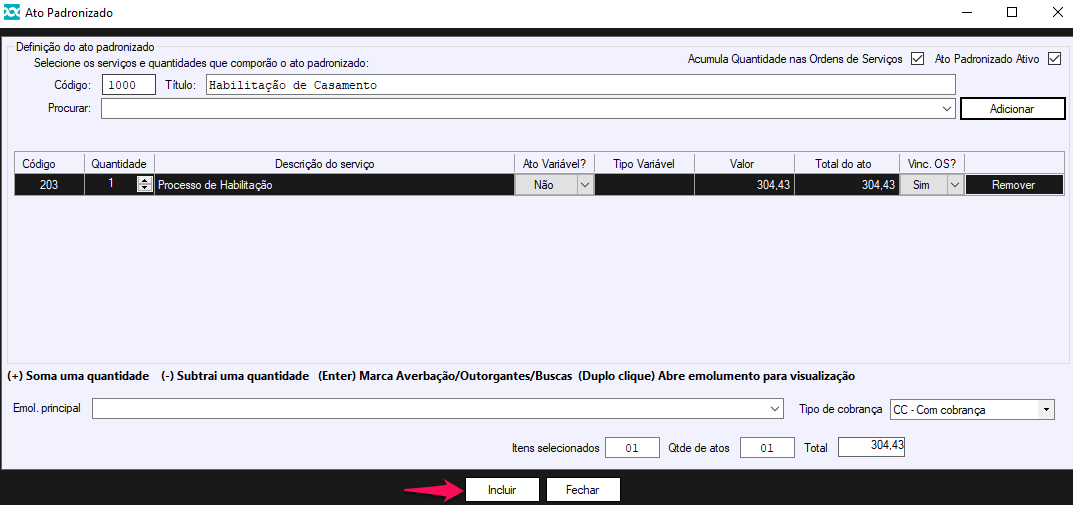
- Adicione os itens da tabela de emolumentos que irão compor o ato padronizado e faça as devidas configurações, conforme explanado no 2º passo deste artigo. Finalize clicando no botão INCLUIR.
- Caso seja necessário criar um novo ato padronizado acesse FINANCEIRO > CONFIGURAÇÕES > ATOS PADRONIZADOS e clique no botão INCLUIR.
- 5º Passo – Vinculando o ato padronizado nas minutas
- Após finalizar as alterações dos novos atos padronizados, é obrigatório vincula-los as minutas utilizadas pela serventia.
- REGISTRO CIVIL e NOTAS
- Acesse os módulos (Exemplo: NASCIMENTO > CONFIGURAÇÕES > DEFINIÇÃO DE MINUTAS), localize e dê um duplo clique sobre a minuta que irá gerar a cobrança.
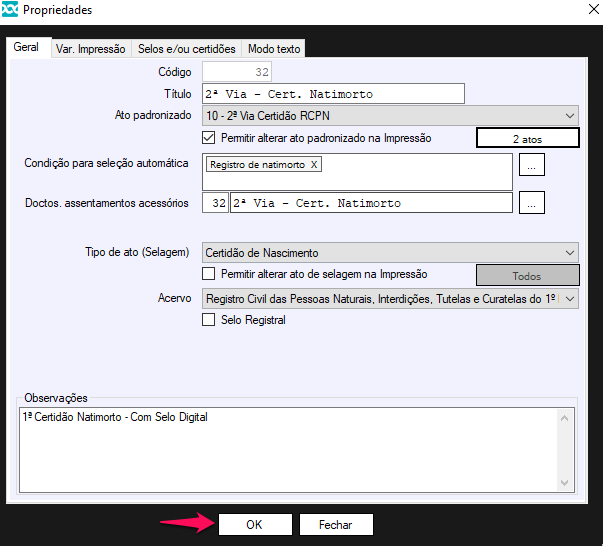
- Clique em FILE > PROPRIEDADES.
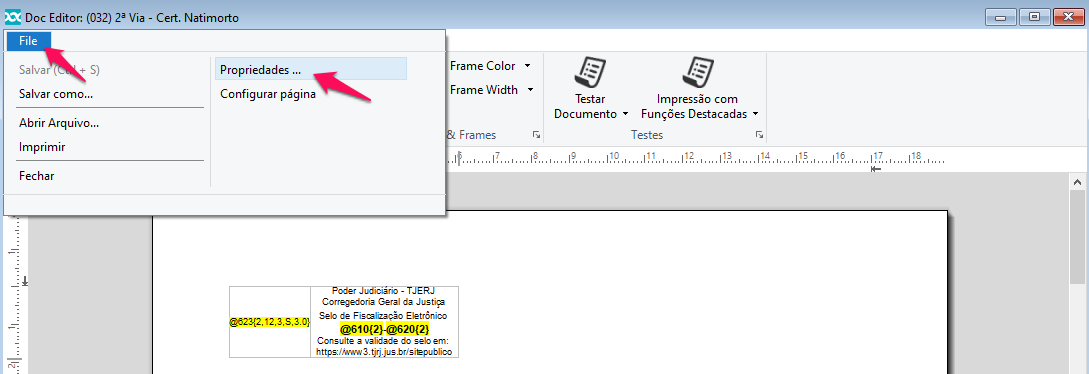
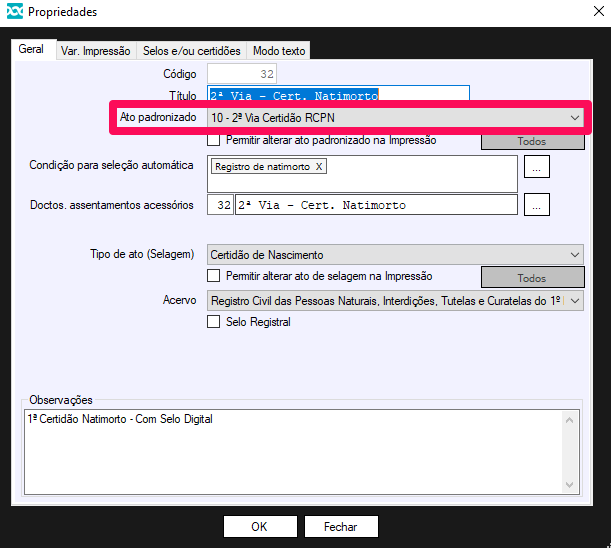
- Selecione o ato padronizado que corresponde a minuta.
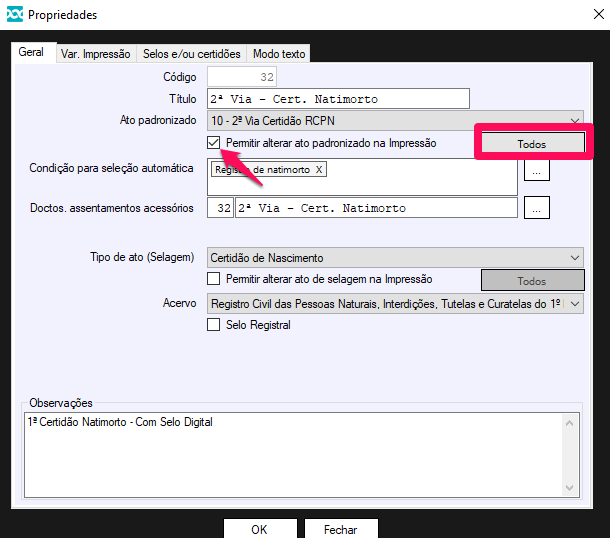
- Uma segunda opção seria selecionar mais de um ato padronizado para a minuta. Dessa forma, no momento da impressão da minuta aparecerá uma lista apenas com os atos padronizados selecionados pelo usuário.
- Para isso marque a opção PERMITIR ALTERAR ATO PADRONIZADO NA IMPRESSÃO e clique no botão TODOS.
- Marque os atos padronizados que irão compor a lista utilizando o botão SELECIONAR.
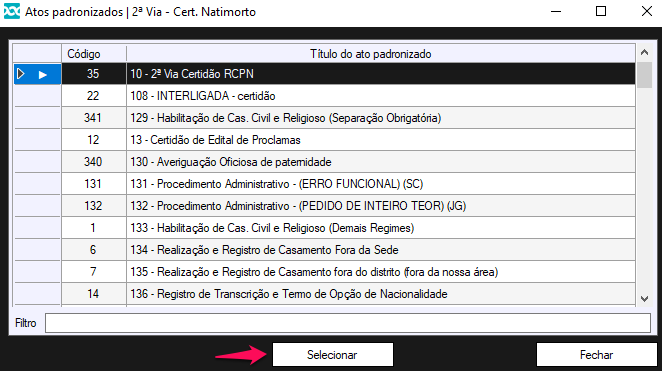
- Após concluir clique no botão FECHAR.
- Finalize clicando no botão OK.
- FIRMAS
- Acesse FIRMAS > CONFIGURAÇÕES > MODALIDADES e vincule o ato padronizado que será cobrado quando a respectiva modalidade for praticada. Basta dar um duplo clique sobre a modalidade e selecionar o ato padronizado correspondente.
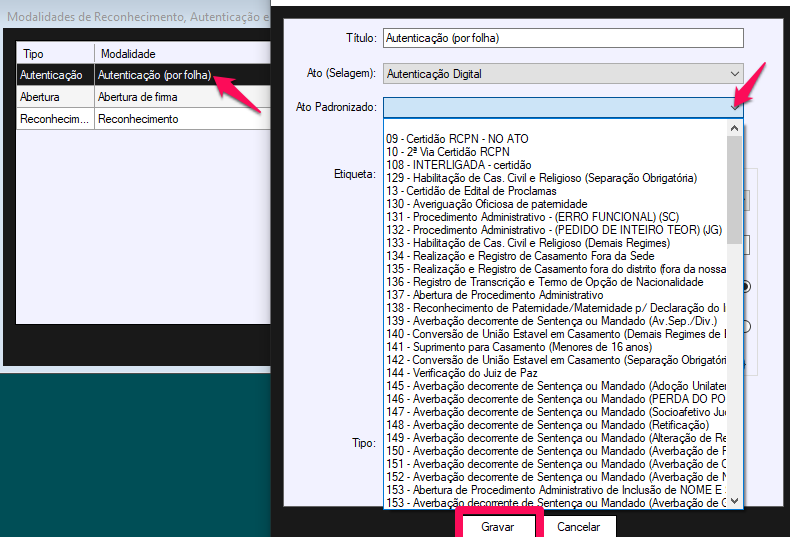
- Finalize clicando em GRAVAR.
- AVERBAÇÕES
- Acesse AVERBAÇÕES > CONFIGURAÇÕES > MINUTAS e dê um duplo clique sobre a minuta que irá gerar a cobrança.
- Clique na aba SELAGEM E FINANCEIRO e selecione o ato padronizado que corresponde com a averbação.
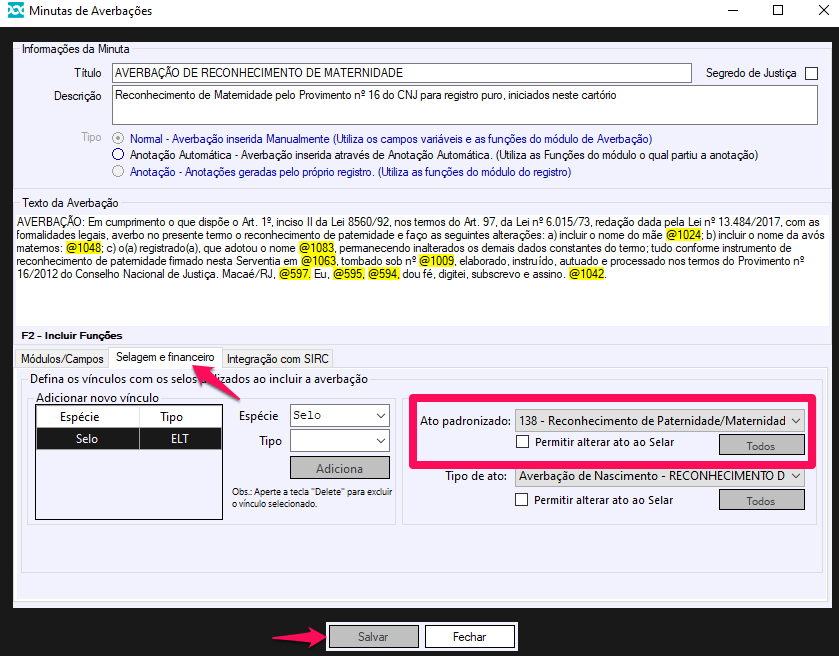
- Finalize clicando no botão SALVAR.
Finalizamos assim as explicações sobre como duplicar, alterar e inativar os atos padronizados utilizados no módulo financeiro do sistema DOC-Windows.



Deixar um comentário?