
Protocolos

Data da publicação: 29/01/2026
Data da última revisão: 09/02/2026 (Daniel José)
Software a que se aplica este artigo: DOC-Windows
Implementado na versão/release: v2017
Este artigo tem como objetivo ser um guia para entendimento e utilização da função de protocolos no módulo Financeiro.
Passo a passo –
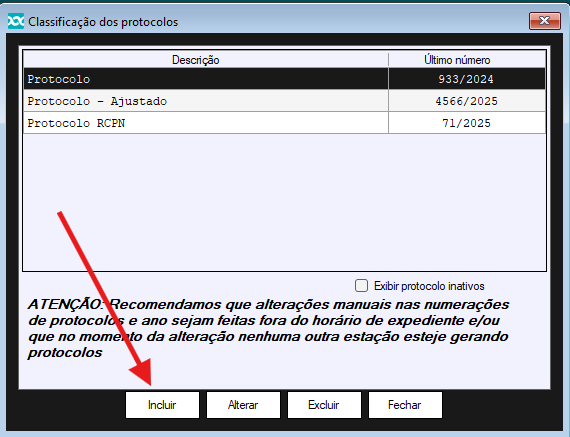
- O primeiro passo é a configuração do livro protocolo pelo caminho: Financeiro -> Protocolo -> Classificação.
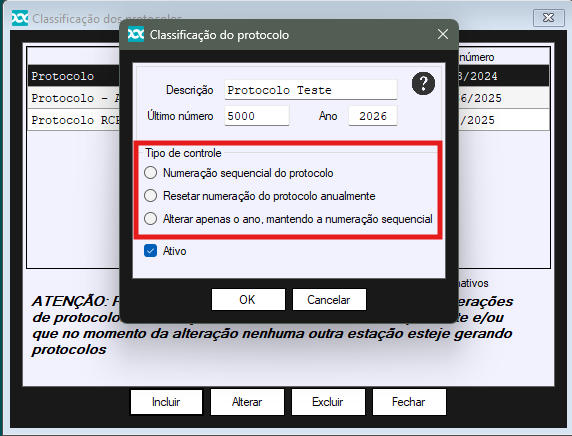
Para controle dos protocolos, se dispõem 3 opções:
-
- Numeração sequencial do protocolo ao gerar.
- Resetar numeração do protocolo anualmente ( Ao alterar o ano vigente a numeração inicia do 0).
- Alterar apenas o ano mantendo a sequencia da numeração.
Posteriormente é possível alterar a numeração do protocolo para ajustes, ano de vigência e inativar o livro configurado.
NATUREZA –
- Configuraremos a natureza dos protocolos pelo caminho Financeiro -> Protocolo -> Natureza.
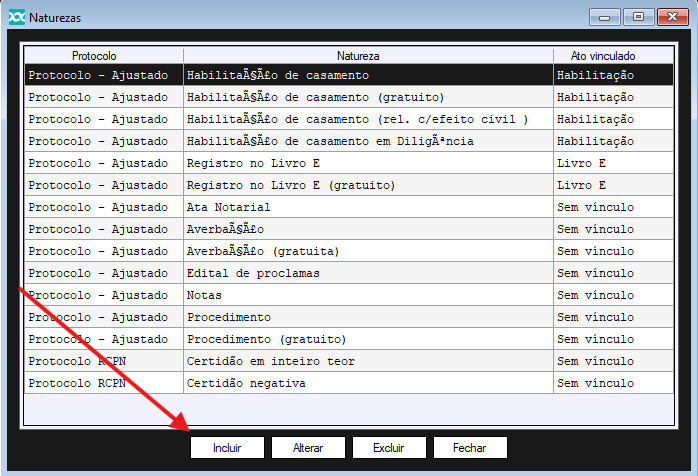
- Incluir uma natureza faz com que ao gerar um protocolo, possibilite configurar em qual ´´categoria´´ o protocolo será vinculado, essa ´´categoria´´ é configurada pela natureza, definindo qual o tipo de ato que receberá os protocolos.
-
-
- Em ´´protocolo´´ é configurado em qual dos livros a natureza será configurada.
- ´´Descrição´´ onde se encontra o nome da Natureza.
- ´´Ato vinculado´´ qual o tipo de ato que será utilizado no protocolo.
-
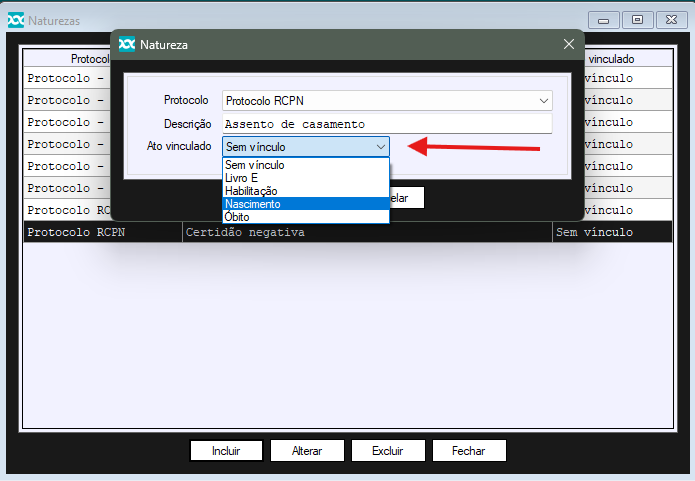
Por padrão, algumas naturezas estão configuradas como padrão no sistema DOC-Windows.
MANUTENÇÃO –
- Manutenção é utilizada para abertura de protocolo de forma manual, pelo caminho: Financeiro -> Protocolo -> Manutenção.
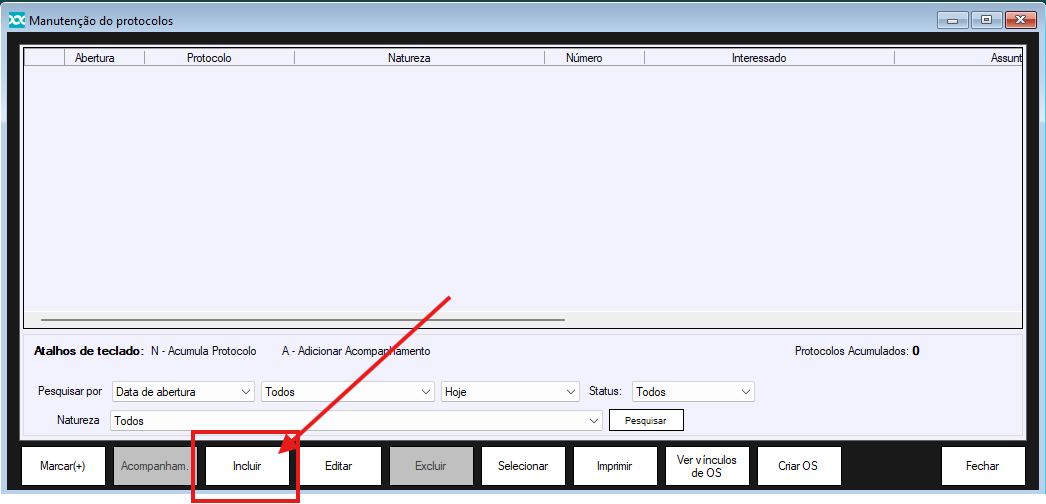
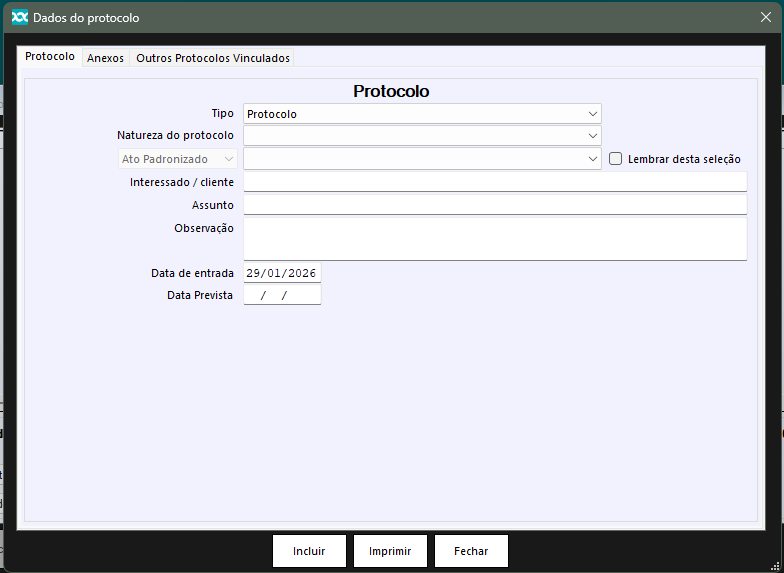
- Nesta tela de abertura de protocolo, é configurado todas as informações que são geradas quando abertos via Ordem de Serviço, ajustando em qual livro o protocolo será vinculado a ´´Natureza do Protocolo´´, ato padronizado e ´´Interessado / Cliente´´ possibilitando anexar documentos como fotos.
- Data de Entrada: Data de criação do protocolo.
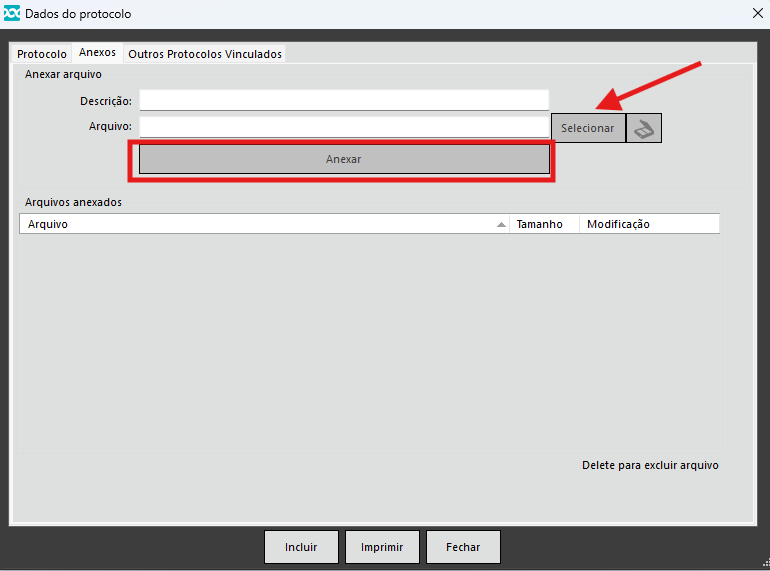
- Aba ´´ANEXO´´, se encontra os vínculos do protocolo com documentos que podem ser: Fotos e PDF permitindo também digitalizar documentos de uma impressora.
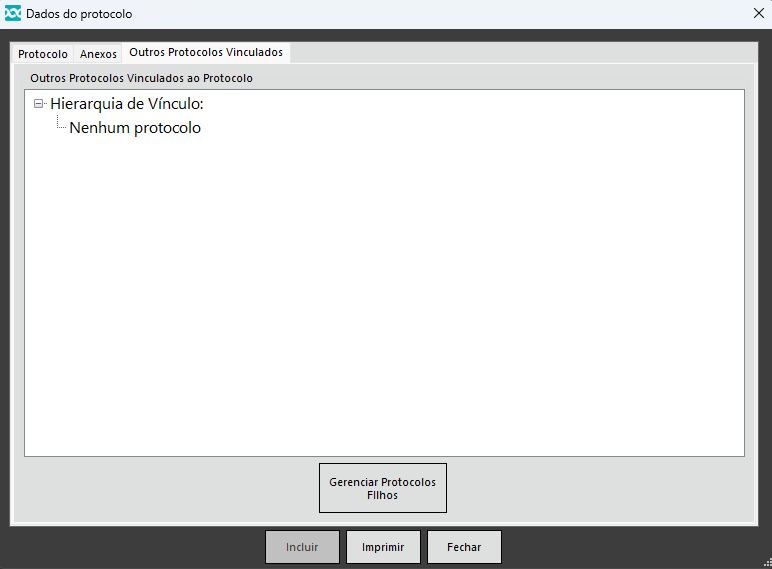
- Seguindo nas abas de Manutenção, encontramos a aba ´´OUTROS PROTOCOLOS VINCULADOS´´, onde é possível visualizar e vincular novos protocolos ao protocolo principal, nomeando – os como ´´Filhos´´
- Dentro do protocolo já aberto, é possível fazer o acompanhamento do progresso perante o protocolo gerado.
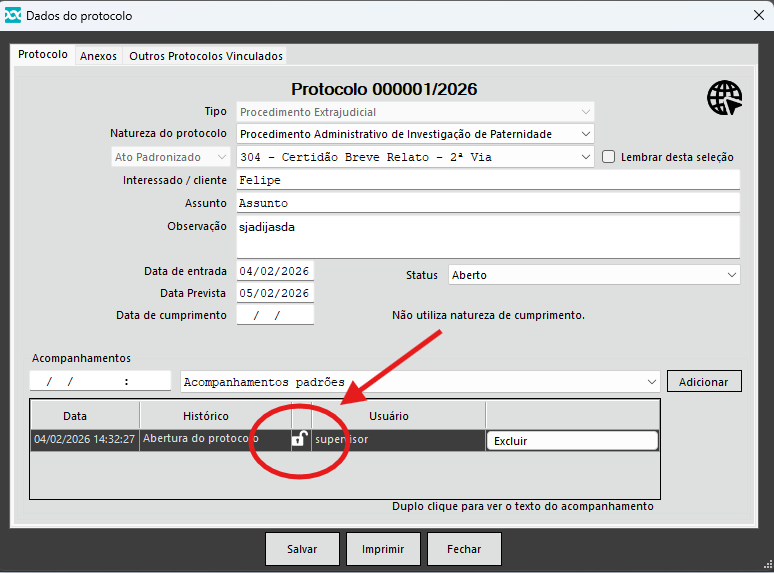 O acompanhamento pode ser vinculado ao serviço AOL (Atendimento Online) onde o cliente consegue visualizar todos os passos do acompanhamento utilizando a numeração do protocolo na plataforma (serviço deve ser adquirido pela Serventia).
Para que o acompanhamento não apareça no sistema AOL, há o ícone que nos permite deixar o acompanhamento em ´´segredo´´´.
ACOMPANHAMENTOS –
Financeiro -> Protocolo -> Acompanhamentos
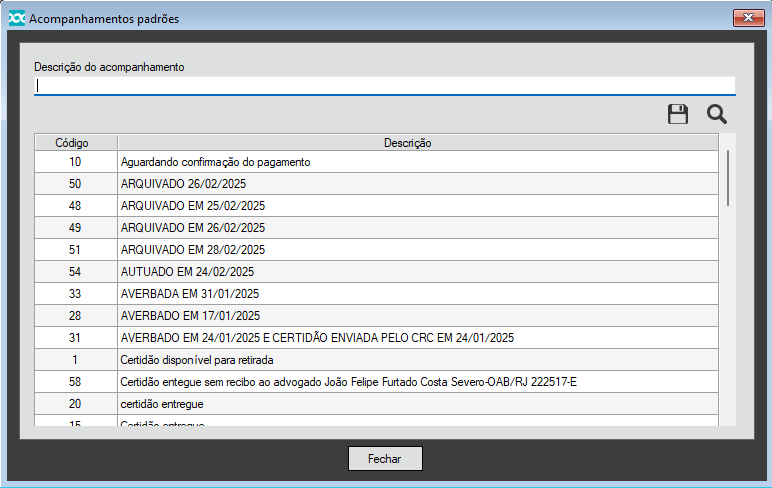
- Nessa aba será possível configurar acompanhamentos padrões que serão adicionados no decorrer da realização dos serviços do protocolo.
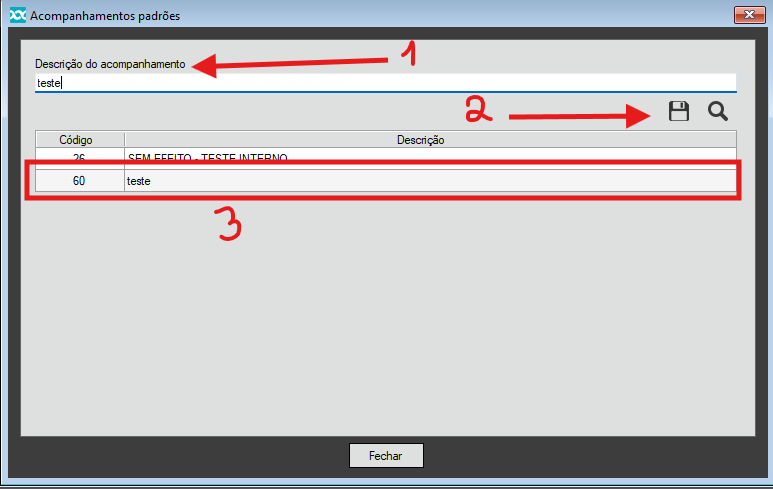
- Para adicionar o acompanhamento, é necessário descrever em texto o acompanhamento, salvar no ícone:
 e por fim, pesquisar o acompanhamento adicionado.
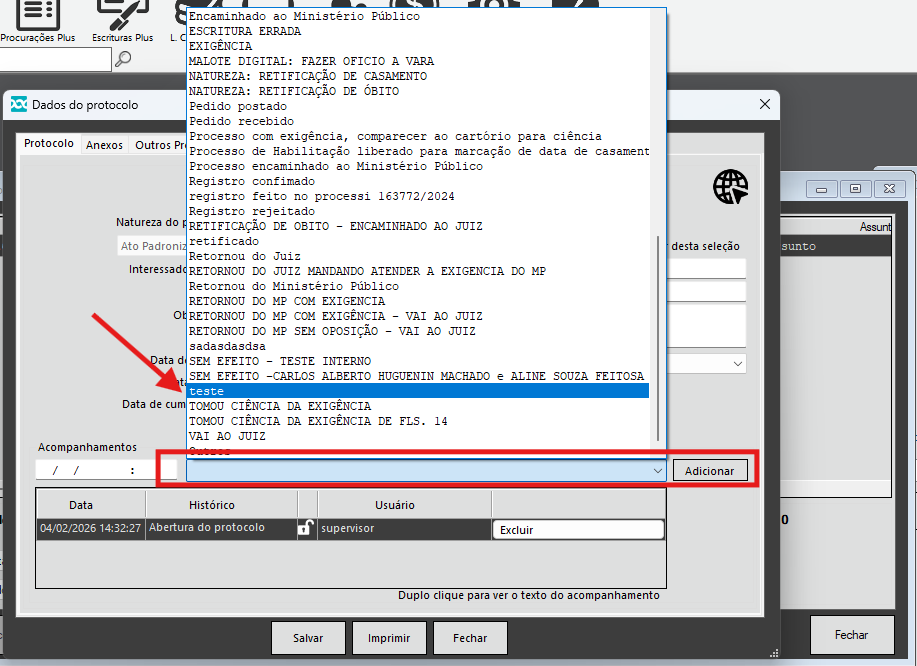
 - Dentro do protocolo, em ´´Manutenção´´ ou na pesquisa de protocolos será selecionado da seguinte forma:
Para que possa observar mais ajustes no DOC-Windows mediante a utilização do controle de protocolos, veja também o artigo: Protocolos e Tabela de Emolumentos.
Você poderá ver também como pode ajustar o fluxo do atendimento do seu cartório para aproveitar melhor dos recursos disponibilizados pelo DOC-Windows, para isso, acesse também o artigo: Financeiro – Fluxo de Atendimento Ordens de Serviços e Protocolos.



Deixar um comentário?