
DOC-Windows: Lançamentos

Data da publicação: 09/08/2023
Software a que se aplica este artigo: DOC-Windows
Implementado na versão/release: v2017
Este artigo tem como finalidade mostrar como fazer lançamentos, útil para casos onde a serventia precise lançar em seu caixa receitas, despesas ou até mesmo fazer uma transferência entre as contas do cartório cadastradas no módulo financeiro, procedimentos exclusivos para licenças DOC-Windows que possuam o módulo Financeiro.
Passo a passo
- Lançando uma receita
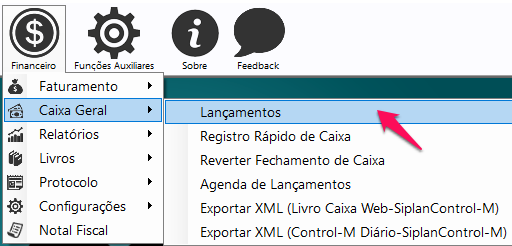
- Acesse FINANCEIRO > CAIXA GERAL > LANÇAMENTOS.
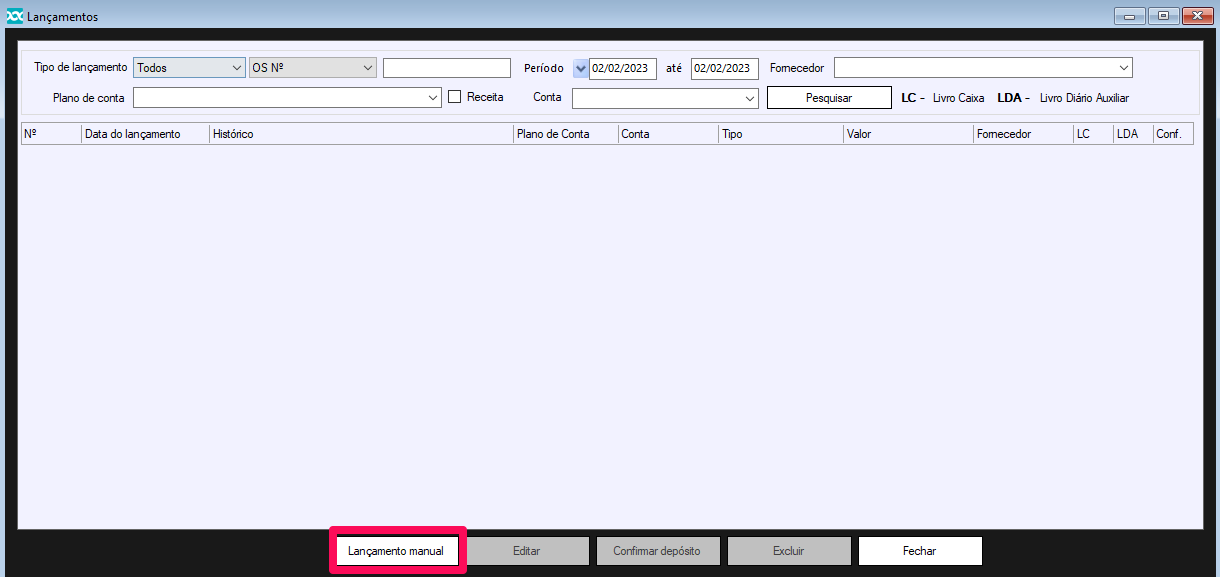
- Clique no botão LANÇAMENTO MANUAL.
- Selecione a opção RECEITA e preencha os campos baseando-se nos dados da receita obtida pela serventia.
- No exemplo abaixo o usuário está lançando uma receita no valor de R$1.260,00 na conta corrente que representa o banco utilizado pelo cartório, referente aos atos gratuitos praticados pela serventia .
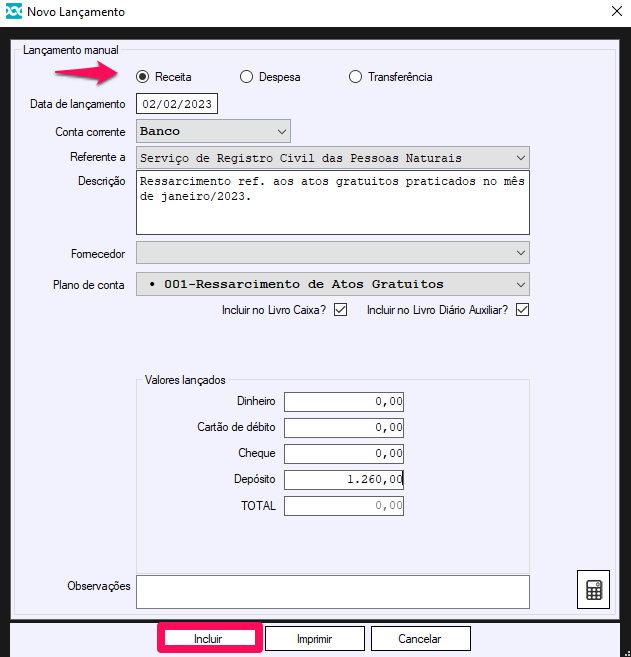
- IMPORTANTE: lembre-se de selecionar a conta corrente correta, pois os valores inseridos na parte inferior da tela serão creditados na conta corrente indicada.
- Finalize clicando no botão INCLUIR.
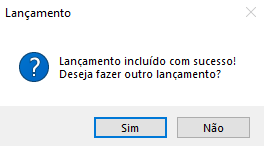
- Clique no SIM caso deseje continuar fazendo novos lançamentos. Do contrário, clique no NÃO.
- A receita será apresentada no painel de lançamentos. Caso queira imprimir um recibo dê um duplo clique sobre a receita.
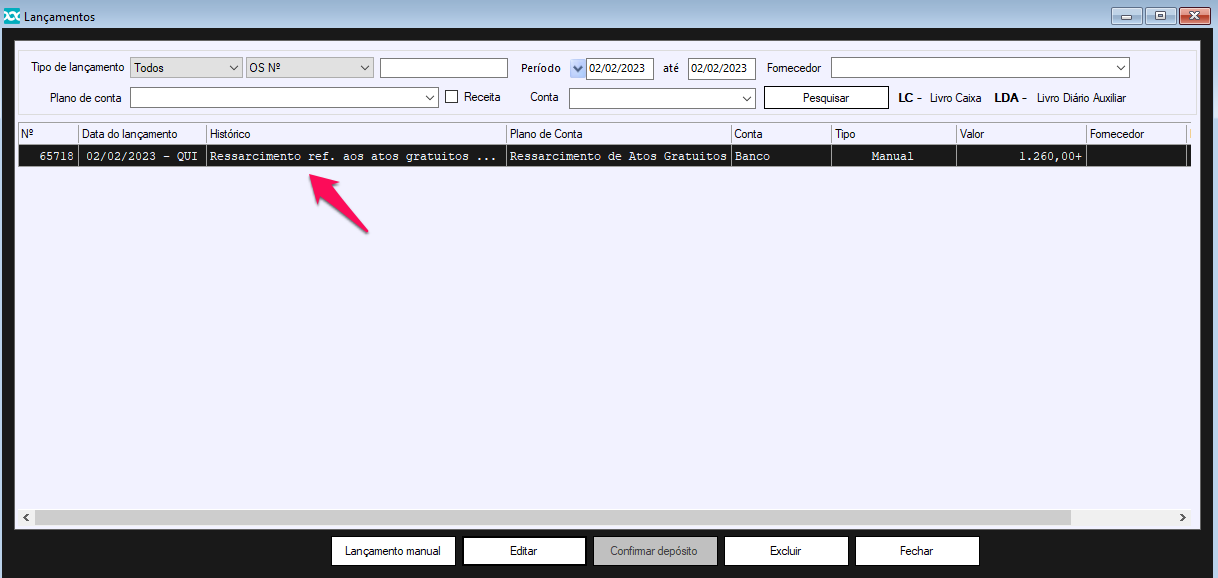
- Clique no botão IMPRIMIR.
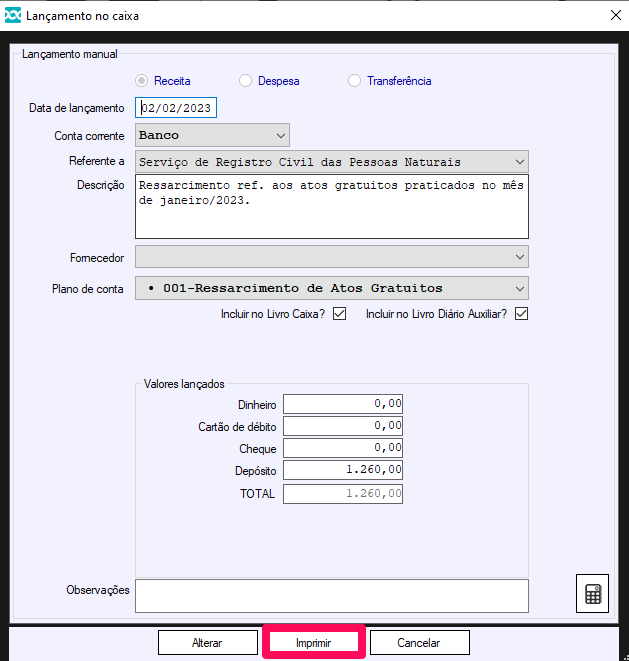
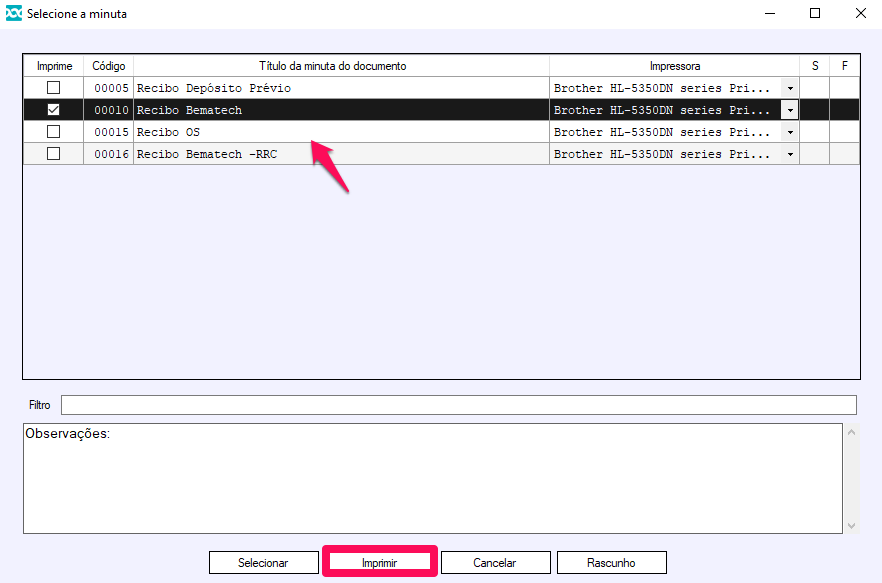
- Selecione a minuta de recibo desejada e proceda com a impressão clicando no botão IMPRIMIR.
- Acesse FINANCEIRO > CAIXA GERAL > LANÇAMENTOS.
- Lançando uma despesa
- Estando na tela de lançamentos, selecione a opção DESPESA e preencha os campos baseando-se nos dados da despesa.
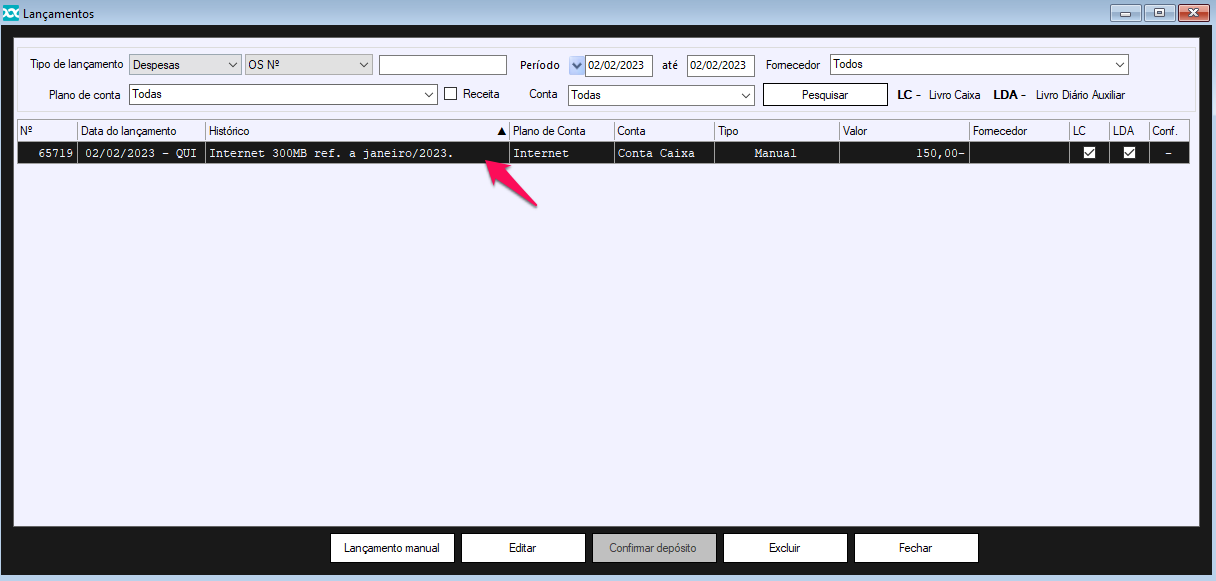
- No exemplo abaixo o usuário está lançando uma despesa no valor de R$150,00 referente aos gastos com a internet da serventia, valor esse que será debitado da conta caixa.
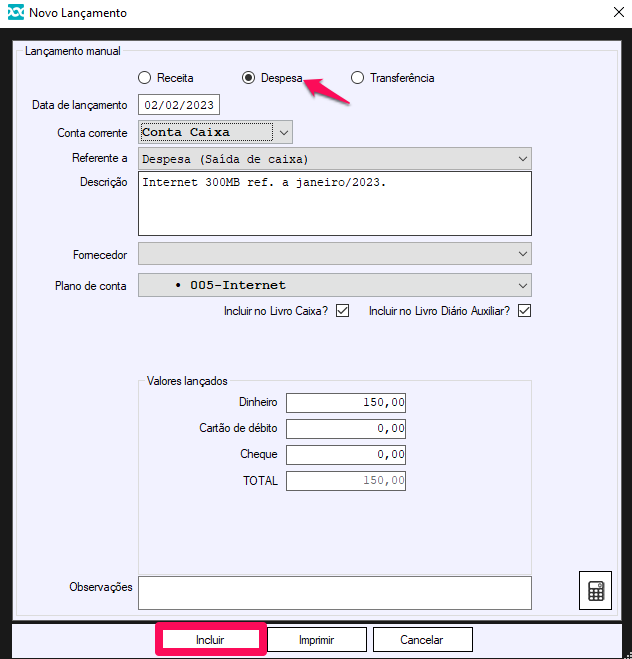
- IMPORTANTE: lembre-se de selecionar a conta corrente correta, pois os valores inseridos na parte inferior da tela serão debitados da conta corrente indicada.
- Finalize clicando no botão INCLUIR.
- A despesa será apresentada no painel de lançamentos. Caso queira imprimir um comprovante de pagamento (minuta de recibo), dê um duplo clique sobre a despesa e repita os passos apresentados anteriormente.
- Lançando uma transferência
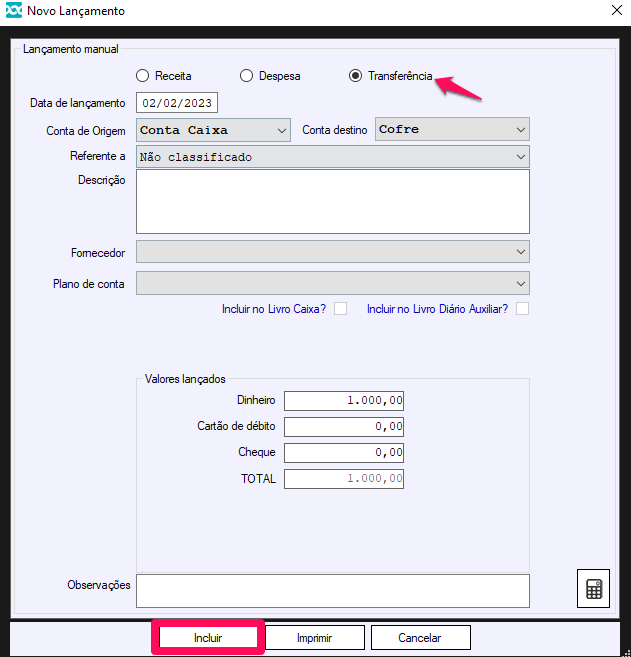
- Estando na tela de lançamentos, selecione a opção TRANSFERÊNCIA e preencha os campos baseando-se nos dados da transferência que será realizada.
- No exemplo abaixo o usuário está lançando uma sangria. Note que está sendo debitado R$1.000,00 da conta caixa e creditado R$1.000,00 na conta cofre.
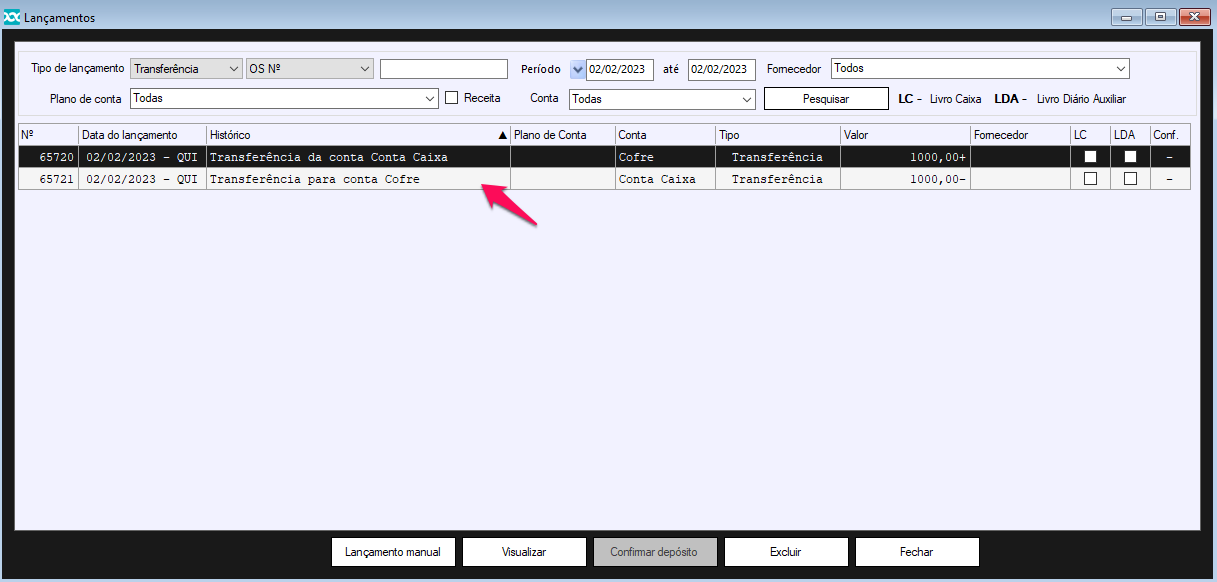
- A transferência entre as contas será apresentada no painel de lançamentos.
- Estando na tela de lançamentos, selecione a opção TRANSFERÊNCIA e preencha os campos baseando-se nos dados da transferência que será realizada.
- Manipulando os lançamentos
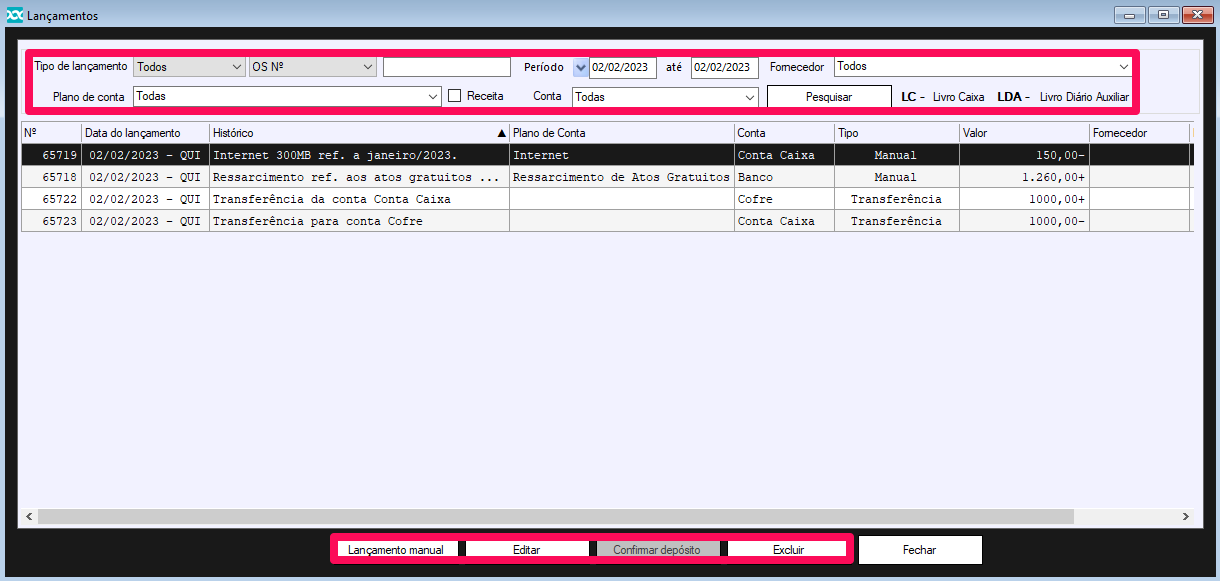
- Caso deseje localizar lançamentos específicos, busque-os utilizando os filtros de busca na parte superior do painel.
- E para incluir, editar ou excluir lançamentos existentes, utilize os botões na parte inferior do painel.
- OBS.: lembre-se que os lançamentos influenciam diretamente nos valores dos livros e relatórios.
- Caso deseje localizar lançamentos específicos, busque-os utilizando os filtros de busca na parte superior do painel.
Assim concluímos as explicações sobre como fazer lançamentos no módulo financeiro do DOC-Windows.


